
WordPress Media Path Lỗi: Nguyên Nhân, Cách Khắc Phục Chi Tiết Và Toàn Diện Nhất
Th6
Lỗi media path trong WordPress là một trong những vấn đề phổ biến khiến hình ảnh, video và file tải lên không hiển thị hoặc báo lỗi 404. Khi bạn gặp lỗi này, đường dẫn đến thư mục uploads bị sai hoặc không khả dụng, làm gián đoạn trải nghiệm người dùng và ảnh hưởng nghiêm trọng đến SEO hình ảnh. Bài viết này sẽ phân tích toàn bộ nguyên nhân, cách kiểm tra và các bước sửa lỗi WordPress media path một cách triệt để, giúp bạn khôi phục hoạt động của website chỉ trong vài phút.
Media Path Trong WordPress Là Gì? Bản Chất Của Vấn Đề

Media path (đường dẫn media) trong WordPress là đường dẫn lưu trữ thư mục chứa các file tải lên như ảnh, PDF, video. Mặc định, WordPress lưu file trong thư mục wp-content/uploads/ và phân chia theo năm/tháng (ví dụ: /wp-content/uploads/2025/04/). Khi cấu hình media path bị thay đổi hoặc gặp lỗi, hệ thống không thể xác định đúng vị trí file, dẫn đến việc không hiển thị ảnh, không tạo được thumbnail, hoặc xuất hiện thông báo lỗi tải lên.
Bản chất của lỗi không chỉ đến từ việc sai đường dẫn tĩnh, mà còn liên quan đến:
- Quyền truy cập thư mục (file permissions) không đúng.
- File.htaccess bị hỏng hoặc cấu hình rewrite sai.
- Xung đột plugin cache hoặc bảo mật.
- Thay đổi cấu trúc permalink mà không cập nhật media path.
- Di chuyển website sang host mới hoặc đổi tên thư mục wp-content.
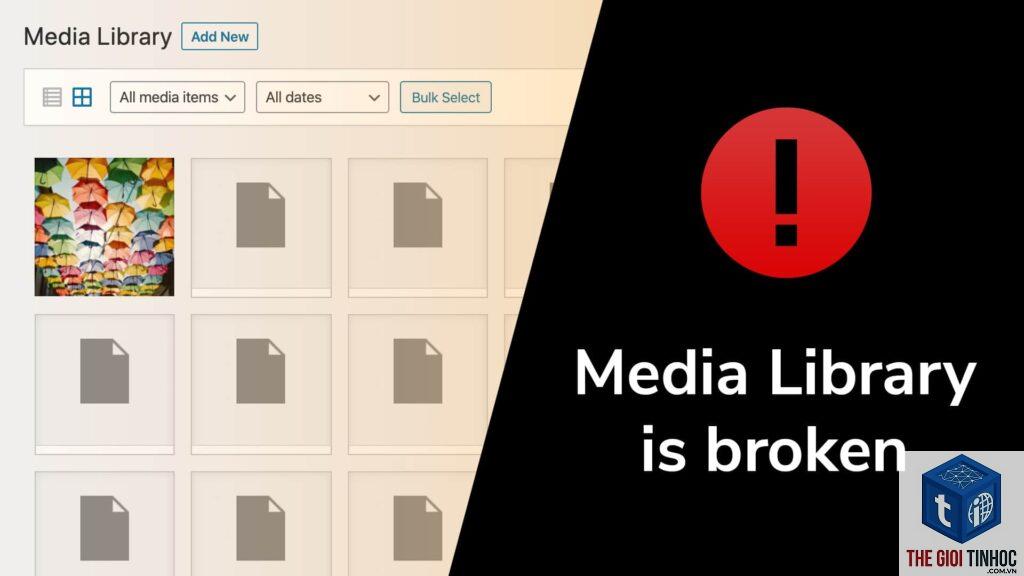
- Ảnh không hiển thị trên trang, thay vào đó là icon gãy hoặc ô trống.
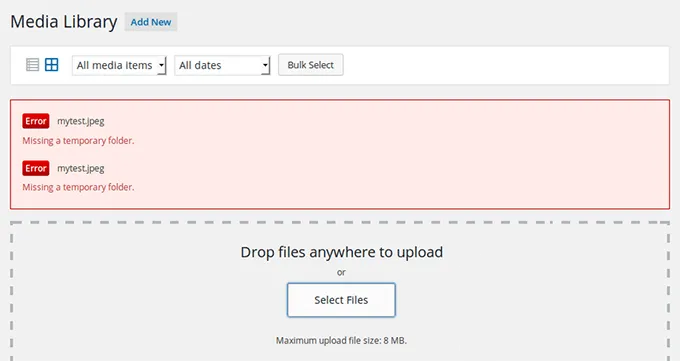
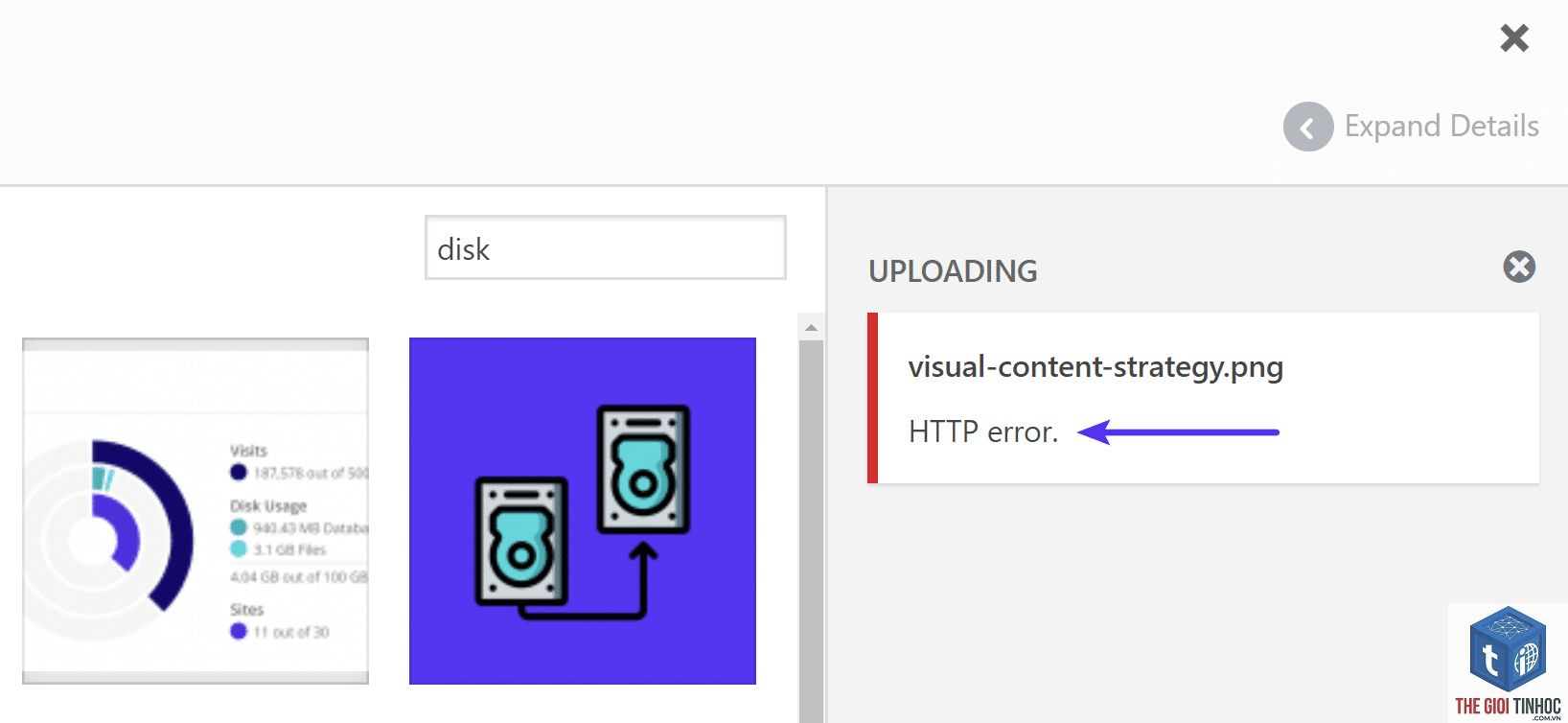
- Không thể tải lên file mới qua Media Library, báo lỗi “HTTP error” hoặc “Failed to write file to disk”.
- Đường dẫn ảnh sai khi kiểm tra URL, ví dụ thay vì domain.com/wp-content/uploads/2025/04/hinh.jpg thì lại hiển thị domain.com/files/hinh.jpg.
- Thumbnail không được tạo hoặc xuất hiện ảnh mờ, kích thước sai.
- Lỗi 404 khi click vào ảnh đã tải lên trước đó.
Dấu Hiệu Nhận Biết Lỗi WordPress Media Path
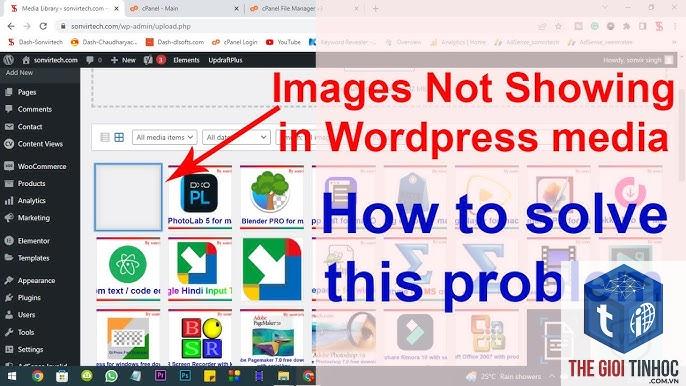
Khi gặp lỗi media path, bạn sẽ thấy một hoặc nhiều biểu hiện sau:
Nguyên Nhân Chi Tiết Gây Ra Lỗi Media Path
1. Thay Đổi Cấu Hình Trong wp-config.php
Một số chủ website thêm dòng define('UPLOADS', 'wp-content/uploads'); vào file wp-config.php để tùy chỉnh thư mục uploads. Nếu đường dẫn nhập sai hoặc không tồn tại, media path sẽ báo lỗi. Ví dụ, nếu bạn đặt 'files' thay vì 'uploads' mà không tạo thư mục tương ứng, mọi file mới đều không thể lưu.
2. Lỗi Quyền Truy Cập Thư Mục Uploads
Quyền (permissions) của thư mục wp-content/uploads phải là 755 và các file bên trong là 644. Nếu bạn vô tình set quyền thành 000 hoặc 777, WordPress có thể không đọc/ghi được. Trên môi trường hosting chia sẻ, việc reset quyền thường xảy ra khi di chuyển site hoặc cài plugin bảo mật.
3. File.htaccess Bị Hỏng Hoặc Thiếu
File.htaccess trong thư mục gốc chứa các quy tắc rewrite URL. Nếu bạn sửa đổi hoặc xóa mất dòng liên quan đến media, đường dẫn ảnh có thể bị sai. Một số plugin SEO hoặc cache có thể ghi đè nội dung.htaccess, dẫn đến lỗi media path không mong muốn.
4. Xung Đột Plugin
Các plugin tối ưu hình ảnh (Smush, EWWW), plugin bảo mật (Wordfence, iThemes Security) hoặc plugin di chuyển site (Duplicator, UpdraftPlus) đôi khi can thiệp vào cấu hình uploads. Nếu bạn vừa cài một plugin mới và gặp lỗi, hãy kiểm tra ngay.
5. Di Chuyển Website Hoặc Đổi Domain
Khi bạn chuyển host, thay đổi domain hoặc di chuyển từ local lên server thật, đường dẫn tuyệt đối trong database vẫn giữ nguyên giá trị cũ. Nếu không update địa chỉ site URL và home URL, media path sẽ trỏ sai vị trí.
Cách Kiểm Tra Và Xác Định Nguyên Nhân
Trước khi sửa, bạn cần xác định chính xác nguồn gốc lỗi. Thực hiện tuần tự các bước sau:
Bước 1: Kiểm Tra Đường Dẫn File Upload
Vào Media → Library, chọn một ảnh bất kỳ và xem URL hiển thị. Nếu URL có dạng khác với cấu trúc mặc định,
Xóa dòng define('UPLOADS',...) trong wp-config.php, sau đó vào Settings → Media và bỏ chọn “Organize my uploads into month- and year-based folders” nếu muốn không phân chia thư mục. Cuối cùng, update permalink để.htaccess được đồng bộ.
Lỗi media path có ảnh hưởng đến SEO không?
Có. Khi ảnh không hiển thị, Google bot không thể crawl và index ảnh, làm giảm cơ hội xuất hiện trong Google Images. Đồng thời trải nghiệm người dùng kém dẫn đến tăng tỷ lệ thoát, ảnh hưởng tiêu cực đến SEO tổng thể.
Có plugin nào tự động sửa lỗi media path không?
Plugin Fix Media Gallery và Media Repair có thể giúp vá lỗi tạm thời, nhưng vì lỗi thường liên quan đến cấu hình hệ thống, bạn nên ưu tiên sửa thủ công để an toàn và dứt điểm.
Sau khi sửa lỗi, ảnh cũ vẫn bị hỏng, phải làm sao?
Bạn cần chạy một plugin update URL như Velvet Blues hoặc Search & Replace để thay thế đường dẫn cũ trong database. Nếu ảnh đã bị mất, cần khôi phục từ backup hoặc tải lên lại.
Kết Luận
Lỗi WordPress media path là vấn đề thường gặp nhưng hoàn toàn có thể khắc phục nếu bạn xác định đúng nguyên nhân. Hãy luôn bắt đầu từ những kiểm tra đơn giản nhất: kiểm tra URL ảnh, xem file wp-config.php, kiểm tra quyền thư mục, và tạm tắt plugin. Trong 90% trường hợp, chỉ một trong các bước trên là đủ để giải quyết lỗi. Đối với các trường hợp phức tạp hơn như di chuyển site hoặc lỗi database, các bước sửa chuyên sâu với plugin hoặc phpMyAdmin sẽ giúp bạn khôi phục hoàn toàn. Đừng quên backup và kiểm tra kỹ trước khi thực hiện bất kỳ thay đổi nào.
- Affiliate Marketing Lazada: Hướng Dẫn Toàn Diện Từ A-Z Cho Người Mới Bắt Đầu
- Plugin Backup Thất Bại: Nguyên Nhân, Cách Khắc Phục và Phòng Tránh Toàn Diện
- Plugin WordPress Có Làm Chậm Website Không? Sự Thật Và Cách Kiểm Soát Tốc Độ
- WordPress Redirect SSL Error: Nguyên Nhân, Cách Khắc Phục và Phòng Tránh Toàn Diện
- Responsive Elementor: Bí Quyết Tối Ưu Giao Diện Web Chuẩn Mobile Trên WordPress
Bài viết cùng chủ đề:
-

WordPress Server Monitoring: Bí Quyết Giữ Website Luôn Nhanh, Ổn Định và An Toàn
-

WordPress Hosting Diagnostics: Quy Trình Chẩn Đoán và Tối Ưu Hosting WordPress Toàn Diện
-

Hướng dẫn toàn diện về WordPress MySQL Log: Cách truy cập, phân tích và tối ưu hiệu suất
-

Hướng Dẫn Chi Tiết Xem Và Phân Tích WordPress PHP-FPM Log Để Debug Lỗi Hiệu Quả
-

Hướng dẫn chi tiết cách đọc và phân tích WordPress Nginx Error Log dành cho người mới bắt đầu
-

Hướng dẫn chi tiết cách đọc và xử lý lỗi WordPress Apache Error Log hiệu quả
-

WordPress Server Error Log: Hướng Dẫn Chi Tiết Cách Đọc, Phân Tích Và Xử Lý Mọi Lỗi Server
-

Fixed Hosting: Hướng Dẫn WordPress Hosting Troubleshooting Chi Tiết Nhất
-

Hướng dẫn chi tiết WordPress Server Debug: Từ khái niệm đến triển khai thực tế
-
Hướng Dẫn Chi Tiết WordPress Hosting Debug: Xử Lý Mọi Lỗi Hosting Cho Site WordPress
-

WordPress Hosting Sau Nâng Cấp MySQL Bị Lỗi: Nguyên Nhân Và Cách Xử Lý Toàn Diện
-

WordPress Hosting Sau Đổi IP Bị Lỗi? Nguyên Nhân Và Cách Khắc Phục Toàn Diện
-

Khắc phục ngay lỗi WordPress server sau khi migrate website: Hướng dẫn chi tiết từ A-Z
-

WordPress Server Sau Restore Backup Bị Lỗi: Nguyên Nhân Và Cách Khắc Phục Toàn Diện
-

Khắc Phục Ngay Lỗi WordPress Hosting Sau Khi Bật SSL – Hướng Dẫn Chi Tiết Từ A-Z
-

WordPress host sau khi bật Cloudflare bị lỗi: Nguyên nhân và giải pháp triệt để















