
WordPress Media CDN Lỗi: Nguyên Nhân, Cách Khắc Phục & Phòng Tránh Toàn Diện
Th6
WordPress media CDN lỗi là tình trạng phổ biến khiến hình ảnh, video và file tải trên website không hiển thị hoặc load chậm mặc dù đã cấu hình CDN. Sau 15 năm làm việc với hàng trăm dự án WordPress, tôi nhận thấy lỗi này thường xuất phát từ xung đột plugin cache, cấu hình DNS sai hoặc quy tắc rewrite chưa đúng. Bài viết này sẽ phân tích chi tiết từng nguyên nhân, cung cấp giải pháp cụ thể để

CDN (Content Delivery Network) là hệ thống máy chủ phân tán giúp lưu trữ bản sao file tĩnh như ảnh, CSS, JavaScript và phân phối chúng từ máy chủ gần người dùng nhất. Với WordPress, media thường được upload qua thư mục wp-content/uploads và CDN sẽ tự động đồng bộ file lên các edge server. Khi xảy ra lỗi, file gốc vẫn tồn tại trên hosting nhưng không thể truy cập qua URL CDN.
Dấu Hiệu Nhận Biết WordPress Media CDN Lỗi
- Hình ảnh hiển thị icon broken link hoặc thông báo 404
- Video không chạy được, xuất hiện lỗi “Failed to load media”
- File tải về báo lỗi “Not Found” mặc dù đường dẫn gốc vẫn hoạt động
- Tốc độ load trang không cải thiện sau khi kích hoạt CDN
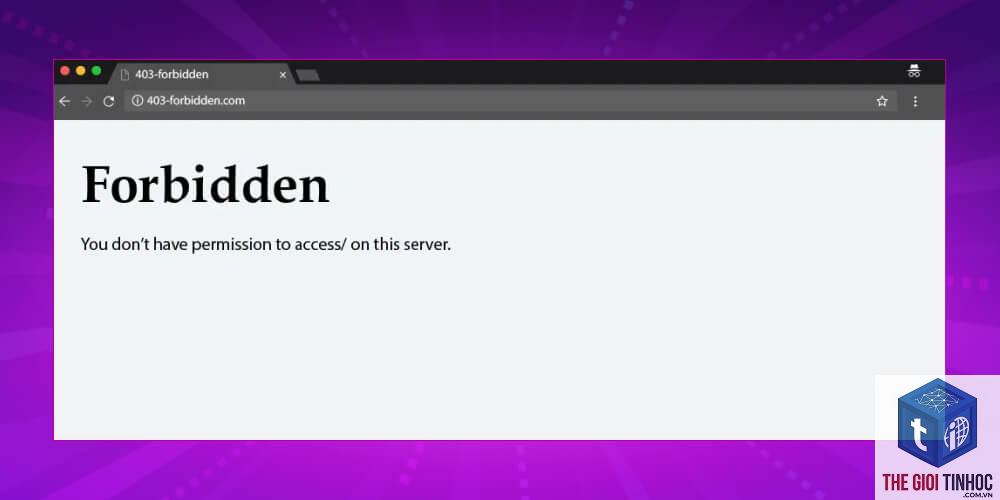
- Mixed content warning trên trình duyệt khi sử dụng HTTPS
- Xóa toàn bộ media library và re-upload: Hành động này không giải quyết gốc rễ, chỉ tốn thời gian. Lỗi sẽ tái diễn nếu không sửa cấu hình.
- Vô hiệu hóa SSL để test: Khiến site mất an toàn và thường không liên quan đến lỗi media. Chỉ nên tạm thời tắt nếu nghi ngờ mixed content.
- Cấu hình CDN bằng IP thay vì domain: Nhiều CDN không chấp nhận IP, hoặc IP hosting thay đổi gây lỗi.
- Không backup.htaccess trước khi chỉnh sửa: Một lỗi nhỏ có thể làm sập toàn bộ website.
Các Loại Lỗi CDN Media WordPress Thường Gặp
Lỗi Cấu Hình DNS Gốc
Đây là nguyên nhân hàng đầu. Khi bạn trỏ domain đến CDN nhưng bản ghi CNAME hoặc A record không chính xác, CDN không thể xác thực domain, dẫn đến file media không được serve. Kiểm tra bằng lệnh dig hoặc công cụ Whatsmydns.net để xem bản ghi đã propagated chưa.
Lỗi Do Plugin Cache Xung Đột
Các plugin như W3 Total Cache, WP Rocket, LiteSpeed Cache thường tích hợp sẵn CDN. Nếu cấu hình CDN URL sai trong plugin, media sẽ bị serve từ CDN nhưng CDN lại không có file. Ví dụ, bạn nhập URL CDN là cdn.example.com nhưng thực tế CDN chỉ chấp nhận cdn.example.com/wp-content dẫn đến 404.
Lỗi Rewrite Rule Ở Mức Server
.htaccess hoặc Nginx config có thể chứa rule chặn hoặc sai đường dẫn. Khi CDN request file, server từ chối do rule bảo mật quá chặt. Điều này thường xảy ra với Wordfence, iThemes Security hoặc custom rewrite.
Nguyên Nhân Sâu Xa Gây WordPress Media CDN Lỗi
Thiếu Đồng Bộ Giữa WordPress Và CDN
Không phải CDN nào cũng tự động pull file từ origin server. Nếu bạn không kích hoạt chức năng Origin Pull hoặc Cache Preload, CDN sẽ không có bản sao file media cho đến khi có request đầu tiên. Đây là lý do nhiều site bị lỗi 404 ngay sau khi kích hoạt CDN.
Mixed Content Khi Chuyển Đổi HTTPS
Khi site đã bật SSL nhưng URL media trong database vẫn là HTTP, CDN sẽ serve file qua HTTP trong khi website đang HTTPS, gây ra lỗi bảo mật và trình duyệt chặn hiển thị. Plugin như Better Search Replace hoặc Really Simple SSL có thể khắc phục, nhưng nếu không đồng bộ với CDN, lỗi vẫn tái diễn.
Hết Hạn Chứng Chỉ SSL Trên CDN
Nhiều CDN cấp SSL miễn phí qua Let’s Encrypt. Nếu chứng chỉ hết hạn mà không tự động gia hạn, CDN sẽ không serve được file qua HTTPS. Media vẫn tồn tại trên origin nhưng không truy cập được qua URL CDN.
| Loại Lỗi | Nguyên Nhân Chính | Tần Suất |
|---|---|---|
| 404 trên CDN | File chưa được cache/pull | Rất cao |
| Mixed content | URL trong DB không đồng bộ | Cao |
| Slow loading | CDN misconfig | Trung bình |
| Security block | Firewall rule quá chặt | Thấp |
Hướng Dẫn Khắc Phục WordPress Media CDN Lỗi Chi Tiết
Bước 1: Kiểm Tra URL Media Gốc So Với CDN
Truy cập trực tiếp file media trên hosting (ví dụ: domain.com/wp-content/uploads/2024/01/anh.jpg). Nếu file hiển thị bình thường, vấn đề nằm ở CDN. Nếu file báo lỗi ngay cả trên hosting, hãy kiểm tra quyền thư mục uploads (nên để 755) và file (644).
Bước 2: Xác Minh Cấu Hình CDN Trong Plugin Cache
Vào Dashboard -> Settings -> W3 Total Cache (hoặc plugin tương ứng). Tại tab CDN, kiểm tra trường “Replace site’s hostname with:” phải khớp chính xác với CDN URL bạn đăng ký. Đảm bảo không có dấu gạch chéo thừa ở cuối. Đối với WP Rocket, vào tab CDN và nhập URL giống hệt như trên Cloudflare hoặc BunnyCDN.
Bước 3: Purge Cache Toàn Bộ CDN Và WordPress
Hầu hết CDN đều có nút Purge Cache. Xóa toàn bộ cache CDN, sau đó xóa cache WordPress trong plugin cache và cache trình duyệt. Điều này buộc CDN phải pull lại file mới từ origin server.
Bước 4: Kiểm Tra Rewrite Rules Trong.htaccess
Sao lưu file.htaccess gốc, sau đó tạm thời vô hiệu hóa các rule bảo mật. Nếu media hiển thị trở lại, bạn cần tinh chỉnh rule cho phép CDN truy cập các file tĩnh. Thêm dòng sau vào trước các rule bảo mật:
SetEnvIfNoCase X-Forwarded-For "^.$" IS_CDN
Allow from env=IS_CDN
Bước 5: Xử Lý Mixed Content Bằng Really Simple SSL
Cài plugin Really Simple SSL và kích hoạt tính năng “Fix mixed content”. Plugin sẽ tự động thay thế HTTP bằng HTTPS trong database. Sau đó, cấu hình CDN chỉ serve file qua HTTPS. Đối với Cloudflare, bật chế độ Full Strict để đảm bảo mọi request đều được mã hóa.
Phân Tích Lỗi Media CDN Trên Các Dịch Vụ Phổ Biến

Cloudflare CDN Và WordPress Media Lỗi
Cloudflare sử dụng chế độ Proxy tự động. Lỗi thường gặp là page rule không đúng. Bạn cần tạo page rule cho domain.com/wp-content/ với cache level là “Cache Everything” và Edge Cache TTL 1 tháng. Nếu vẫn lỗi, tạm thời tắt Rocket Loader vì nó có thể chặn media load.
BunnyCDN Và Lỗi 403/404
BunnyCDN yêu cầu pull zone phải trỏ đúng origin URL. Kiểm tra trường “Origin URL” trong Pull Zone Settings, phải là đường dẫn đầy đủ đến thư mục uploads. Nếu vẫn báo 403, kiểm tra IP của BunnyCDN có bị block bởi firewall host hay không.
KeyCDN Và Lỗi SSL
KeyCDN tự động cấp SSL miễn phí. Lỗi thường xảy ra khi bạn không bật “Auto SSL” trong dashboard. Vào Zones -> chọn zone -> enable Auto SSL. Đợi 15 phút cho chứng chỉ sinh ra, sau đó purge cache.
So Sánh Các Plugin Xử Lý CDN Media Cho WordPress
| Plugin | Ưu Điểm | Nhược Điểm | Giá |
|---|---|---|---|
| W3 Total Cache | Miễn phí, hỗ trợ nhiều CDN | Cấu hình phức tạp, dễ xung đột | Miễn phí |
| WP Rocket | Dễ dùng, tự động phát hiện CDN | Trả phí, không hỗ trợ BunnyCDN | $59/năm |
| CDN Enabler | Siêu nhẹ, chỉ xử lý media | Không cache toàn trang | Miễn phí |
| Cloudflare Plugin | Tích hợp sâu với Cloudflare | Chỉ dùng cho Cloudflare | Miễn phí |
Sai Lầm Thường Gặp Khi Xử Lý WordPress Media CDN Lỗi

Lưu Ý Quan Trọng Để Tránh Lỗi CDN Media WordPress
Luôn chọn CDN có tính năng Origin Pull hoặc tự động đồng bộ file. Sử dụng plugin chuyên biệt chỉ để quản lý CDN media thay vì plugin cache tất cả trong một. Thường xuyên kiểm tra SSL certificate trên CDN (có thể dùng SSL Labs). Khi chuyển đổi CDN, cần purge toàn bộ cache và cập nhật URL trong plugin cache ngay lập tức.
Nếu bạn sử dụng hosting chia sẻ, hãy liên hệ support host để mở whitelist IP của CDN trong firewall. Đối với VPS hoặc dedicated server, cấu hình Nginx/Apache cho phép request từ các IP CDN phổ biến (Cloudflare, Fastly, BunnyCDN).
Câu Hỏi Thường Gặp Về WordPress Media CDN Lỗi
Tại sao media vẫn hiển thị lỗi sau khi purge cache?
Có thể CDN chưa kịp pull file mới hoặc browser cache vẫn còn. Hãy xóa cache trình duyệt, dùng chế độ ẩn danh hoặc thêm?v=1 vào cuối URL media. Nếu vẫn lỗi, kiểm tra file gốc trên hosting có thực sự tồn tại không.
Làm thế nào để biết CDN đang serve file media đúng cách?
Mở DevTools (F12), tab Network, tìm request đến file ảnh. Kiểm tra Response Header xem có thông tin CDN provider và status code 200 không. Nếu thấy x-cache: HIT là CDN đang hoạt động. Nếu x-cache: MISS hoặc không có header đó, CDN chưa cache file.
WordPress media CDN lỗi có ảnh hưởng đến SEO không?
Có. Google coi file media bị lỗi là 404, ảnh hưởng trải nghiệm người dùng, tăng tỷ lệ thoát. Điều này gián tiếp làm giảm thứ hạng. Ngoài ra, thẻ ALT text không được index nếu ảnh không load.
Có nên dùng nhiều plugin CDN cùng lúc?
Không. Hai plugin CDN cùng xử lý media sẽ gây xung đột, dẫn đến vòng lặp redirect và tăng thời gian tải. Chỉ sử dụng một plugin duy nhất để quản lý CDN.
Lỗi media CDN do host không hỗ trợ? Cách kiểm tra?
Một số hosting như HostGator, Bluehost chặn hotlink và request từ IP lạ. Bạn có thể test bằng cách tạo file test.html với nội dung  . Nếu file không hiển thị, hãy liên hệ host để bật allow hotlink hoặc whitelist IP CDN.
Kết Luận
WordPress media CDN lỗi là vấn đề kỹ thuật nhưng hoàn toàn có thể xử lý nếu bạn hiểu rõ cơ chế hoạt động của CDN và WordPress. Bắt đầu bằng kiểm tra file gốc, xác minh cấu hình plugin cache, sau đó điều chỉnh rewrite rules và SSL. Luôn sao lưu trước khi can thiệp sâu. Với hướng dẫn trên, bạn có thể tự khắc phục hơn 90% trường hợp mà không cần nhờ đến dịch vụ.
Nếu vẫn gặp khó khăn, hãy liên hệ với nhà cung cấp CDN của bạn qua live chat – họ thường có công cụ debug và logs chi tiết. Duy trì lịch kiểm tra định kỳ mỗi tháng một lần để phát hiện sớm lỗi tiềm ẩn và giữ cho media luôn hoạt động mượt mà.
- Plugin LMS không hiển thị khóa học: Nguyên nhân và cách khắc phục triệt để
- Plugin WordPress Deprecated Functions: Hướng Dẫn Toàn Diện Từ A-Z Cho Nhà Phát Triển
- WordPress Upload Debug: Hướng dẫn chi tiết để phát hiện và sửa lỗi tải lên trong WordPress
- WordPress Email Queue Gây Memory Issue: Nguyên Nhân, Chẩn Đoán & Cách Xử Lý Triệt Để
- Log File Analysis Ahrefs Là Gì? Hướng Dẫn Toàn Diện Từ A-Z Cho SEO Chuyên Nghiệp
Bài viết cùng chủ đề:
-

WordPress Server Monitoring: Bí Quyết Giữ Website Luôn Nhanh, Ổn Định và An Toàn
-

WordPress Hosting Diagnostics: Quy Trình Chẩn Đoán và Tối Ưu Hosting WordPress Toàn Diện
-

Hướng dẫn toàn diện về WordPress MySQL Log: Cách truy cập, phân tích và tối ưu hiệu suất
-

Hướng Dẫn Chi Tiết Xem Và Phân Tích WordPress PHP-FPM Log Để Debug Lỗi Hiệu Quả
-

Hướng dẫn chi tiết cách đọc và phân tích WordPress Nginx Error Log dành cho người mới bắt đầu
-

Hướng dẫn chi tiết cách đọc và xử lý lỗi WordPress Apache Error Log hiệu quả
-

WordPress Server Error Log: Hướng Dẫn Chi Tiết Cách Đọc, Phân Tích Và Xử Lý Mọi Lỗi Server
-

Fixed Hosting: Hướng Dẫn WordPress Hosting Troubleshooting Chi Tiết Nhất
-

Hướng dẫn chi tiết WordPress Server Debug: Từ khái niệm đến triển khai thực tế
-
Hướng Dẫn Chi Tiết WordPress Hosting Debug: Xử Lý Mọi Lỗi Hosting Cho Site WordPress
-

WordPress Hosting Sau Nâng Cấp MySQL Bị Lỗi: Nguyên Nhân Và Cách Xử Lý Toàn Diện
-

WordPress Hosting Sau Đổi IP Bị Lỗi? Nguyên Nhân Và Cách Khắc Phục Toàn Diện
-

Khắc phục ngay lỗi WordPress server sau khi migrate website: Hướng dẫn chi tiết từ A-Z
-

WordPress Server Sau Restore Backup Bị Lỗi: Nguyên Nhân Và Cách Khắc Phục Toàn Diện
-

Khắc Phục Ngay Lỗi WordPress Hosting Sau Khi Bật SSL – Hướng Dẫn Chi Tiết Từ A-Z
-

WordPress host sau khi bật Cloudflare bị lỗi: Nguyên nhân và giải pháp triệt để















