
Khắc Phục Lỗi WordPress Max Upload Size: Hướng Dẫn Chi Tiết Từ A-Z
Th6
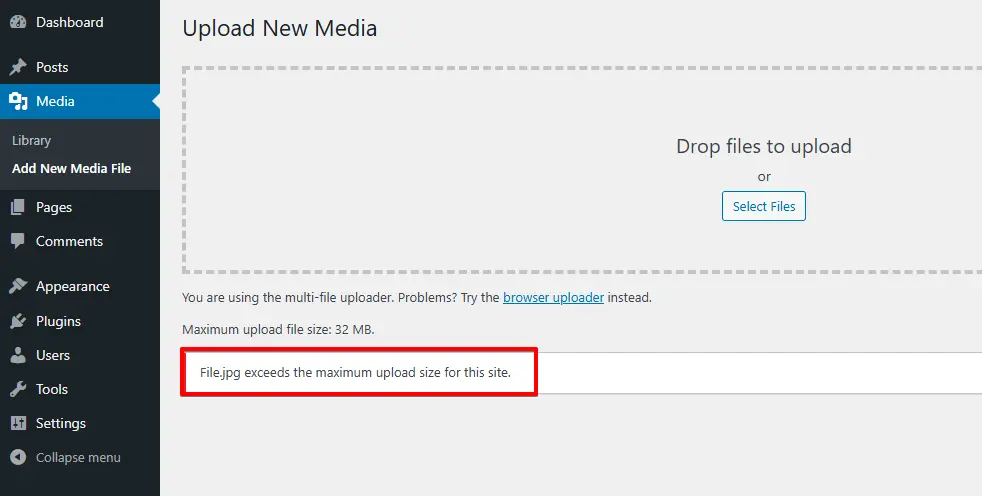
Lỗi giới hạn dung lượng upload trong WordPress (thường xuất hiện với thông báo “The uploaded file exceeds the upload_max_filesize directive in php.ini”) là một trong những vấn đề phổ biến nhất mà người dùng gặp phải khi cố gắng tải lên tệp tin lớn, từ hình ảnh chất lượng cao, video, plugin cho đến các bản cập nhật theme nặng. Lỗi WordPress max upload size này xảy ra do cấu hình máy chủ giới hạn kích thước tệp tối đa có thể gửi lên qua HTTP POST. Bài viết này sẽ giúp bạn hiểu rõ bản chất lỗi, xác định giới hạn hiện tại và cung cấp các phương pháp tăng dung lượng upload một cách an toàn và hiệu quả.
Tổng Quan Về Lỗi WordPress Max Upload Size
WordPress mặc định cho phép upload các tệp tin với kích thước tối đa thường là 2MB, 8MB hoặc 64MB, tùy thuộc vào nhà cung cấp hosting. Khi bạn cố gắng upload một tệp lớn hơn giới hạn này, hệ thống sẽ ngay lập tức từ chối và hiển thị thông báo lỗi. Điều này gây gián đoạn công việc, đặc biệt là với các trang web thương mại điện tử, nhiếp ảnh, hoặc blog video. Hiểu được nguyên nhân và cách khắc phục WordPress max upload size lỗi là kỹ năng cơ bản của bất kỳ quản trị viên nào.
Nguyên Nhân Gây Ra Lỗi WordPress Max Upload Size
Giới Hạn Từ Cấu Hình PHP (upload_max_filesize và post_max_size)
Tham số upload_max_filesize trong file php.ini quy định kích thước tối đa của một tệp tin có thể được upload. Tham số post_max_size kiểm soát tổng kích thước dữ liệu POST tối đa, bao gồm cả tệp tin và các trường form. Nếu post_max_size nhỏ hơn upload_max_filesize, lỗi sẽ xảy ra ngay cả khi tệp tin chưa vượt quá giới hạn upload.
Giới Hạn Từ WordPress (Tệp.htaccess và hàm PHP)
Đôi khi hosting không cho phép chỉnh sửa php.ini trực tiếp. WordPress có thể bị giới hạn bởi tệp .htaccess (nếu bạn dùng Apache) hoặc các dòng lệnh ini_set() trong file wp-config.php. Tuy nhiên, không phải hosting nào cũng cho phép ghi đè các thiết lập này.
Giới Hạn Từ Plugin Bảo Mật Hoặc Tối Ưu
Một số plugin bảo mật hoặc plugin tối ưu hóa hiệu suất có thể cài đặt giới hạn upload riêng, gây xung đột và làm giảm dung lượng tối đa. Kiểm tra tạm thời vô hiệu hóa các plugin này để xác định nguyên nhân.
Giới Hạn Từ Máy Chủ (Thời Gian Xử Lý)
Tham số max_execution_time và max_input_time trong php.ini cũng ảnh hưởng. Nếu tệp lớn được upload nhưng thời gian xử lý hết, quá trình sẽ bị hủy bỏ, khiến người dùng tưởng lỗi dung lượng, nhưng thực chất là lỗi timeout.
Cách Kiểm Tra Dung Lượng Upload Hiện Tại Của WordPress

Trước khi can thiệp, bạn cần biết chính xác giới hạn hiện tại. Có hai cách đơn giản:
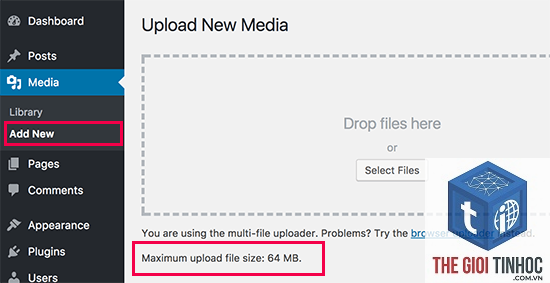
- Vào Media > Library, cố gắng upload một tệp tin lớn hơn dự đoán, hệ thống sẽ hiển thị thông báo lỗi kèm con số cụ thể.
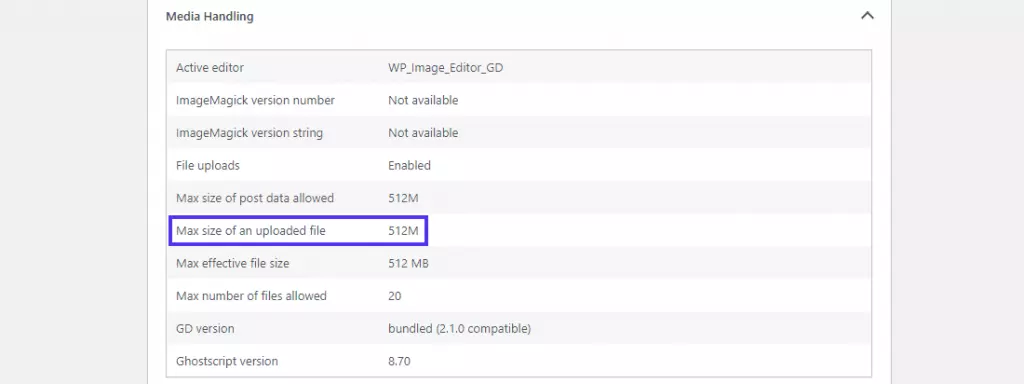
- Cài đặt plugin WP Server Info hoặc Health Check & Troubleshooting để xem trực tiếp các giá trị upload_max_filesize và post_max_size trong tab “Server Info”.
- Chỉ tăng một tham số mà quên tham số khác: Nếu chỉ tăng upload_max_filesize mà không tăng post_max_size, hoặc ngược lại, lỗi vẫn tiếp diễn. Cả hai phải được đặt cùng giá trị hoặc post_max_size lớn hơn.
- Không kiểm tra memory_limit: Nếu bộ nhớ PHP bị giới hạn thấp hơn dung lượng upload, quá trình xử lý ảnh hoặc tạo thumbnail sẽ thất bại, gây ra lỗi không rõ nguyên nhân.
- Chỉnh sửa sai file hoặc sai cú pháp: Một lỗi nhỏ trong.htaccess có thể làm toàn bộ website ngừng hoạt động. Luôn sao lưu file gốc trước khi can thiệp.
- Quên khôi phục cài đặt sau khi fix: Đôi khi người dùng tăng dung lượng lên quá cao (ví dụ 2GB) gây lãng phí tài nguyên và tiềm ẩn rủi ro bảo mật. Chỉ nên tăng đến mức cần thiết.
- Không kiểm tra thời gian thực thi (max_execution_time): Với tệp rất lớn, thời gian upload có thể vượt quá giới hạn mặc định 30 giây. Hãy tăng lên 600 giây hoặc 0 (không giới hạn, nếu host cho phép).
- Bảo mật: Dung lượng upload càng lớn, càng tạo cơ hội cho kẻ tấn công tải lên tệp độc hại. Hãy giới hạn role người dùng có thể upload tệp lớn, và luôn sử dụng plugin bảo mật theo dõi hoạt động upload.
- Hiệu suất máy chủ: Upload tệp lớn ngốn băng thông và CPU. Nếu trang web của bạn có nhiều người dùng cùng upload, hãy cân nhắc sử dụng dịch vụ CDN hoặc upload qua FTP thay vì form WordPress.
- Kiểm tra sau khi thay đổi: Sau mỗi lần can thiệp, hãy upload thử một tệp tin lớn hơn giới hạn cũ để kiểm tra. Dùng plugin Check & Enable Media Replace có thể giúp test nhanh hơn.
- Tương thích với plugin: Một số plugin như Wordfence có thể từ chối tệp tin lớn vì lý do bảo mật. Đọc tài liệu plugin để biết cách cấu hình.
Chi Tiết Các Phương Pháp Sửa Lỗi WordPress Max Upload Size
Phương Pháp 1: Chỉnh Sửa File php.ini (Khả Năng Cao Nhất)
Đây là cách trực tiếp và hiệu quả nhất nếu bạn có quyền truy cập vào file php.ini. Thông thường, file này nằm trong thư mục gốc của hosting hoặc thư mục /wp-admin/. Bạn cần sao chép và dán các dòng sau vào cuối file:
upload_max_filesize = 256M
post_max_size = 256M
max_execution_time = 600
Lưu ý: Tham số memory_limit cũng nên được kiểm tra, có thể tăng lên 256M để đảm bảo đủ tài nguyên xử lý tệp lớn. Sau khi lưu, khởi động lại dịch vụ PHP hoặc Apache/Nginx để thay đổi có hiệu lực.
Phương Pháp 2: Sử Dụng File.htaccess (Cho Máy Chủ Apache)
Nếu bạn không có quyền chỉnh sửa php.ini, hãy thử thêm vào tệp.htaccess ở thư mục gốc WordPress:
php_value upload_max_filesize 256M
php_value post_max_size 256M
php_value max_execution_time 600
Phương pháp này chỉ hoạt động nếu hosting của bạn cho phép ghi đè cấu hình PHP thông qua.htaccess. Một số nhà cung cấp như 1&1, HostGator, GoDaddy hỗ trợ, nhưng một số khác thì không. Nếu không có hiệu quả, bạn cần chuyển sang phương pháp khác.
Phương Pháp 3: Chỉnh Sửa File wp-config.php
Thêm dòng lệnh sau vào file wp-config.php, ngay trước dòng / That’s all, stop editing! /:
define(‘WP_MEMORY_LIMIT’, ‘256M’);
define(‘WP_MAX_MEMORY_LIMIT’, ‘256M’);
Dòng lệnh này tăng giới hạn bộ nhớ cho WordPress, giúp xử lý các tệp lớn hơn. Tuy nhiên, nó không trực tiếp thay đổi upload_max_filesize trong PHP. Vì vậy, bạn thường phải kết hợp với phương pháp 1 hoặc 2.
Phương Pháp 4: Sử Dụng Plugin Tăng Dung Lượng Upload
Đối với người dùng không am hiểu kỹ thuật, plugin là giải pháp nhanh chóng. Các plugin như Increase Maximum Upload File Size, WP Max Upload Size hoặc Big File Uploads cho phép thay đổi cấu hình từ giao diện quản trị. Hãy cài đặt, kích hoạt và nhập giá trị mong muốn (ví dụ 256MB). Plugin sẽ tự động áp dụng các thiết lập vào file.htaccess hoặc php.ini nếu có thể.
Phương Pháp 5: Liên Hệ Với Nhà Cung Cấp Hosting
Nếu tất cả các cách trên đều thất bại, nguyên nhân có thể do máy chủ có chính sách hạn chế nghiêm ngặt. Nhiều host như WP Engine, Kinsta, hoặc các shared hosting giá rẻ không cho phép người dùng thay đổi các tham số này. Trong trường hợp đó, hãy tạo một ticket hỗ trợ, yêu cầu họ tăng giới hạn lên mức bạn cần (ví dụ 256MB hoặc 512MB). Hầu hết các host cao cấp sẽ sẵn lòng hỗ trợ nếu bạn giải thích lý do hợp lý.
So Sánh Các Phương Pháp Khắc Phục Lỗi Upload Size
| Phương Pháp | Độ Khó | Hiệu Quả | Phù Hợp Với |
|---|---|---|---|
| Chỉnh sửa php.ini | Cao | Cao nhất | Hosting VPS/Dedicated, có quyền root |
| Chỉnh sửa.htaccess | Trung bình | Cao (nếu host hỗ trợ) | Shared hosting Apache |
| Chỉnh sửa wp-config.php | Thấp | Trung bình (chỉ tăng memory) | Mọi loại host (kết hợp với cách khác) |
| Sử dụng plugin | Thấp nhất | Trung bình – Cao (tùy host) | Người mới, không rõ kỹ thuật |
| Liên hệ hosting | Không có | Chắc chắn | Hosting giới hạn cứng, managed hosting |
Sai Lầm Thường Gặp Khi Xử Lý WordPress Max Upload Size Lỗi
Lưu Ý Quan Trọng Khi Tăng Dung Lượng Upload
Ứng Dụng Thực Tế: Tại Sao Bạn Cần Tăng WordPress Max Upload Size?
Hãy tưởng tượng bạn đang quản lý một website bán hàng thời trang. Bạn cần upload ảnh sản phẩm với độ phân giải 4000×6000 pixel để khách hàng có thể zoom chi tiết. Mỗi tệp ảnh RAW có thể nặng từ 10-30MB. Nếu giới hạn upload chỉ 2MB, bạn buộc phải nén ảnh, làm giảm chất lượng trải nghiệm người dùng. Bằng cách tăng WordPress max upload size lên 256MB,
php phpinfo();?>, sau đó truy cập file đó qua trình duyệt. Tìm dòng upload_max_filesize trong bảng kết quả. Lưu ý xóa file này ngay sau khi xem xong vì nó có thể tiết lộ thông tin nhạy cảm.
Tại sao tôi đã chỉnh sửa.htaccess mà lỗi vẫn còn?
Nguyên nhân có thể do hosting của bạn không cho phép ghi đè cấu hình PHP thông qua.htaccess. Thử phương pháp plugin hoặc liên hệ hỗ trợ hosting để kiểm tra. Một số nhà cung cấp sử dụng Nginx, không dùng.htaccess, do đó thay đổi sẽ không có hiệu lực.
Tôi nên đặt giá trị upload_max_filesize bao nhiêu là hợp lý?
Tùy thuộc vào nhu cầu. Với hầu hết website, 64MB đến 128MB là đủ cho ảnh và tài liệu. Nếu bạn thường xuyên upload video, hãy đặt 512MB hoặc 1GB. Tuy nhiên, hãy cân nhắc giới hạn băng thông và bộ nhớ máy chủ. Không nên đặt quá cao nếu không thực sự cần thiết.
Plugin nào tốt nhất để tăng dung lượng upload mà không cần can thiệp kỹ thuật?
Plugin Increase Maximum Upload File Size của WPVibes là lựa chọn phổ biến, có giao diện đơn giản, cho phép nhập giá trị trực tiếp. WP Max Upload Size cũng là một phương án tốt. Cả hai đều được cập nhật thường xuyên và tương thích với các phiên bản WordPress mới.
Có cách nào upload tệp lớn hơn max upload size mà không cần tăng giới hạn không?
Có. Bạn có thể sử dụng FTP để upload tệp vào thư mục wp-content/uploads/, sau đó dùng plugin Media from FTP để đồng bộ vào thư viện. Hoặc sử dụng dịch vụ lưu trữ đám mây như Google Drive, Dropbox, và dùng plugin File Manager để tải về. Tuy nhiên, đây chỉ là giải pháp tạm thời, không tối ưu cho quy trình làm việc hàng ngày.
Kết Luận
Lỗi WordPress max upload size là trở ngại phổ biến nhưng hoàn toàn có thể khắc phục được bằng nhiều cách, từ chỉnh sửa file cấu hình máy chủ, sử dụng .htaccess, thêm code vào wp-config.php, cho đến cài đặt plugin hoặc liên hệ hosting. Việc hiểu rõ nguyên nhân và áp dụng đúng phương pháp sẽ giúp bạn giải quyết triệt để vấn đề, nâng cao trải nghiệm quản trị và tối ưu hóa hiệu suất website. Hãy luôn sao lưu dữ liệu trước khi can thiệp và chọn mức dung lượng phù hợp với nhu cầu thực tế. Nếu bạn vẫn gặp khó khăn, đừng ngần ngại nhờ đến sự trợ giúp của đội ngũ hỗ trợ hosting hoặc các chuyên gia WordPress.
- Woocommerce Webhook Lỗi: Nguyên Nhân, Cách Khắc Phục và Tối Ưu Hệ Thống
- WordPress PHP Module Missing: Nguyên Nhân, Cách Khắc Phục và Phòng Tránh Toàn Diện
- Khắc phục elementor youtube widget lỗi: Nguyên nhân và giải pháp chi tiết
- Khắc phục lỗi WordPress WebP Generation Failed: Hướng dẫn toàn diện từ A đến Z
- WordPress XMLRPC Forbidden: Nguyên Nhân, Cách Khắc Phục và Bảo Mật Toàn Diện
Bài viết cùng chủ đề:
-

WordPress Server Monitoring: Bí Quyết Giữ Website Luôn Nhanh, Ổn Định và An Toàn
-

WordPress Hosting Diagnostics: Quy Trình Chẩn Đoán và Tối Ưu Hosting WordPress Toàn Diện
-

Hướng dẫn toàn diện về WordPress MySQL Log: Cách truy cập, phân tích và tối ưu hiệu suất
-

Hướng Dẫn Chi Tiết Xem Và Phân Tích WordPress PHP-FPM Log Để Debug Lỗi Hiệu Quả
-

Hướng dẫn chi tiết cách đọc và phân tích WordPress Nginx Error Log dành cho người mới bắt đầu
-

Hướng dẫn chi tiết cách đọc và xử lý lỗi WordPress Apache Error Log hiệu quả
-

WordPress Server Error Log: Hướng Dẫn Chi Tiết Cách Đọc, Phân Tích Và Xử Lý Mọi Lỗi Server
-

Fixed Hosting: Hướng Dẫn WordPress Hosting Troubleshooting Chi Tiết Nhất
-

Hướng dẫn chi tiết WordPress Server Debug: Từ khái niệm đến triển khai thực tế
-
Hướng Dẫn Chi Tiết WordPress Hosting Debug: Xử Lý Mọi Lỗi Hosting Cho Site WordPress
-

WordPress Hosting Sau Nâng Cấp MySQL Bị Lỗi: Nguyên Nhân Và Cách Xử Lý Toàn Diện
-

WordPress Hosting Sau Đổi IP Bị Lỗi? Nguyên Nhân Và Cách Khắc Phục Toàn Diện
-

Khắc phục ngay lỗi WordPress server sau khi migrate website: Hướng dẫn chi tiết từ A-Z
-

WordPress Server Sau Restore Backup Bị Lỗi: Nguyên Nhân Và Cách Khắc Phục Toàn Diện
-

Khắc Phục Ngay Lỗi WordPress Hosting Sau Khi Bật SSL – Hướng Dẫn Chi Tiết Từ A-Z
-

WordPress host sau khi bật Cloudflare bị lỗi: Nguyên nhân và giải pháp triệt để















