
WordPress mất kết nối database: Nguyên nhân, cách khắc phục và phòng tránh triệt để
Th6
Lỗi “Error Establishing a Database Connection” là một trong những lỗi phổ biến và đáng sợ nhất đối với bất kỳ ai quản trị website WordPress. Khi gặp lỗi wordpress mất kết nối database, toàn bộ trang web của bạn sẽ trở nên trắng xóa, không thể truy cập, ảnh hưởng nghiêm trọng đến trải nghiệm người dùng và doanh thu. Bài viết này sẽ đi sâu vào phân tích nguyên nhân gốc rễ, cung cấp các giải pháp chi tiết từ cơ bản đến nâng cao, giúp bạn xử lý dứt điểm tình trạng này.
Bản chất của lỗi WordPress mất kết nối database

WordPress là một hệ thống quản lý nội dung (CMS) sử dụng cơ sở dữ liệu MySQL hoặc MariaDB để lưu trữ toàn bộ thông tin: bài viết, trang, người dùng, cài đặt, plugin, theme. Khi có yêu cầu truy cập từ trình duyệt, WordPress sẽ gửi truy vấn đến database để lấy dữ liệu và hiển thị. Lỗi mất kết nối xảy ra khi quá trình này bị gián đoạn, server không thể thiết lập kết nối đến database server.
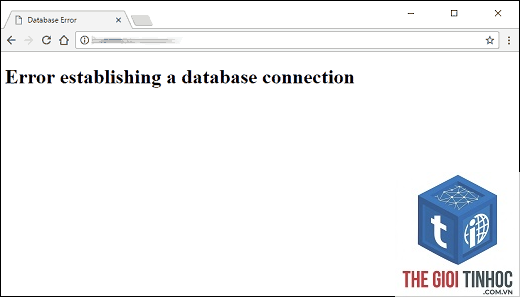
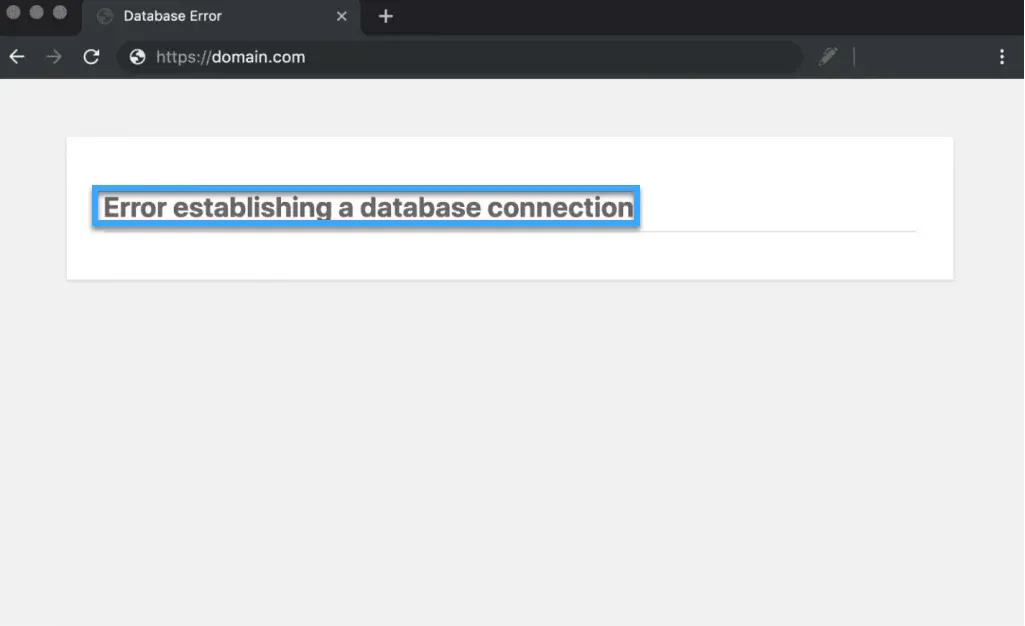
Lỗi này thường xuất hiện dưới dạng thông báo: “Error establishing a database connection” hoặc “Can’t select database”. Đây là lỗi cấp độ server, không phải lỗi theme hay plugin thông thường.
Nguyên nhân chính gây ra lỗi WordPress mất kết nối database
1. Thông tin kết nối database trong file wp-config.php bị sai
File wp-config.php chứa các thông số quan trọng: DB_NAME (tên database), DB_USER (tên người dùng), DB_PASSWORD (mật khẩu), DB_HOST (địa chỉ host). Chỉ cần một ký tự sai trong các thông số này, WordPress sẽ không thể kết nối.
Nguyên nhân thường gặp: thay đổi mật khẩu database qua hosting panel nhưng quên cập nhật trong wp-config.php, di chuyển website sang host mới nhưng chưa cập nhật thông tin, hoặc lỗi khi chỉnh sửa thủ công file.
2. Database server bị quá tải hoặc ngừng hoạt động
Trên các gói hosting chia sẻ (shared hosting), database server thường được dùng chung cho nhiều website. Khi một website khác trên cùng server tiêu tốn quá nhiều tài nguyên, database server có thể bị quá tải và từ chối kết nối mới. Hoặc do lỗi kỹ thuật từ nhà cung cấp hosting, dịch vụ MySQL/MariaDB tạm thời ngừng hoạt động.
3. Database bị hỏng (corrupted database)
Sau một thời gian dài hoạt động, database có thể phát sinh lỗi do: plugin xung đột, quá trình cập nhật WordPress bị gián đoạn, tấn công SQL injection, hoặc lỗi phần cứng ổ cứng. Khi database bị hỏng, WordPress không thể đọc hoặc ghi dữ liệu, dẫn đến mất kết nối.
4. Giới hạn kết nối database vượt quá ngưỡng cho phép
Mỗi gói hosting đều có giới hạn số lượng kết nối đồng thời đến database (max_connections). Nếu website của bạn có lượng truy cập lớn đột biến, hoặc bị tấn công DDoS, số lượng kết nối có thể vượt quá giới hạn, khiến các kết nối mới bị từ chối.
5. Lỗi do plugin hoặc theme gây xung đột
Một số plugin kém chất lượng hoặc không tương thích có thể thực hiện các truy vấn database sai cách, làm treo toàn bộ hệ thống database. Đặc biệt là các plugin cache, plugin bảo mật, hoặc plugin tối ưu hóa database.
Hướng dẫn khắc phục lỗi WordPress mất kết nối database chi tiết
Bước 1: Kiểm tra và sửa file wp-config.php
Truy cập vào file manager của hosting (cPanel, DirectAdmin, hoặc FTP) và mở file wp-config.php trong thư mục gốc của WordPress. Kiểm tra các dòng sau:
- DB_NAME: Tên database chính xác, phân biệt chữ hoa chữ thường
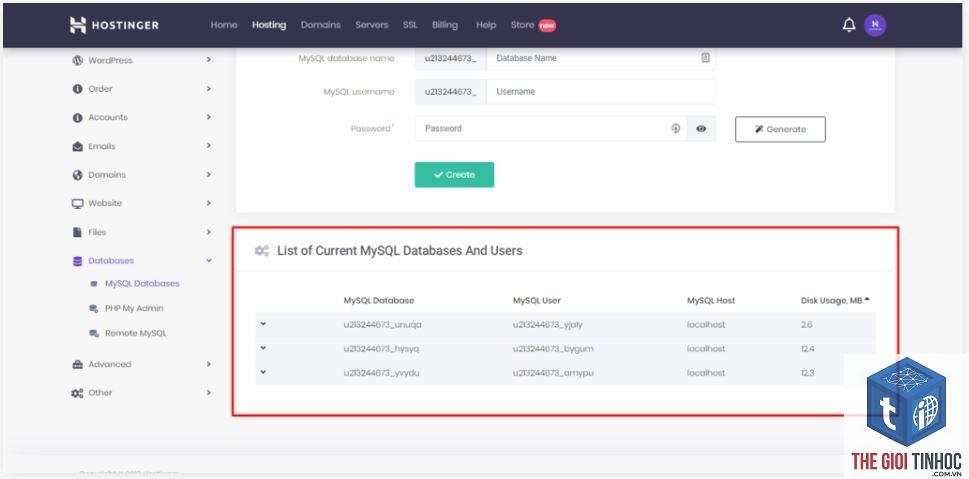
- DB_USER: Tên người dùng database, thường do hosting cung cấp
- DB_PASSWORD: Mật khẩu tương ứng, nếu vừa đổi mật khẩu database thì cần cập nhật ngay
- DB_HOST: Thông thường là “localhost”, nhưng một số host dùng địa chỉ IP hoặc tên miền phụ như “mysql.example.com”
- Trên Ubuntu/Debian: sudo systemctl restart mysql
- Trên CentOS/RHEL: sudo systemctl restart mariadb
- Trên cPanel: Vào “MySQL Databases” và chọn “Restart MySQL”
Nếu không chắc chắn, hãy liên hệ với nhà cung cấp hosting để lấy thông tin chính xác. Sau khi sửa, lưu file và kiểm tra lại website.
Bước 2: Khởi động lại dịch vụ database trên server
Nếu bạn có quyền truy cập SSH hoặc sử dụng VPS/dedicated server, hãy khởi động lại MySQL/MariaDB:
Đối với shared hosting, bạn cần yêu cầu bộ phận hỗ trợ kỹ thuật thực hiện thao tác này.
Bước 3: Sửa chữa database bị hỏng
WordPress có sẵn tính năng sửa chữa database tự động. Thêm dòng sau vào file wp-config.php ngay trước dòng “That’s all, stop editing!”:
define(‘WP_ALLOW_REPAIR’, true);
Sau đó truy cập vào địa chỉ: https://yourdomain.com/wp-admin/maint/repair.php. Chọn “Repair Database” để bắt đầu quá trình sửa chữa. Sau khi hoàn tất, xóa dòng code trên khỏi wp-config.php để tránh lỗ hổng bảo mật.
Bước 4: Tăng giới hạn kết nối database
Nếu lỗi xảy ra do quá tải kết nối,
Bạn cần kiểm tra log lỗi của server (error_log trong thư mục gốc) và log lỗi của WordPress (bằng cách thêm define(‘WP_DEBUG’, true); vào wp-config.php). Các thông báo lỗi sẽ chỉ ra cụ thể vấn đề: sai thông tin kết nối, database không tồn tại, hay server từ chối kết nối.
Lỗi WordPress mất kết nối database có nguy hiểm không? Có mất dữ liệu không?
Lỗi này không tự động làm mất dữ liệu. Dữ liệu vẫn còn trong database, chỉ là WordPress không thể truy cập để hiển thị. Tuy nhiên, nếu nguyên nhân là do database bị hỏng nặng hoặc bị tấn công, dữ liệu có thể bị ảnh hưởng. Sao lưu thường xuyên là biện pháp bảo vệ tốt nhất.
Tôi có thể tự sửa lỗi WordPress mất kết nối database không hay phải nhờ chuyên gia?
Hầu hết các trường hợp đều có thể tự sửa bằng các bước cơ bản như kiểm tra wp-config.php, sửa chữa database, vô hiệu hóa plugin. Nếu
Có thể. Quá trình cập nhật WordPress đôi khi bị gián đoạn do timeout hoặc lỗi server, dẫn đến database bị hỏng một phần. Luôn sao lưu trước khi cập nhật và thực hiện vào thời điểm ít truy cập.
Chi phí để thuê người sửa lỗi WordPress mất kết nối database là bao nhiêu?
Chi phí dao động từ 500.000 VNĐ đến 2.000.000 VNĐ tùy vào mức độ phức tạp và uy tín của đơn vị cung cấp dịch vụ. Một số hosting cao cấp có hỗ trợ miễn phí trong gói dịch vụ.
Kết luận
Lỗi WordPress mất kết nối database là một sự cố nghiêm trọng nhưng hoàn toàn có thể xử lý được nếu bạn hiểu rõ nguyên nhân và áp dụng đúng phương pháp. Từ việc kiểm tra thông tin kết nối trong wp-config.php, khởi động lại dịch vụ database, sửa chữa database bị hỏng, đến việc tăng giới hạn kết nối và vô hiệu hóa plugin xung đột, mỗi bước đều có vai trò riêng.
Quan trọng nhất là phòng bệnh hơn chữa bệnh: sao lưu thường xuyên, chọn hosting uy tín, cập nhật phần mềm đều đặn và theo dõi hiệu suất website. Khi đã có kiến thức nền tảng, bạn sẽ tự tin hơn trong việc quản trị website WordPress, giảm thiểu tối đa thời gian chết và tổn thất doanh thu.
Nếu bạn đã thử tất cả các giải pháp trên mà vẫn gặp lỗi, đừng ngần ngại tìm đến sự hỗ trợ từ cộng đồng WordPress hoặc các chuyên gia. Một website hoạt động ổn định là nền tảng vững chắc cho sự phát triển kinh doanh trực tuyến.
- WordPress Site Editor Là Gì? Hướng Dẫn Toàn Diện Từ A-Z Cho Người Mới Bắt Đầu
- Attachment Page Là Gì? Hướng Dẫn Toàn Diện Tối Ưu Trang Đính Kèm WordPress
- Low Competition Keywords Ahrefs: Bí Quyết Tìm Từ Khóa Dễ Lên Top Cho Người Mới
- Khắc phục lỗi WordPress Google Workspace Relay: Nguyên nhân và giải pháp toàn diện
- Tối Ưu WordPress Frontend Performance: Chiến Lược Toàn Diện Cho Tốc Độ Vượt Trội
Bài viết cùng chủ đề:
-

WordPress Server Monitoring: Bí Quyết Giữ Website Luôn Nhanh, Ổn Định và An Toàn
-

WordPress Hosting Diagnostics: Quy Trình Chẩn Đoán và Tối Ưu Hosting WordPress Toàn Diện
-

Hướng dẫn toàn diện về WordPress MySQL Log: Cách truy cập, phân tích và tối ưu hiệu suất
-

Hướng Dẫn Chi Tiết Xem Và Phân Tích WordPress PHP-FPM Log Để Debug Lỗi Hiệu Quả
-

Hướng dẫn chi tiết cách đọc và phân tích WordPress Nginx Error Log dành cho người mới bắt đầu
-

Hướng dẫn chi tiết cách đọc và xử lý lỗi WordPress Apache Error Log hiệu quả
-

WordPress Server Error Log: Hướng Dẫn Chi Tiết Cách Đọc, Phân Tích Và Xử Lý Mọi Lỗi Server
-

Fixed Hosting: Hướng Dẫn WordPress Hosting Troubleshooting Chi Tiết Nhất
-

Hướng dẫn chi tiết WordPress Server Debug: Từ khái niệm đến triển khai thực tế
-
Hướng Dẫn Chi Tiết WordPress Hosting Debug: Xử Lý Mọi Lỗi Hosting Cho Site WordPress
-

WordPress Hosting Sau Nâng Cấp MySQL Bị Lỗi: Nguyên Nhân Và Cách Xử Lý Toàn Diện
-

WordPress Hosting Sau Đổi IP Bị Lỗi? Nguyên Nhân Và Cách Khắc Phục Toàn Diện
-

Khắc phục ngay lỗi WordPress server sau khi migrate website: Hướng dẫn chi tiết từ A-Z
-

WordPress Server Sau Restore Backup Bị Lỗi: Nguyên Nhân Và Cách Khắc Phục Toàn Diện
-

Khắc Phục Ngay Lỗi WordPress Hosting Sau Khi Bật SSL – Hướng Dẫn Chi Tiết Từ A-Z
-

WordPress host sau khi bật Cloudflare bị lỗi: Nguyên nhân và giải pháp triệt để















