
WordPress Mailgun Webhook Lỗi – Nguyên Nhân, Cách Khắc Phục và Debug Chi Tiết
Th6
Webhook Mailgun là gì và tại sao nó quan trọng với WordPress?
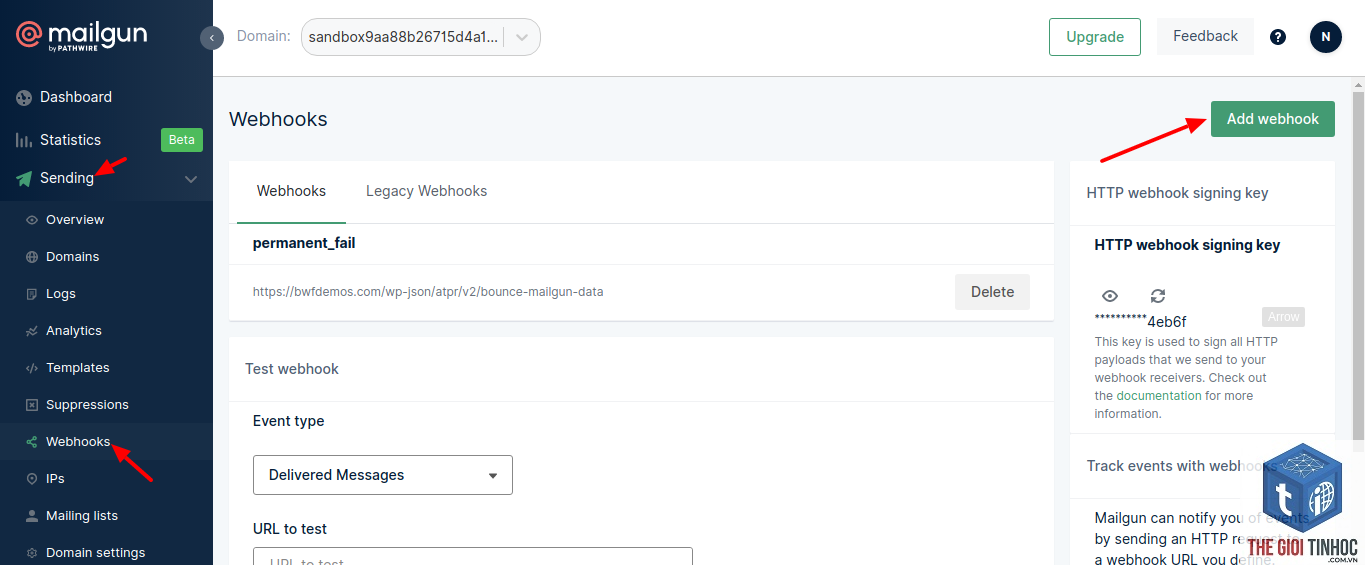
Webhook trong Mailgun là một cơ chế callback HTTP cho phép Mailgun gửi dữ liệu thời gian thực về máy chủ WordPress của bạn khi có sự kiện xảy ra, ví dụ email được gửi thành công, bị bounce, bị chặn, hoặc người nhận mở email. Nếu không có webhook, bạn sẽ không biết email của mình có đến được hộp thư đến hay không. Khi bạn cài plugin như WP Mail SMTP, Mailgun plugin chính thức, hoặc tự tích hợp API Mailgun, webhook thường được cấu hình tự động. Nhưng lỗi thường xảy ra do: – URL webhook sai hoặc không thể truy cập.
- Chứng chỉ SSL không hợp lệ.
- Xác thực (Authentication) không đúng.
- Server WordPress không xử lý được payload lớn.
- Plugin bảo mật chặn request từ Mailgun. Nếu “wordpress mailgun webhook lỗi” xuất hiện, bạn sẽ thấy trong Mailgun Dashboard các webhook báo “Failed” hoặc “Unhealthy”, và email gửi từ WordPress có thể vẫn hoạt động nhưng không có dữ liệu theo dõi.
Phân loại lỗi webhook Mailgun trên WordPress thường gặp

Lỗi 401 Unauthorized – Webhook không được xác thực
Mailgun yêu cầu mỗi request webhook phải có chữ ký HMAC để đảm bảo tính xác thực. Nếu plugin hoặc code custom không kiểm tra chữ ký đúng cách, Mailgun sẽ trả về lỗi 401. Điều này thường xảy ra khi bạn tự viết endpoint webhook mà không sử dụng thư viện chính thức.
2. Lỗi 404 Not Found – URL webhook không tồn tại
URL webhook mà bạn đăng ký với Mailgun không trỏ đến một endpoint hợp lệ trên WordPress. Ví dụ bạn nhập `https://yourdomain.com/wp-json/mailgun/v1/webhook` nhưng REST API bị vô hiệu hoá hoặc route không được đăng ký.
3. Lỗi 500 Internal Server Error – Server WordPress không xử lý được
Payload webhook từ Mailgun có thể khá lớn (đặc biệt khi có nhiều sự kiện). Một số host WordPress giới hạn kích thước request, thời gian xử lý, hoặc bộ nhớ. Lỗi 500 thường do plugin conflict, PHP memory limit thấp, hoặc lỗi syntax trong code xử lý webhook.
4. Lỗi SSL / TLS – Kết nối không an toàn
Mailgun yêu cầu endpoint webhook phải sử dụng HTTPS với chứng chỉ SSL hợp lệ. Nếu chứng chỉ hết hạn, tự ký, hoặc không được tin cậy, webhook sẽ báo lỗi. WordPress sử dụng chứng chỉ Let’s Encrypt thường không gặp vấn đề, nhưng nếu bạn dùng chứng chỉ tự ký trên localhost, webhook sẽ thất bại.
5. Lỗi Timeout – Quá thời gian chờ
Mailgun có timeout khoảng 30 giây cho mỗi request webhook. Nếu server WordPress của bạn chậm (do plugin nặng, database chậm, hoặc tài nguyên giới hạn), webhook sẽ timeout và Mailgun sẽ thử lại vài lần rồi đánh dấu là lỗi.
6. Lỗi “Webhook already exists” hoặc trùng lặp
Khi bạn cố gắng tạo webhook mới nhưng đã tồn tại một webhook cùng URL (hoặc cùng sự kiện) trong Mailgun. Lỗi này thường gặp khi plugin WordPress tự động tạo webhook mỗi lần lưu cài đặt.
Bảng so sánh các lỗi webhook Mailgun phổ biến
| Mã lỗi / Thông báo | Nguyên nhân chính | Mức độ nghiêm trọng | Giải pháp nhanh |
|---|---|---|---|
| 401 Unauthorized | Signature verification failed | Cao – webhook không hoạt động | Kiểm tra signing key và code xác thực |
| 404 Not Found | Endpoint không tồn tại | Cao – webhook không hoạt động | Kiểm tra lại URL webhook và permalink WordPress |
| 500 Internal Server Error | Lỗi PHP, plugin conflict, memory | Trung bình – có thể mất dữ liệu | Debug log, tăng memory limit, tắt plugin xung đột |
| SSL/TLS Error | Certificate không hợp lệ | Cao – webhook không hoạt động | Cài đặt SSL hợp lệ, kiểm tra bằng SSL Labs |
| Timeout | Server quá chậm hoặc quá tải | Trung bình – mất một số sự kiện | Tối ưu hosting, cache, tăng thời gian chờ |
| Webhook already exists | Trùng lặp endpoint | Thấp – nhưng gây phiền toái | Xoá webhook cũ trước khi tạo mới |
Nguyên nhân gốc rễ của WordPress Mailgun webhook lỗi
Sai cấu hình URL webhook trong Mailgun Dashboard
Nhiều người dùng copy URL webhook từ plugin nhưng quên kiểm tra xem URL đó có khả dụng từ bên ngoài không. Nếu bạn chặn IP của Mailgun hoặc sử dụng tường lửa (WordFence, Sucuri), webhook sẽ không vào được. Ngoài ra, URL webhook phải có dạng `https://yourdomain.com/wp-json/mailgun/v1/webhook` hoặc theo đúng route của plugin bạn dùng.
Plugin WordPress không tương thích với phiên bản Mailgun API mới
Mailgun thường xuyên cập nhật API, và nếu plugin bạn dùng đã lỗi thời, nó có thể không tạo được webhook hợp lệ. Ví dụ plugin “Mailgun” phiên bản cũ dùng API v3, nhưng Mailgun đã chuyển sang v4. Kết quả là webhook được tạo nhưng không hoạt động.
Xác thực chữ ký HMAC bị lỗi
Mailgun gửi mỗi webhook kèm header `X-Mailgun-Signature`. Nếu code nhận webhook không tính toán lại signature đúng cách (sử dụng sai signing key hoặc sai timestamp), nó sẽ từ chối request và trả về 401. Đây là lỗi phổ biến nhất khi tự custom endpoint.
Giới hạn tài nguyên server (PHP memory, max execution time)
WordPress thường chạy trên shared hosting với PHP memory limit 128MB. Khi webhook gửi một payload lớn (ví dụ danh sách email bounce), script cần thời gian để parse và lưu log. Nếu vượt quá giới hạn, PHP crash và trả về lỗi 500.
Cách debug và khắc phục từng bước khi gặp lỗi webhook Mailgun trên WordPress
Bước 1: Kiểm tra Mailgun Dashboard
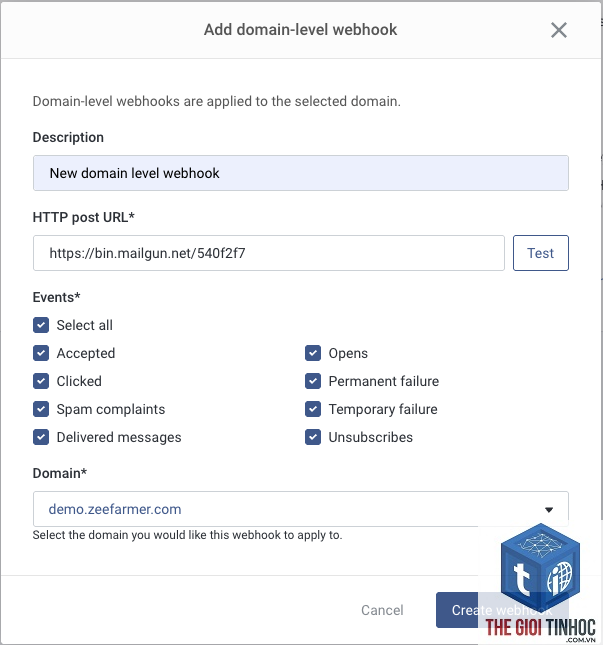
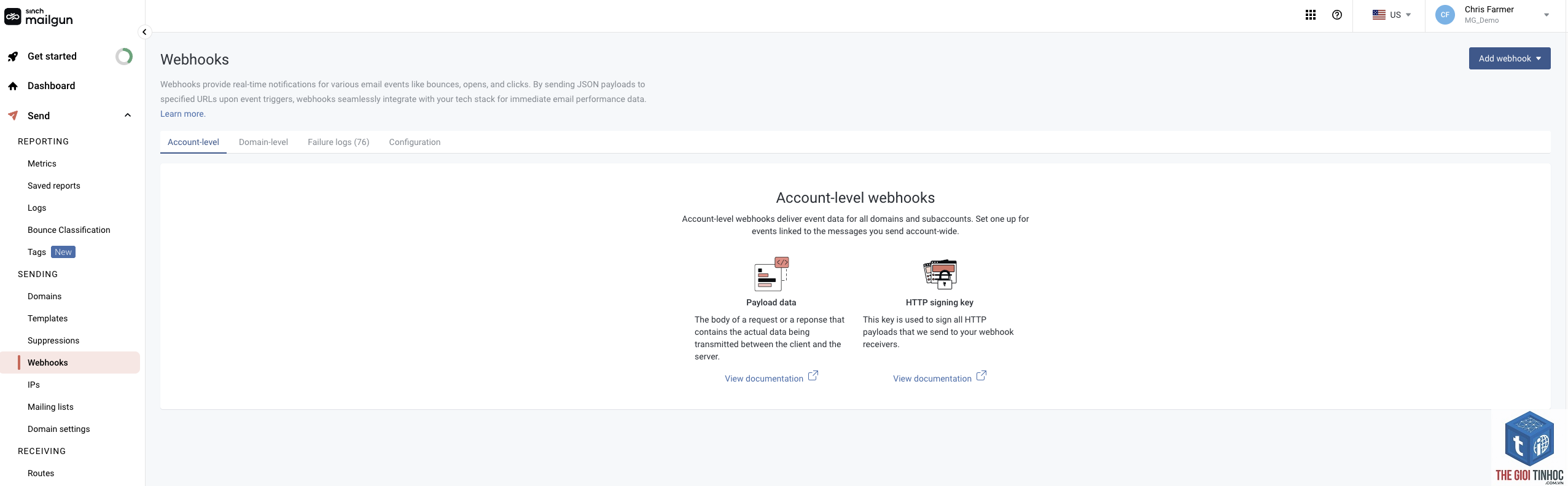
Đăng nhập vào Mailgun, vào mục Webhooks. Kiểm tra xem webhook có đang ở trạng thái “Active” hay không. Click vào từng webhook (ví dụ “Delivered”, “Bounced”, “Failed”) để xem log lỗi chi tiết. Mailgun hiển thị mã HTTP response và nội dung lỗi. Nếu bạn thấy “401 – Unauthorized” hoặc “500 – Internal Server Error”, bạn biết cần tập trung vào vấn đề đó.
Bước 2: Kiểm tra URL webhook có hoạt động từ bên ngoài không
Dùng công cụ như Postman hoặc `curl` để gửi một request POST đến URL webhook của bạn.
Lỗi 401 không liên quan đến API key mà liên quan đến signing key. Kiểm tra lại signing key trong Mailgun Dashboard (mục Webhooks > Signing Key) và đảm bảo code xác thực của bạn dùng đúng key đó. Nếu dùng plugin, hãy vào cài đặt plugin và kiểm tra signing key có được đồng bộ không.
Làm thế nào để kiểm tra webhook Mailgun có nhận được request từ Mailgun không?
Vào Mailgun Dashboard > Webhooks > chọn webhook > xem log. Nếu log hiển thị “200 OK” là thành công, nếu hiển thị lỗi (4xx, 5xx) là có vấn đề. Bạn cũng có thể dùng công cụ RequestBin hoặc Webhook.site để kiểm tra URL trung gian.
Webhook Mailgun hoạt động trên localhost không?
Không, Mailgun không thể gửi webhook đến localhost vì không truy cập được từ internet. Bạn cần dùng dịch vụ tunnel như ngrok hoặc deploy lên server public để test.
Sau khi sửa lỗi, webhook vẫn báo “Unhealthy” trong Mailgun Dashboard, tại sao?
Mailgun cache trạng thái webhook trong vài phút. Hãy đợi 5-10 phút và refresh. Nếu vẫn không thay đổi, hãy xoá webhook và tạo lại từ đầu. Đôi khi cần disable và enable lại plugin.
Có cần thiết phải dùng webhook không? Tôi chỉ cần gửi email.
Nếu bạn không cần theo dõi email (bounce, open, click) thì không cần webhook. Tuy nhiên, nếu bạn muốn đảm bảo email không bị bounce và có thể xử lý thất bại tự động, webhook là bắt buộc.
Kết luận
Lỗi webhook Mailgun trên WordPress là vấn đề phổ biến nhưng hoàn toàn có thể khắc phục nếu bạn hiểu rõ nguyên nhân. Từ lỗi xác thực signature, URL không chính xác, đến giới hạn server, mỗi lỗi đều có giải pháp cụ thể. Quan trọng nhất là bạn luôn giữ plugin cập nhật, cấu hình SSL đúng, và kiểm tra log thường xuyên. Nếu bạn đã làm theo các bước trong bài viết mà vẫn gặp “wordpress mailgun webhook lỗi”, hãy kiểm tra lại firewall và liên hệ với nhà cung cấp hosting để tăng tài nguyên. Với một webhook hoạt động ổn định, bạn sẽ có toàn quyền kiểm soát việc gửi email từ WordPress.
- Index Freshness là gì? Cách tận dụng độ tươi của nội dung để lên top Google
- WordPress Trang Trắng Frontend: Nguyên Nhân, Cách Khắc Phục Triệt Để
- So sánh ngày trong Google Search Console (Compare Date) là gì? Hướng dẫn chi tiết A-Z cho người mới
- WordPress Email Thất Bại: Nguyên Nhân, Cách Khắc Phục và Giải Pháp Toàn Diện
- Plugin WordPress Trả Phí Là Gì? Toàn Tập Từ A-Z Cho Người Mới Bắt Đầu
Bài viết cùng chủ đề:
-

WordPress Server Monitoring: Bí Quyết Giữ Website Luôn Nhanh, Ổn Định và An Toàn
-

WordPress Hosting Diagnostics: Quy Trình Chẩn Đoán và Tối Ưu Hosting WordPress Toàn Diện
-

Hướng dẫn toàn diện về WordPress MySQL Log: Cách truy cập, phân tích và tối ưu hiệu suất
-

Hướng Dẫn Chi Tiết Xem Và Phân Tích WordPress PHP-FPM Log Để Debug Lỗi Hiệu Quả
-

Hướng dẫn chi tiết cách đọc và phân tích WordPress Nginx Error Log dành cho người mới bắt đầu
-

Hướng dẫn chi tiết cách đọc và xử lý lỗi WordPress Apache Error Log hiệu quả
-

WordPress Server Error Log: Hướng Dẫn Chi Tiết Cách Đọc, Phân Tích Và Xử Lý Mọi Lỗi Server
-

Fixed Hosting: Hướng Dẫn WordPress Hosting Troubleshooting Chi Tiết Nhất
-

Hướng dẫn chi tiết WordPress Server Debug: Từ khái niệm đến triển khai thực tế
-
Hướng Dẫn Chi Tiết WordPress Hosting Debug: Xử Lý Mọi Lỗi Hosting Cho Site WordPress
-

WordPress Hosting Sau Nâng Cấp MySQL Bị Lỗi: Nguyên Nhân Và Cách Xử Lý Toàn Diện
-

WordPress Hosting Sau Đổi IP Bị Lỗi? Nguyên Nhân Và Cách Khắc Phục Toàn Diện
-

Khắc phục ngay lỗi WordPress server sau khi migrate website: Hướng dẫn chi tiết từ A-Z
-

WordPress Server Sau Restore Backup Bị Lỗi: Nguyên Nhân Và Cách Khắc Phục Toàn Diện
-

Khắc Phục Ngay Lỗi WordPress Hosting Sau Khi Bật SSL – Hướng Dẫn Chi Tiết Từ A-Z
-

WordPress host sau khi bật Cloudflare bị lỗi: Nguyên nhân và giải pháp triệt để















