
WordPress Lỗi 502: Nguyên Nhân, Cách Khắc Phục Chi Tiết Từ A Đến Z

Th6
WordPress lỗi 502 (502 Bad Gateway) là một trong những lỗi phổ biến nhất mà chủ website gặp phải. Lỗi này thường xuất hiện đột ngột, làm gián đoạn hoạt động của trang web, gây ảnh hưởng nghiêm trọng đến trải nghiệm người dùng và thứ hạng SEO. Bài viết này sẽ giúp bạn hiểu rõ bản chất của lỗi 502, nguyên nhân sâu xa và các phương pháp khắc phục hiệu quả, từ cơ bản đến nâng cao.
Lỗi 502 Bad Gateway Là Gì? Bản Chất Của Vấn Đề
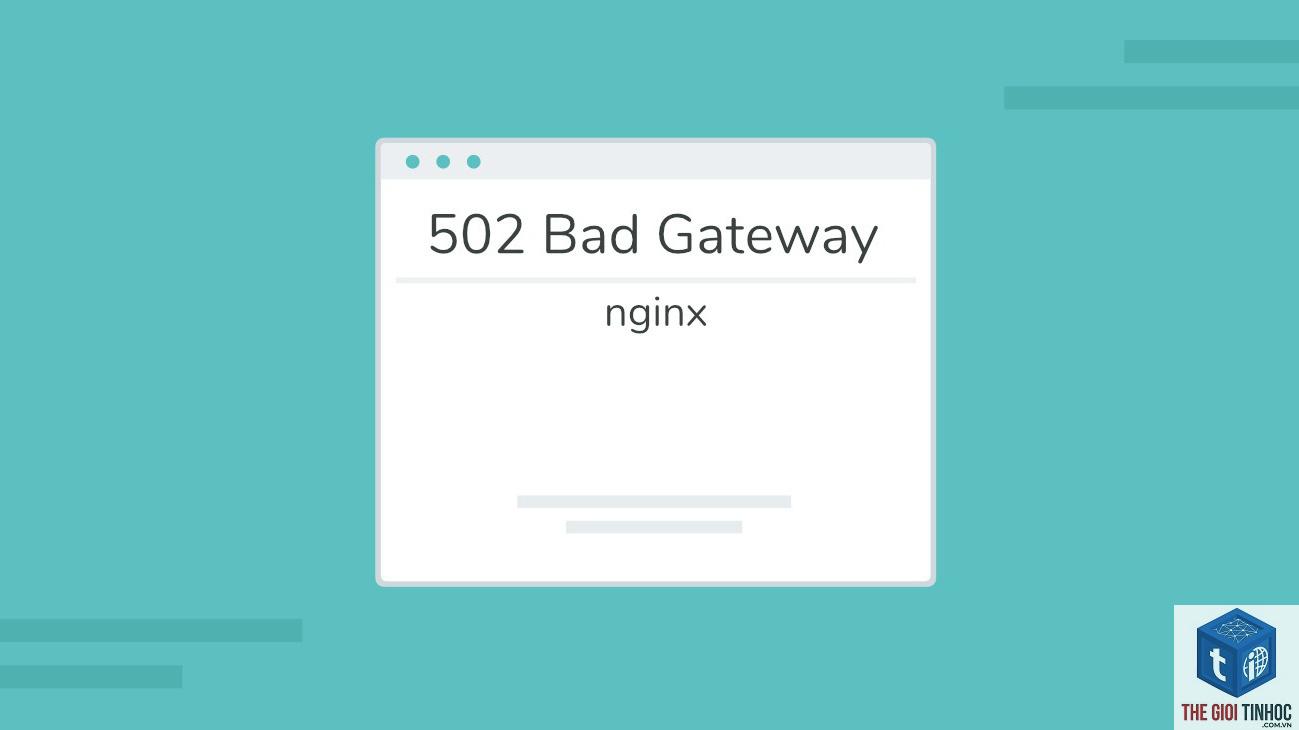
Lỗi 502 Bad Gateway là mã trạng thái HTTP cho biết một máy chủ (server) đang hoạt động như gateway hoặc proxy đã nhận được phản hồi không hợp lệ từ máy chủ ngược dòng (upstream server). Trong hệ thống WordPress, điều này thường xảy ra khi máy chủ web (ví dụ Nginx, Apache) không thể giao tiếp đúng cách với PHP-FPM, hoặc khi có vấn đề với CDN, load balancer.
Khác với lỗi 500 (Internal Server Error) là lỗi chung chung, lỗi 502 chỉ ra rằng vấn đề nằm ở khâu trung gian. Cụ thể, server chính (front-end) vẫn hoạt động tốt, nhưng không thể kết nối hoặc nhận phản hồi hợp lệ từ server xử lý ứng dụng (back-end).
Phân Loại Lỗi 502 Trong WordPress
Có hai dạng phổ biến:
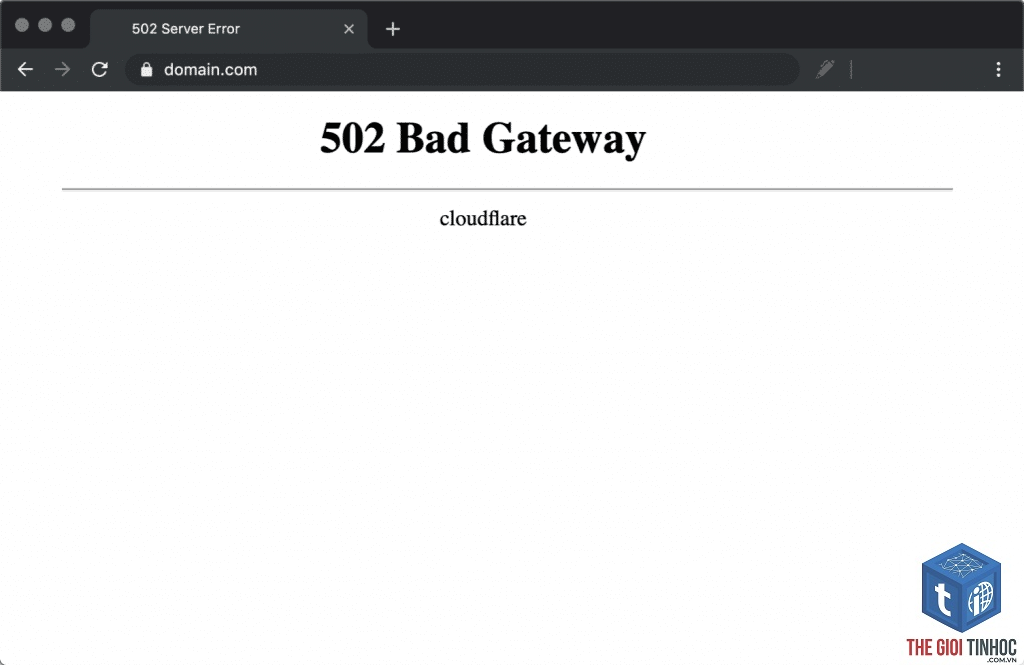
- 502 Bad Gateway cổ điển: Hiển thị trên trình duyệt, thường có dòng chữ “502 Bad Gateway” hoặc “The server encountered a temporary error”.
- 502 với Nginx: Thường kèm thông báo “502 Bad Gateway” kèm logo Nginx nếu server sử dụng Nginx làm proxy.
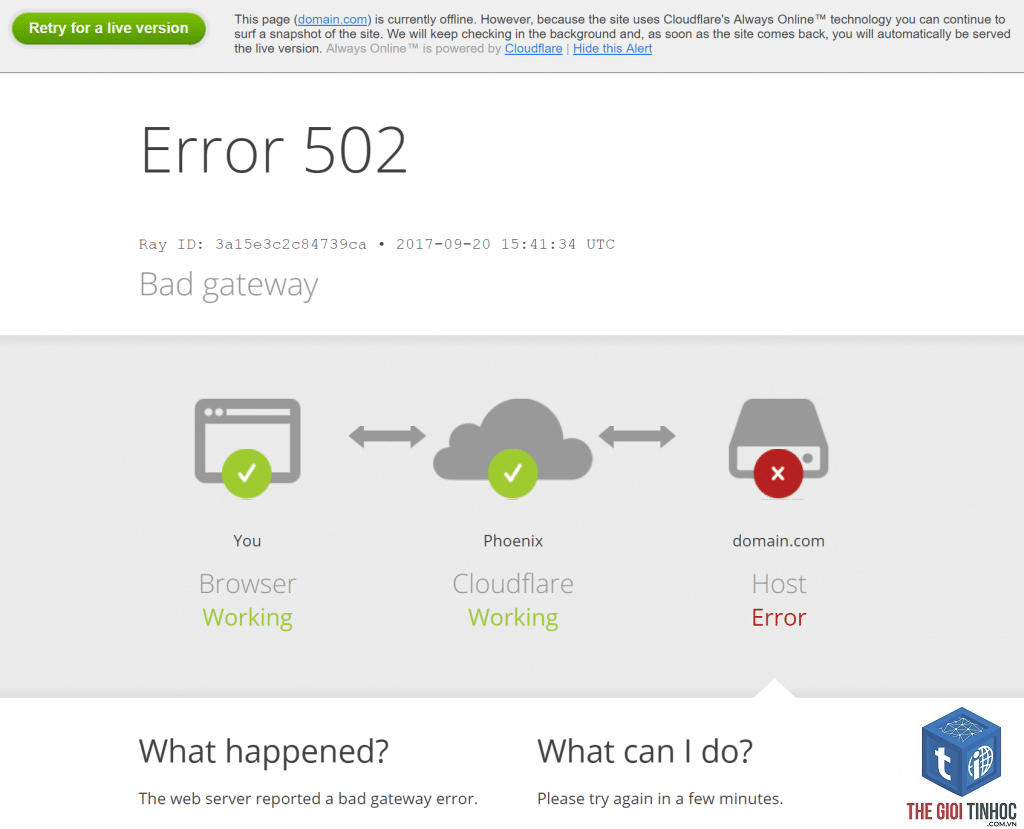
- 502 với Cloudflare: Nếu dùng Cloudflare, có thể thấy “Cloudflare 502 Bad Gateway” hoặc “Error 502 Ray ID”.
- Kiểm tra PHP-FPM status: Dùng lệnh
systemctl status php-fpm(hoặc tương tự) xem service còn hoạt động không. - Tạm thời tắt CDN: Vào Cloudflare hoặc CDN khác, tạm thời Pause để loại trừ nguyên nhân từ họ.
- Tắt plugin gần đây: Nếu có quyền truy cập FTP, đổi tên thư mục plugins để tạm thời vô hiệu hóa tất cả.
- Kiểm tra tài nguyên server: Dùng các lệnh
top,htop,free -mxem có đủ RAM/CPU không. - Liên hệ với host support ngay lập tức – họ có thể restart PHP-FPM hoặc kiểm tra server.
- Kiểm tra Resource Usage trong cPanel, nếu vượt giới hạn, hãy nâng cấp gói hoặc tối ưu website.
- Tạm thời đổi sang WordPress default theme (Twenty Twenty-Four) để loại trừ theme.
- Vô hiệu hóa tất cả plugin qua FTP: vào /wp-content/plugins, đổi tên thành plugins_old.
- Nếu có thể, kích hoạt PHP Error Reporting thông qua file wp-config.php để xem lỗi chi tiết.
Mỗi dạng đều có nguyên nhân và cách xử lý riêng, nhưng đều quy về vấn đề kết nối giữa các tầng dịch vụ.
Nguyên Nhân Gây Ra WordPress Lỗi 502
Có nhiều nguyên nhân dẫn đến lỗi 502, từ đơn giản đến phức tạp. Lỗi Từ Phía PHP-FPM Hoặc Quá Trình Xử Lý PHP
PHP-FPM là công cụ xử lý tập tin PHP. Khi FPM gặp sự cố (quá tải, hết bộ nhớ, timeout) hoặc chết hoàn toàn, Nginx/Apache không thể nhận response, dẫn đến lỗi 502.
2. Server Quá Tải (Resource Exhaustion)
Lưu lượng truy cập tăng đột biến, hoặc một plugin/theme sử dụng quá nhiều tài nguyên (CPU, RAM) có thể khiến server không kịp xử lý, gây ra lỗi 502 tạm thời.
3. Lỗi Cấu Hình Nginx Hoặc Apache
Sai sót trong file cấu hình (ví dụ chỉ sai đường dẫn socket của PHP-FPM, timeout quá thấp, buffer không đủ) là nguyên nhân thường gặp.
4. Plugin Hoặc Theme Xung Đột
Một plugin không tương thích hoặc có lỗi có thể làm crash PHP-FPM hoặc gây ra vòng lặp vô hạn, dẫn đến 502.
5. CDN Hoặc Proxy (Cloudflare, Varnish)
Nếu CDN không kết nối được với origin server, hoặc chứng chỉ SSL hết hạn, Cloudflare sẽ trả về 502.
6. Firewall Hoặc Bảo Mật (ModSecurity)
ModSecurity chặn request sai cách có thể làm gián đoạn giao tiếp giữa proxy và server.
7. Lỗi Cơ Sở Dữ Liệu (Database)
Dù hiếm, nhưng nếu database không phản hồi kịp thời, một số server proxy cũng có thể trả về 502 thay vì 500.
Cách Chẩn Đoán Lỗi 502 Trên WordPress
Trước khi khắc phục, cần xác định chính xác nguồn gốc. log hoặc /var/log/apache2/error.log) để tìm dòng lỗi cụ thể.
Hướng Dẫn Khắc Phục WordPress Lỗi 502 Chi Tiết
Tùy vào môi trường hosting, có các cách xử lý khác nhau.
Đối Với Shared Hosting (cPanel)
Với shared hosting, bạn không có quyền truy cập root. Các bước khả thi:
Đối Với VPS / Dedicated Server
Bạn có quyền kiểm soát nhiều hơn. Thực hiện theo thứ tự:
Bước 1: Restart PHP-FPM
Trên Ubuntu/Debian: sudo systemctl restart php8.1-fpm (thay phiên bản PHP tương ứng). Kiểm tra log với journalctl -u php-fpm.
Bước 2: Kiểm Tra Cấu Hình Nginx
File cấu hình thường ở /etc/nginx/sites-available/domain.com. Kiểm tra dòng chỉ định fastcgi_pass. Đảm bảo socket/tcp đúng. Ví dụ:
fastcgi_pass unix:/var/run/php/php8.1-fpm.sock;
Kiểm tra timeout: fastcgi_read_timeout, proxy_read_timeout nên đặt ít nhất 300s.
Bước 3: Tăng Buffer Cho Nginx
Thêm vào block server hoặc location:
proxy_buffer_size 128k;
proxy_buffers 4 256k;
proxy_busy_buffers_size 256k;
Sau đó restart Nginx: sudo systemctl restart nginx.
Bước 4: Kiểm Tra PHP-FPM Pool Settings
File cấu hình pool thường ở /etc/php/8.1/fpm/pool.d/www.conf. Kiểm tra các giá trị:
- pm.max_children: không nên quá cao so với RAM.
- pm.start_servers, pm.min_spare_servers, pm.max_spare_servers.
- request_terminate_timeout: đặt 300s để tránh timeout.
Sau khi sửa, restart PHP-FPM.
Bước 5: Tăng Memory Limit PHP
Thêm vào file wp-config.php: define('WP_MEMORY_LIMIT', '256M');. Cũng có thể tăng trong php.ini.
Bước 6: Kiểm Tra Network / DNS
Nếu dùng reverse proxy (Nginx -> Apache), kiểm tra xem Apache có chạy không, và các port có được mở không. Dùng lệnh netstat -tulpn.
Đối Với Cloud Hosting (AWS, Google Cloud, DigitalOcean)
Các bước tương tự VPS, nhưng cần thêm:
- Kiểm tra Load Balancer: đảm bảo health check thành công.
- Kiểm tra Security Group: port 80, 443 cho phép từ load balancer.
- Kiểm tra Auto Scaling group: nếu instance bị terminate do unhealthy.
Xử Lý Lỗi 502 Do Cloudflare
Nếu dùng Cloudflare, lỗi 502 thường do origin server không phản hồi hoặc SSL mismatch. Các bước:
- Vào Cloudflare Dashboard -> SSL/TLS -> chọn Full (Strict) hoặc Flexible tùy cấu hình gốc.
- Tạm thời bật Development Mode (caching off) để loại trừ caching.
- Kiểm tra Firewall Events -> xem có bị chặn oan không.
Sai Lầm Thường Gặp Khi Xử Lý Lỗi 502 WordPress
Nhiều người mất thời gian vì những sai lầm sau:
- Chỉ refresh trình duyệt: Lỗi 502 là lỗi server, refresh không giải quyết gì.
- Xóa cache WordPress: Dù cache plugin có thể giảm tải, nhưng lỗi 502 thường do server, không phải cache.
- Thay đổi cấu hình mà không backup: Luôn backup file trước khi sửa.
- Đổ lỗi cho host ngay lập tức: Đôi khi lỗi do chính plugin bạn cài.
- Không kiểm tra log: Chẩn đoán bằng cảm tính dẫn đến mất thời gian.
So Sánh Lỗi 502 Với Các Lỗi HTTP Khác
| Mã lỗi | Tên lỗi | Nguyên nhân chính | Cách xử lý |
|---|---|---|---|
| 502 | Bad Gateway | Proxy/gateway nhận response không hợp lệ từ upstream | Kiểm tra PHP-FPM, Nginx, CDN |
| 503 | Service Unavailable | Server quá tải hoặc đang bảo trì | Giảm tải, tăng resource, kiểm tra maintenance mode |
| 504 | Gateway Timeout | Upstream server không phản hồi kịp thời | Tăng timeout, tối ưu query, tăng resource |
| 500 | Internal Server Error | Lỗi chung chung trong PHP hoặc server | Xem log PHP, debug từ wp-config |
Lưu Ý Quan Trọng Để Tránh Lỗi 502 Tái Phát
Phòng bệnh hơn chữa bệnh. Hãy áp dụng các biện pháp sau để giảm thiểu rủi ro:
- Theo dõi tài nguyên server thường xuyên: Dùng các công cụ như New Relic, Munin, hoặc Netdata.
- Cập nhật WordPress, plugin, theme lên phiên bản mới nhất.
- Sử dụng CDN có health check: Cloudflare có tính năng tự động failover.
- Thiết lập monitoring: Uptime Robot, Better Uptime gửi cảnh báo khi có 502.
- Giới hạn số lượng plugin: Chỉ giữ plugin thực sự cần thiết.
- Kiểm tra cấu hình PHP-FPM pool định kỳ, đặc biệt là pm.max_children.
- Sao lưu cấu hình server: Dùng Ansible hoặc script để deploy lại nhanh.
Câu Hỏi Thường Gặp Về WordPress Lỗi 502
Lỗi 502 WordPress có phải do hosting không?
Có thể. Server quá tải, cấu hình PHP-FPM sai, hoặc Nginx gặp lỗi là nguyên nhân phổ biến từ phía hosting. Nhưng cũng có thể do plugin/theme hoặc CDN.
Làm thế nào để biết lỗi 502 là do plugin?
Tắt tất cả plugin bằng cách đổi tên thư mục /wp-content/plugins thành plugins_backup qua FTP. Nếu website hoạt động lại, từ từ kích hoạt từng plugin để tìm ra thủ phạm.
Lỗi 502 có làm mất dữ liệu không?
Không, lỗi 502 là lỗi tạm thời, không ảnh hưởng đến dữ liệu database. Tuy nhiên, nếu kéo dài có thể gây gián đoạn kinh doanh.
Có cần liên hệ host ngay khi gặp 502 không?
Nếu bạn không có quyền truy cập server hoặc đã thử các bước cơ bản mà không được, hãy liên hệ host support. Họ có thể nhanh chóng restart service hoặc kiểm tra lỗi từ phía họ.
Cloudflare gây ra lỗi 502 như thế nào?
Cloudflare hoạt động như reverse proxy. Nếu origin server không phản hồi hoặc trả về lỗi, Cloudflare sẽ hiển thị 502. Đôi khi do chứng chỉ SSL không đồng bộ hoặc firewall chặn request.
Kết Luận
WordPress lỗi 502 là một lỗi kỹ thuật phổ biến nhưng hoàn toàn có thể khắc phục được nếu hiểu rõ bản chất. Bằng cách xác định đúng nguyên nhân (PHP-FPM, cấu hình server, plugin xung đột, CDN), bạn có thể áp dụng các bước sửa lỗi một cách có hệ thống. Quan trọng nhất là luôn giữ bình tĩnh, kiểm tra log server trước tiên, và thực hiện các thay đổi có kế hoạch. Để tránh lỗi tái diễn, hãy đầu tư vào monitoring, tối ưu tài nguyên và cập nhật phần mềm thường xuyên. Hy vọng bài viết này đã cung cấp cho bạn kiến thức toàn diện để xử lý và phòng ngừa lỗi 502 hiệu quả.
- Theme WordPress Query Chậm: Nguyên Nhân, Chẩn Đoán và Giải Pháp Tối Ưu Toàn Diện
- Cách Khắc Phục Lỗi Elementor Preview Timeout Dứt Điểm [2025]
- Cart Fragments WooCommerce: Toàn Tập Hướng Dẫn Tối Ưu Giỏ Hàng Ajax Cho Website Bán Hàng
- WordPress dùng để làm gì? Giải mã sức mạnh nền tảng xây dựng website số một thế giới
- Category Page SEO Là Gì? Chiến Lược Tối Ưu Trang Danh Mục Không Thể Bỏ Qua Năm 2025
Bài viết cùng chủ đề:
-

WordPress Server Monitoring: Bí Quyết Giữ Website Luôn Nhanh, Ổn Định và An Toàn
-

WordPress Hosting Diagnostics: Quy Trình Chẩn Đoán và Tối Ưu Hosting WordPress Toàn Diện
-

Hướng dẫn toàn diện về WordPress MySQL Log: Cách truy cập, phân tích và tối ưu hiệu suất
-

Hướng Dẫn Chi Tiết Xem Và Phân Tích WordPress PHP-FPM Log Để Debug Lỗi Hiệu Quả
-

Hướng dẫn chi tiết cách đọc và phân tích WordPress Nginx Error Log dành cho người mới bắt đầu
-

Hướng dẫn chi tiết cách đọc và xử lý lỗi WordPress Apache Error Log hiệu quả
-

WordPress Server Error Log: Hướng Dẫn Chi Tiết Cách Đọc, Phân Tích Và Xử Lý Mọi Lỗi Server
-

Fixed Hosting: Hướng Dẫn WordPress Hosting Troubleshooting Chi Tiết Nhất
-

Hướng dẫn chi tiết WordPress Server Debug: Từ khái niệm đến triển khai thực tế
-
Hướng Dẫn Chi Tiết WordPress Hosting Debug: Xử Lý Mọi Lỗi Hosting Cho Site WordPress
-

WordPress Hosting Sau Nâng Cấp MySQL Bị Lỗi: Nguyên Nhân Và Cách Xử Lý Toàn Diện
-

WordPress Hosting Sau Đổi IP Bị Lỗi? Nguyên Nhân Và Cách Khắc Phục Toàn Diện
-

Khắc phục ngay lỗi WordPress server sau khi migrate website: Hướng dẫn chi tiết từ A-Z
-

WordPress Server Sau Restore Backup Bị Lỗi: Nguyên Nhân Và Cách Khắc Phục Toàn Diện
-

Khắc Phục Ngay Lỗi WordPress Hosting Sau Khi Bật SSL – Hướng Dẫn Chi Tiết Từ A-Z
-

WordPress host sau khi bật Cloudflare bị lỗi: Nguyên nhân và giải pháp triệt để















