
WordPress lỗi 400: Nguyên nhân, cách khắc phục triệt để và phòng tránh
Th6
Lỗi 400 Bad Request trên WordPress là một trong những lỗi HTTP phổ biến khiến người dùng không thể truy cập vào website. Khi gặp phải tình trạng này, trình duyệt hiển thị thông báo “400 Bad Request” hoặc “The request could not be understood by the server due to malformed syntax”. Đây là tín hiệu cho thấy máy chủ không thể xử lý yêu cầu do cú pháp không hợp lệ. Bài viết này sẽ phân tích chi tiết nguyên nhân gây ra WordPress lỗi 400 và cung cấp các giải pháp khắc phục hiệu quả, từ cơ bản đến nâng cao.
WordPress lỗi 400 là gì?
Lỗi 400 Bad Request là mã trạng thái HTTP cho biết máy chủ không thể hiểu được yêu cầu từ trình duyệt do cú pháp không chính xác. Khác với lỗi 404 (Not Found) hay 500 (Internal Server Error), lỗi 400 thường xuất phát từ phía client hoặc cấu hình trung gian. Trong môi trường WordPress, lỗi này có thể xuất hiện ở nhiều khu vực khác nhau như trang quản trị, trang chủ, hoặc khi thực hiện các thao tác đăng nhập, cập nhật plugin.
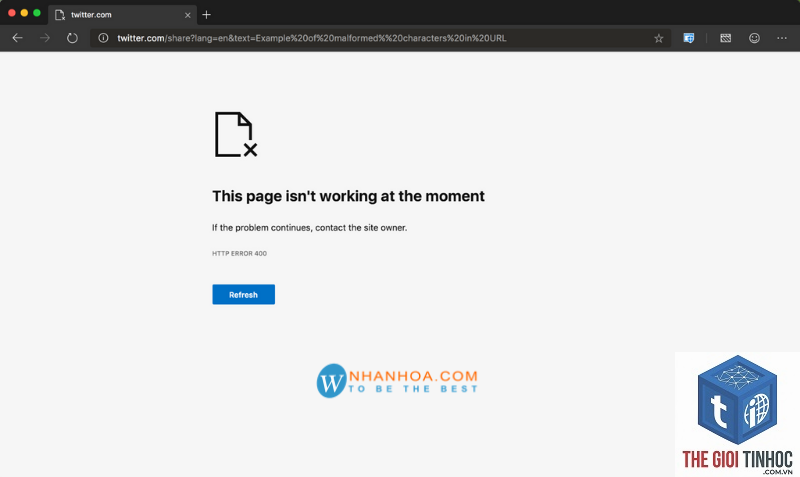
Khi WordPress lỗi 400 xảy ra, người dùng thường thấy các thông báo như “400 Bad Request”, “Bad Request – Invalid URL”, hoặc “The server cannot process the request due to something that is perceived to be a client error”. Điều này gây gián đoạn trải nghiệm người dùng và ảnh hưởng trực tiếp đến hiệu suất SEO của website.
Nguyên nhân phổ biến gây ra lỗi 400 trên WordPress
1. Lỗi do URL không hợp lệ
Một trong những nguyên nhân thường gặp nhất của WordPress lỗi 400 là do URL chứa ký tự đặc biệt, khoảng trắng, hoặc định dạng không đúng chuẩn. Khi người dùng nhập đường dẫn có chứa dấu ngoặc, dấu phẩy, hoặc các ký tự không được mã hóa, máy chủ sẽ từ chối xử lý và trả về lỗi 400.
Ví dụ: Một URL như “https://example.com/sản phẩm/áo thun” có thể gây lỗi nếu không được mã hóa đúng cách thành “https://example.com/san-pham/ao-thun”.
2. Cookie và cache trình duyệt bị hỏng
Cookie WordPress lưu trữ thông tin phiên đăng nhập và các tùy chỉnh của người dùng. Khi cookie bị hỏng hoặc quá cũ, trình duyệt gửi yêu cầu không hợp lệ đến máy chủ, dẫn đến lỗi 400. Tương tự, cache trình duyệt lưu trữ phiên bản cũ của trang web có thể gây xung đột với dữ liệu mới.
3. Plugin hoặc theme xung đột
Các plugin bảo mật, plugin tối ưu hóa, hoặc theme tùy chỉnh có thể can thiệp vào quá trình xử lý yêu cầu HTTP. Một số plugin tạo ra các quy tắc rewrite URL không chính xác, hoặc theme sử dụng mã JavaScript lỗi thời, gây ra lỗi 400 trên WordPress.
4. Vấn đề với file.htaccess
File.htaccess đóng vai trò quan trọng trong việc điều hướng URL và cấu hình bảo mật trên WordPress. Nếu file này bị hỏng, chứa cú pháp sai, hoặc bị ghi đè bởi plugin, máy chủ Apache sẽ không thể xử lý yêu cầu và trả về lỗi 400.
5. Lỗi DNS hoặc CDN
Khi sử dụng CDN như Cloudflare, các cài đặt DNS không chính xác hoặc xung đột giữa bản ghi A và CNAME có thể gây ra lỗi 400. Máy chủ CDN không thể phân giải đúng địa chỉ IP của website, dẫn đến yêu cầu bị từ chối.
6. Kích thước request quá lớn
Máy chủ web có giới hạn về kích thước request. Khi người dùng tải lên file quá lớn qua form, hoặc gửi request chứa nhiều tham số, máy chủ sẽ trả về lỗi 400 do vượt quá giới hạn cho phép.
Cách khắc phục WordPress lỗi 400 chi tiết từng bước
Bước 1: Kiểm tra URL và làm sạch cache trình duyệt
Đầu tiên, hãy kiểm tra URL bạn đang truy cập. Đảm bảo không có ký tự đặc biệt, khoảng trắng, hoặc định dạng sai. Xóa toàn bộ cache trình duyệt và cookie bằng cách vào Settings > Privacy and Security > Clear browsing data. Chọn “All time” và tick vào “Cookies and other site data” cùng “Cached images and files”.
Sau đó, thử truy cập lại website. Nếu lỗi biến mất, nguyên nhân là do cache hoặc cookie cũ. Nếu vẫn còn, chuyển sang bước tiếp theo.
Bước 2: Vô hiệu hóa plugin và theme
Truy cập vào hosting qua FTP hoặc File Manager. Đổi tên thư mục /wp-content/plugins/ thành /wp-content/plugins_old/ để vô hiệu hóa tất cả plugin. Nếu website hoạt động bình thường, lỗi do plugin gây ra. Kích hoạt từng plugin để xác định plugin cụ thể.
Tương tự, đổi tên thư mục theme hiện tại trong /wp-content/themes/ để kiểm tra. Nếu lỗi 400 WordPress biến mất khi dùng theme mặc định, theme của bạn có vấn đề.
Bước 3: Reset file.htaccess
Đăng nhập vào hosting và tìm file.htaccess trong thư mục gốc. Tải file này về máy để sao lưu, sau đó xóa nó khỏi server. Truy cập vào WordPress admin > Settings > Permalinks và nhấn “Save Changes” để tạo lại file.htaccess mới với cấu hình mặc định.
Nếu không thể truy cập admin, tạo file.htaccess mới với nội dung cơ bản:
# BEGIN WordPress
RewriteEngine On
RewriteRule.* – [E=HTTP_AUTHORIZATION:%{HTTP:Authorization}]
RewriteBase /
RewriteRule ^index.php$ – [L]
RewriteCond %{REQUEST_FILENAME}!-f
RewriteCond %{REQUEST_FILENAME}!-d
RewriteRule. /index.php [L]
END WordPress
Bước 4: Kiểm tra cấu hình DNS và CDN
Nếu sử dụng Cloudflare, hãy tạm thời tắt proxy (bật chế độ DNS only) để kiểm tra. Vào Cloudflare dashboard, chọn website, vào DNS settings và chuyển biểu tượng đám mây thành màu xám. Nếu lỗi 400 WordPress hết, vấn đề nằm ở cấu hình CDN.
Kiểm tra bản ghi DNS đảm bảo A record trỏ đúng IP server. Sử dụng công cụ như Whatsmydns.net để xác minh propagation DNS.
Bước 5: Tăng giới hạn kích thước request
Thêm dòng sau vào file wp-config.php ngay trước dòng “That’s all, stop editing!”:
define(‘WP_MEMORY_LIMIT’, ‘256M’);
define(‘WP_MAX_UPLOAD_SIZE’, ’64M’);
Đồng thời, chỉnh sửa file php.ini hoặc.htaccess để tăng upload_max_filesize và post_max_size. Liên hệ hosting nếu không có quyền chỉnh sửa các file này.
Bước 6: Kiểm tra lỗi từ hosting
Một số nhà cung cấp hosting có cấu hình mod_security quá chặt chẽ, chặn các request hợp lệ. Liên hệ đội ngũ hỗ trợ hosting để kiểm tra log lỗi và yêu cầu tắt tạm thời mod_security để xác định nguyên nhân.
So sánh lỗi 400 với các lỗi HTTP khác trên WordPress
| Loại lỗi | Mã lỗi | Nguyên nhân chính | Cách khắc phục nhanh |
|---|---|---|---|
| Bad Request | 400 | URL sai, cookie hỏng, plugin xung đột | Xóa cache, reset.htaccess |
| Unauthorized | 401 | Xác thực thất bại | Kiểm tra thông tin đăng nhập |
| Forbidden | 403 | Quyền truy cập bị từ chối | Kiểm tra permission file |
| Not Found | 404 | URL không tồn tại | Kiểm tra permalink, redirect |
| Internal Server Error | 500 | Lỗi server, PHP memory | Kiểm tra error log, tăng memory |
Sai lầm thường gặp khi xử lý WordPress lỗi 400
1. Không sao lưu trước khi thay đổi
Nhiều người dùng vội vàng xóa file.htaccess hoặc plugin mà không sao lưu. Điều này có thể làm mất cấu hình quan trọng và gây ra lỗi khác nghiêm trọng hơn. Luôn tạo bản sao lưu đầy đủ trước khi thực hiện bất kỳ thay đổi nào.
2. Chỉ tập trung vào một nguyên nhân
WordPress lỗi 400 có thể do nhiều yếu tố kết hợp. Chỉ kiểm tra cache mà bỏ qua plugin xung đột hoặc DNS sẽ khiến bạn mất thời gian. Thực hiện kiểm tra tuần tự từ đơn giản đến phức tạp.
3. Tự ý chỉnh sửa file hệ thống
Chỉnh sửa file wp-config.php,.htaccess, hoặc php.ini mà không hiểu rõ cú pháp có thể gây ra lỗi 500 hoặc làm website ngừng hoạt động. Nếu không chắc chắn, hãy nhờ chuyên gia hoặc đội ngũ hosting hỗ trợ.
Lưu ý quan trọng khi khắc phục lỗi 400 WordPress
Luôn kiểm tra log lỗi từ hosting để xác định chính xác nguyên nhân. Hầu hết các nhà cung cấp hosting đều có công cụ Error Log trong cPanel hoặc Plesk. Log lỗi cung cấp thông tin chi tiết về request bị từ chối, giúp tiết kiệm thời gian debug.
Nếu website sử dụng SSL, đảm bảo chứng chỉ SSL còn hiệu lực và cấu hình HTTPS đúng. Lỗi SSL cũng có thể biểu hiện dưới dạng lỗi 400 trong một số trường hợp.
Đối với các website có lưu lượng truy cập lớn, hãy cân nhắc sử dụng plugin cache như W3 Total Cache hoặc WP Rocket để giảm tải cho server. Tuy nhiên, cần cấu hình đúng cách để tránh xung đột gây ra lỗi 400.
Câu hỏi thường gặp về WordPress lỗi 400
Làm thế nào để phân biệt lỗi 400 do client hay server?
Kiểm tra log lỗi từ hosting. Nếu log hiển thị “malformed request from client”, lỗi do client. Nếu log ghi “server configuration error”, lỗi do server. Ngoài ra, thử truy cập website từ thiết bị khác hoặc mạng khác để xác định phạm vi lỗi.
Lỗi 400 có ảnh hưởng đến SEO không?
Có. Googlebot khi gặp lỗi 400 sẽ không thể thu thập dữ liệu trang web. Nếu lỗi kéo dài, Google có thể giảm thứ hạng hoặc loại bỏ trang khỏi chỉ mục. Cần khắc phục ngay lập tức để tránh ảnh hưởng đến hiệu suất SEO.
Có thể khắc phục lỗi 400 mà không cần truy cập hosting không?
Có thể thử các bước cơ bản như xóa cache trình duyệt, kiểm tra URL, sử dụng chế độ ẩn danh. Tuy nhiên, hầu hết các trường hợp đều cần truy cập hosting để kiểm tra file.htaccess, plugin, hoặc log lỗi.
Lỗi 400 xuất hiện khi đăng nhập WordPress, nguyên nhân do đâu?
Thường do cookie phiên bị hỏng hoặc plugin bảo mật chặn request đăng nhập. Xóa cookie trình duyệt, tắt plugin bảo mật tạm thời, và kiểm tra URL đăng nhập có chứa tham số lạ không.
Sau khi cập nhật WordPress lên phiên bản mới gặp lỗi 400, phải làm sao?
Xóa cache trình duyệt và cache plugin. Kiểm tra tương thích của theme và plugin với phiên bản WordPress mới. Nếu lỗi vẫn còn, khôi phục bản sao lưu trước khi cập nhật và liên hệ nhà phát triển theme/plugin.
Kết luận
WordPress lỗi 400 là vấn đề kỹ thuật có thể khắc phục nếu bạn hiểu rõ nguyên nhân và áp dụng đúng phương pháp. Từ việc kiểm tra URL, xóa cache, vô hiệu hóa plugin, đến reset file.htaccess và kiểm tra DNS, mỗi bước đều đóng vai trò quan trọng trong quá trình xử lý. Quan trọng nhất là luôn sao lưu dữ liệu trước khi thực hiện bất kỳ thay đổi nào và kiểm tra log lỗi để xác định chính xác gốc rễ vấn đề.
Việc duy trì website WordPress ổn định không chỉ giúp cải thiện trải nghiệm người dùng mà còn bảo vệ thứ hạng SEO. Nếu đã thử tất cả các cách trên mà lỗi 400 vẫn tiếp diễn, hãy liên hệ với đội ngũ hỗ trợ hosting hoặc thuê chuyên gia WordPress để được tư vấn chi tiết. Đừng để lỗi 400 làm gián đoạn hoạt động kinh doanh trực tuyến của bạn.
- Woocommerce Cart Session Lỗi: Nguyên Nhân, Cách Khắc Phục Triệt Để và Phòng Ngừa Hiệu Quả
- Khắc phục lỗi WordPress Featured Image Không Lưu: Nguyên nhân và Giải pháp Toàn diện
- Sitelinks Searchbox là gì? Hướng dẫn tối ưu hộp tìm kiếm trên kết quả Google
- Plugin WordPress Sau Cập Nhật Bị Lỗi: Nguyên Nhân, Cách Khắc Phục Toàn Diện
- WordPress Community là gì? Khám phá sức mạnh cộng đồng WordPress toàn cầu
Bài viết cùng chủ đề:
-

WordPress Server Monitoring: Bí Quyết Giữ Website Luôn Nhanh, Ổn Định và An Toàn
-

WordPress Hosting Diagnostics: Quy Trình Chẩn Đoán và Tối Ưu Hosting WordPress Toàn Diện
-

Hướng dẫn toàn diện về WordPress MySQL Log: Cách truy cập, phân tích và tối ưu hiệu suất
-

Hướng Dẫn Chi Tiết Xem Và Phân Tích WordPress PHP-FPM Log Để Debug Lỗi Hiệu Quả
-

Hướng dẫn chi tiết cách đọc và phân tích WordPress Nginx Error Log dành cho người mới bắt đầu
-

Hướng dẫn chi tiết cách đọc và xử lý lỗi WordPress Apache Error Log hiệu quả
-

WordPress Server Error Log: Hướng Dẫn Chi Tiết Cách Đọc, Phân Tích Và Xử Lý Mọi Lỗi Server
-

Fixed Hosting: Hướng Dẫn WordPress Hosting Troubleshooting Chi Tiết Nhất
-

Hướng dẫn chi tiết WordPress Server Debug: Từ khái niệm đến triển khai thực tế
-
Hướng Dẫn Chi Tiết WordPress Hosting Debug: Xử Lý Mọi Lỗi Hosting Cho Site WordPress
-

WordPress Hosting Sau Nâng Cấp MySQL Bị Lỗi: Nguyên Nhân Và Cách Xử Lý Toàn Diện
-

WordPress Hosting Sau Đổi IP Bị Lỗi? Nguyên Nhân Và Cách Khắc Phục Toàn Diện
-

Khắc phục ngay lỗi WordPress server sau khi migrate website: Hướng dẫn chi tiết từ A-Z
-

WordPress Server Sau Restore Backup Bị Lỗi: Nguyên Nhân Và Cách Khắc Phục Toàn Diện
-

Khắc Phục Ngay Lỗi WordPress Hosting Sau Khi Bật SSL – Hướng Dẫn Chi Tiết Từ A-Z
-

WordPress host sau khi bật Cloudflare bị lỗi: Nguyên nhân và giải pháp triệt để















