
WordPress Login Security Error: Nguyên Nhân, Cách Khắc Phục và Phòng Ngừa Toàn Diện
Th6
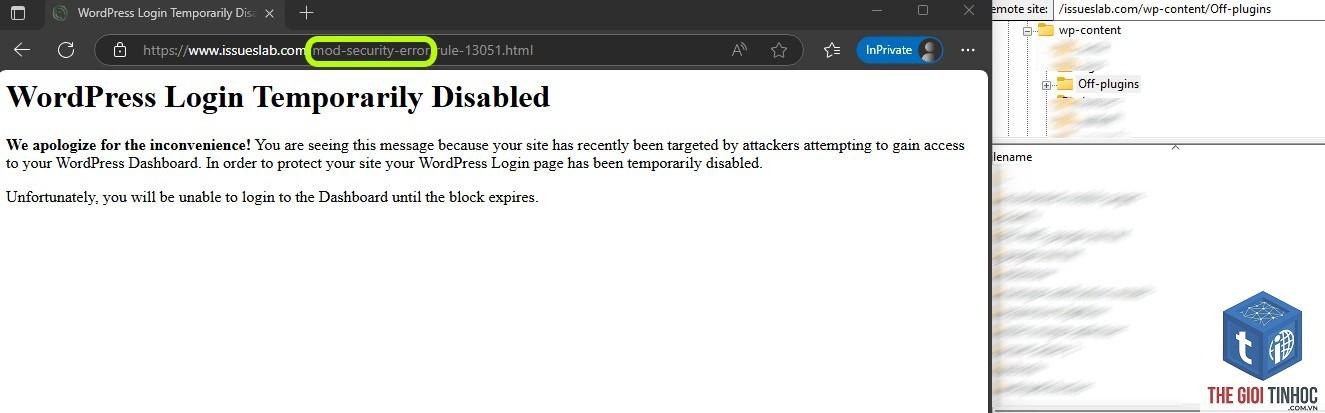
Lỗi bảo mật đăng nhập WordPress (wordpress login security error) là một trong những vấn đề phổ biến nhất mà chủ sở hữu website gặp phải. Khi gặp lỗi này,
WordPress login security error là thuật ngữ chỉ các lỗi phát sinh trong quá trình đăng nhập vào trang quản trị WordPress, liên quan trực tiếp đến các cơ chế bảo mật. Lỗi này có thể xuất hiện dưới nhiều hình thức khác nhau như thông báo lỗi cụ thể, trang trắng, chuyển hướng vô hạn, hoặc bị khóa tài khoản tạm thời. Bản chất của vấn đề nằm ở sự xung đột giữa các plugin bảo mật, cấu hình server không chính xác, hoặc các cuộc tấn công brute force.
Theo thống kê từ các chuyên gia bảo mật, hơn 90% các cuộc tấn công vào WordPress nhắm vào trang đăng nhập. Điều này giải thích tại sao lỗi bảo mật đăng nhập lại phổ biến đến vậy. Khi hệ thống phát hiện các hành vi đáng ngờ, nó sẽ tự động kích hoạt các biện pháp bảo vệ, dẫn đến việc người dùng hợp pháp cũng bị ảnh hưởng.
Phân Loại Các Dạng WordPress Login Security Error
1. Lỗi Khóa Tài Khoản Tạm Thời
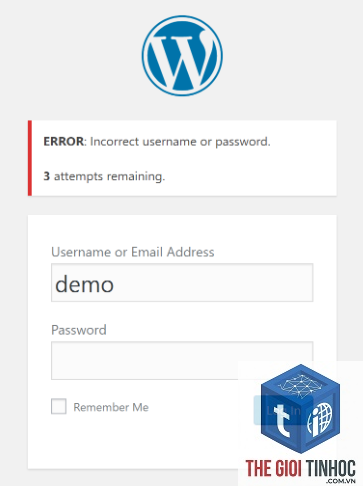
Đây là dạng lỗi phổ biến nhất khi người dùng nhập sai mật khẩu nhiều lần. Các plugin bảo mật như Wordfence, Sucuri, hoặc Limit Login Attempts sẽ tự động khóa tài khoản trong một khoảng thời gian nhất định. Thông báo thường xuất hiện là “Too many failed login attempts” hoặc “Account locked due to security reasons”.
2. Lỗi Chuyển Hướng Vô Hạn (Redirect Loop)
Khi truy cập vào wp-admin, trình duyệt liên tục chuyển hướng qua lại giữa các trang mà không bao giờ hiển thị form đăng nhập. Nguyên nhân thường do cấu hình SSL không đúng, file.htaccess bị lỗi, hoặc plugin bảo mật can thiệp quá mức vào quá trình xác thực.
3. Lỗi Trang Trắng Khi Đăng Nhập
Sau khi nhập thông tin đăng nhập và nhấn nút, trang web chỉ hiển thị màn hình trắng. Lỗi này thường liên quan đến xung đột plugin, lỗi PHP memory limit, hoặc theme bị hỏng. Đây là dạng lỗi khó chịu vì không có thông báo cụ thể để xác định nguyên nhân.
4. Lỗi “Cookies Blocked” hoặc “Session Expired”
WordPress sử dụng cookies để duy trì phiên đăng nhập. Khi trình duyệt chặn cookies hoặc cấu hình session trên server không đúng, người dùng sẽ gặp lỗi này. Thông báo thường là “Cookies are blocked or not supported by your browser” hoặc “Your session has expired”.
5. Lỗi SSL Certificate Không Hợp Lệ
Khi website chuyển sang HTTPS nhưng chứng chỉ SSL không được cài đặt đúng cách, trình duyệt sẽ chặn kết nối đến trang đăng nhập. Lỗi này thường kèm theo cảnh báo “Your connection is not private” hoặc “NET::ERR_CERT_COMMON_NAME_INVALID”.
Nguyên Nhân Gây Ra WordPress Login Security Error
| Nguyên Nhân | Mô Tả Chi Tiết | Mức Độ Phổ Biến |
|---|---|---|
| Plugin bảo mật xung đột | Hai hoặc nhiều plugin bảo mật cùng hoạt động, gây ra xung đột trong cơ chế xác thực | Cao |
| Cấu hình.htaccess sai | File.htaccess bị chỉnh sửa không đúng, chặn quyền truy cập vào wp-admin | Trung bình |
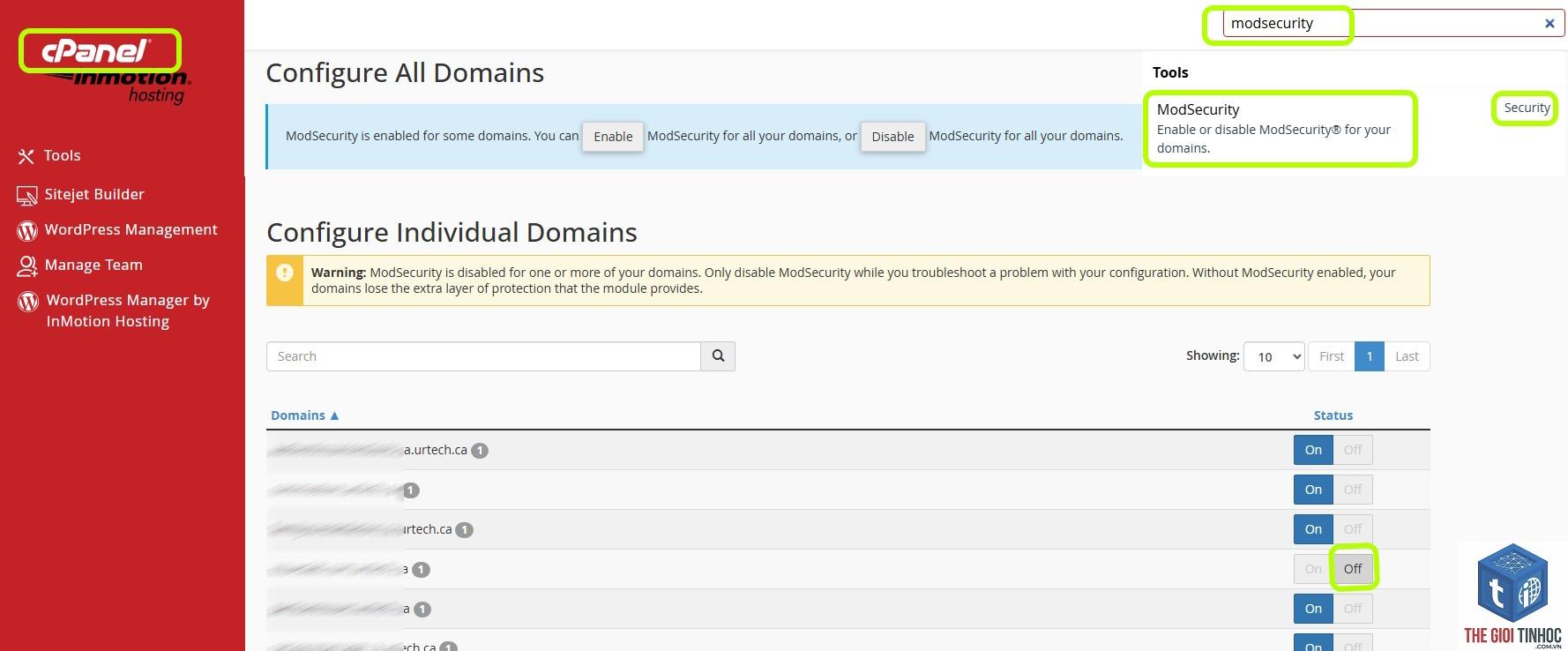
| IP bị chặn bởi firewall | Firewall server hoặc plugin bảo mật chặn IP của người dùng do nghi ngờ tấn công | Cao |
| Lỗi database | Bảng wp_users hoặc wp_usermeta bị hỏng, không thể xác thực thông tin đăng nhập | Thấp |
| PHP version không tương thích | Phiên bản PHP quá cũ hoặc quá mới không hỗ trợ các hàm bảo mật của WordPress | Trung bình |
| Tấn công brute force | Hệ thống tự động kích hoạt bảo vệ khi phát hiện nhiều yêu cầu đăng nhập từ cùng một IP | Cao |
Hướng Dẫn Khắc Phục WordPress Login Security Error
Bước 1: Xác Định Loại Lỗi Cụ Thể
Trước khi thực hiện bất kỳ biện pháp nào, bạn cần xác định chính xác thông báo lỗi đang gặp phải. Kiểm tra thanh địa chỉ trình duyệt, ghi lại mã lỗi nếu có. Nếu là lỗi trắng trang, hãy bật chế độ debug trong file wp-config.php để xem thông báo lỗi chi tiết.
Bước 2: Truy Cập WordPress Bằng Phương Pháp Thay Thế
Nếu không thể đăng nhập qua wp-admin, hãy thử các cách sau:
- Sử dụng WP-CLI: Dùng lệnh wp user list để kiểm tra tài khoản, wp user update để reset mật khẩu
- Truy cập phpMyAdmin: Vào bảng wp_users, tìm user cần sửa, thay đổi trường user_pass bằng MD5 hash của mật khẩu mới
- Dùng FTP: Upload file functions.php tạm thời có chứa hàm reset mật khẩu, sau đó xóa file này ngay sau khi hoàn tất
- Xóa toàn bộ plugin bảo mật: Nhiều người dùng vội vàng xóa plugin bảo mật khi gặp lỗi, vô tình làm mất các bản ghi log quan trọng và khiến website dễ bị tấn công hơn
- Thay đổi mật khẩu quá đơn giản: Khi reset mật khẩu, chọn mật khẩu yếu dễ nhớ, tạo điều kiện cho hacker tấn công
- Bỏ qua việc sao lưu: Không backup database và file trước khi can thiệp, dẫn đến mất dữ liệu nếu thao tác sai
- Chỉnh sửa file core WordPress: Can thiệp trực tiếp vào file wp-login.php hoặc wp-admin mà không hiểu rõ cấu trúc, gây ra lỗi nghiêm trọng hơn
- Không kiểm tra server log: Bỏ qua các file log trên server, nơi chứa thông tin chi tiết về nguyên nhân gốc rễ của lỗi
Bước 3: Vô Hiệu Hóa Plugin Bảo Mật Tạm Thời
Đổi tên thư mục plugin bảo mật qua FTP để vô hiệu hóa nó. Ví dụ: đổi tên /wp-content/plugins/wordfence thành /wp-content/plugins/wordfence-disabled. Sau đó thử đăng nhập lại. Nếu thành công, bạn biết nguyên nhân đến từ plugin này.
Bước 4: Kiểm Tra và Sửa File.htaccess
Tải file.htaccess từ thư mục gốc WordPress về máy, kiểm tra nội dung. Nếu có các dòng lệnh chặn truy cập wp-admin, hãy xóa chúng. Bạn cũng có thể tạo file.htaccess mặc định bằng cách vào Settings > Permalinks và nhấn Save Changes sau khi đã khắc phục được lỗi.
Bước 5: Reset Mật Khẩu Qua Email
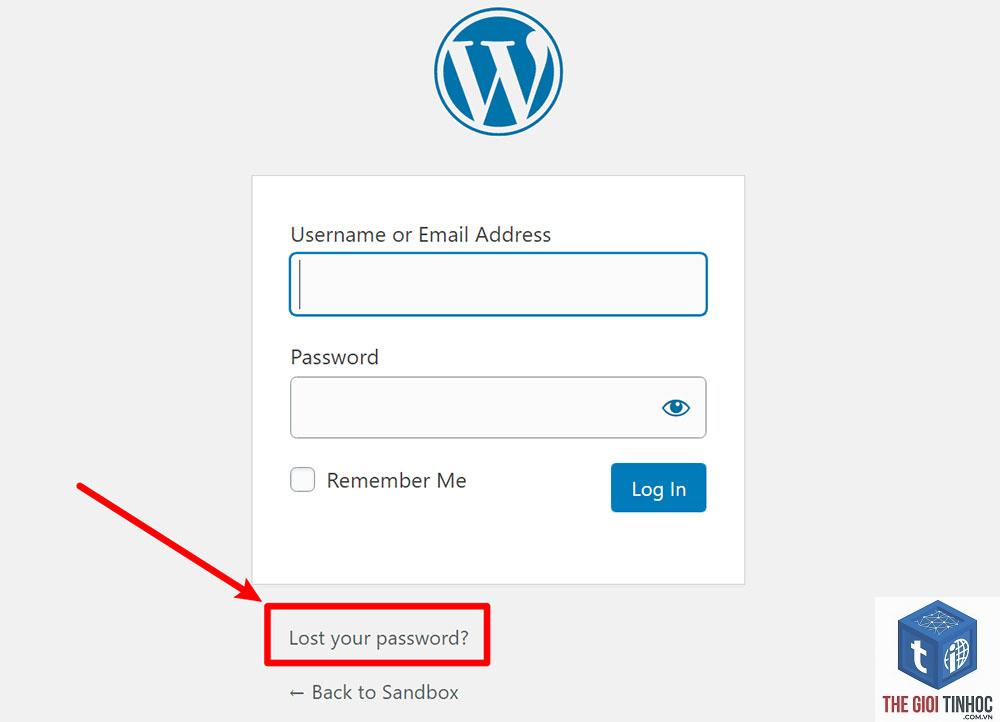
Sử dụng chức năng “Lost your password?” trên trang đăng nhập. Nếu không nhận được email, hãy kiểm tra thư mục spam hoặc cài đặt SMTP plugin để đảm bảo hệ thống gửi mail hoạt động.
Các Sai Lầm Thường Gặp Khi Xử Lý Lỗi Bảo Mật Đăng Nhập
Phòng Ngừa WordPress Login Security Error Dài Hạn
1. Cấu Hình Hệ Thống Bảo Mật Đúng Cách
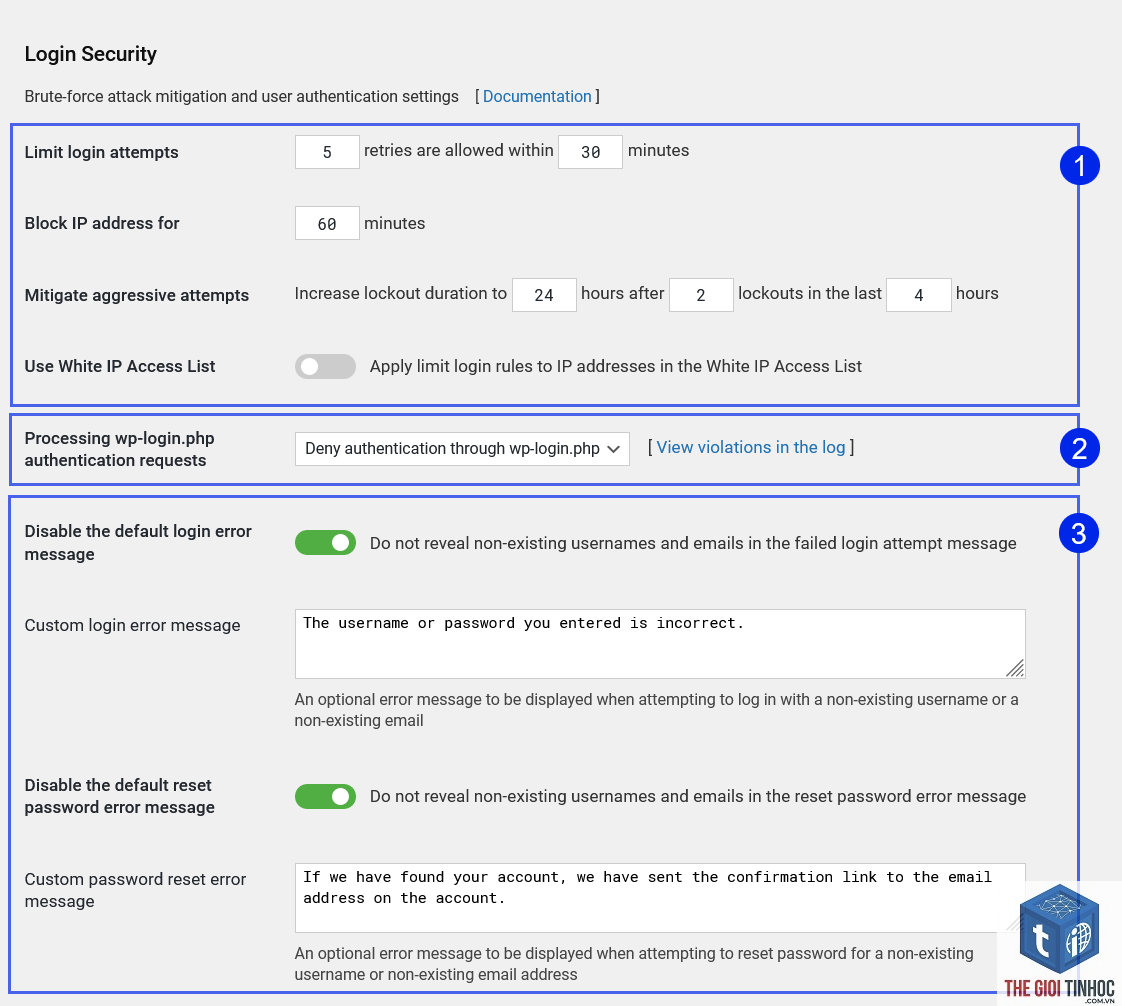
Chỉ sử dụng một plugin bảo mật duy nhất cho toàn bộ website. Cấu hình giới hạn số lần đăng nhập thất bại ở mức hợp lý, thường là 3-5 lần trong 15 phút. Thiết lập thời gian khóa tài khoản từ 30 phút đến 1 giờ để tránh ảnh hưởng đến người dùng hợp pháp.
2. Sử Dụng Xác Thực Hai Yếu Tố (2FA)
Cài đặt plugin xác thực hai yếu tố như Google Authenticator hoặc Authy. Khi đăng nhập, ngoài mật khẩu, người dùng cần nhập mã OTP từ ứng dụng xác thực. Điều này giảm thiểu rủi ro ngay cả khi mật khẩu bị lộ.
3. Cập Nhật WordPress, Theme và Plugin Thường Xuyên
Các bản cập nhật thường vá các lỗ hổng bảo mật. Thiết lập tự động cập nhật cho các bản vá nhỏ, và kiểm tra thủ công các bản cập nhật lớn trên môi trường staging trước khi áp dụng vào website chính.
4. Sử Dụng Mật Khẩu Mạnh và Quản Lý Bằng Password Manager
Mật khẩu nên có ít nhất 12 ký tự, bao gồm chữ hoa, chữ thường, số và ký tự đặc biệt. Sử dụng các công cụ như LastPass, 1Password hoặc Bitwarden để lưu trữ và tạo mật khẩu phức tạp.
5. Giám Sát Hoạt Động Đăng Nhập
Kích hoạt tính năng ghi log hoạt động đăng nhập. Theo dõi các lần đăng nhập thất bại, địa chỉ IP lạ, và thời gian đăng nhập bất thường. Nhiều plugin bảo mật cung cấp dashboard trực quan để bạn dễ dàng phát hiện các dấu hiệu tấn công.
So Sánh Các Plugin Bảo Mật Phổ Biến Cho WordPress
| Tính Năng | Wordfence | Sucuri | iThemes Security |
|---|---|---|---|
| Giới hạn đăng nhập | Có, tùy chỉnh linh hoạt | Có, cấu hình đơn giản | Có, nhiều tùy chọn nâng cao |
| Xác thực 2 yếu tố | Có, miễn phí | Có, bản trả phí | Có, miễn phí |
| Firewall | Có, endpoint firewall | Có, cloud-based firewall | Có, dựa trên.htaccess |
| Ghi log hoạt động | Chi tiết, lưu 30 ngày | Chi tiết, lưu 1 năm | Cơ bản, lưu 14 ngày |
| Hỗ trợ CAPTCHA | Có, reCAPTCHA | Có, CAPTCHA tùy chỉnh | Có, reCAPTCHA và CAPTCHA |
| Giá cả | Miễn phí + Premium $99/năm | Từ $199.99/năm | Miễn phí + Pro $80/năm |
Lưu Ý Quan Trọng Khi Xử Lý Lỗi Bảo Mật Đăng Nhập
Luôn tạo bản sao lưu đầy đủ trước khi thực hiện bất kỳ thay đổi nào. Sử dụng plugin BackupBuddy, UpdraftPlus hoặc sao lưu thủ công qua phpMyAdmin và FTP. Lưu trữ bản sao lưu ở vị trí an toàn, không nằm trên cùng server với website.
Nếu bạn không tự tin vào khả năng kỹ thuật, hãy liên hệ với nhà cung cấp hosting để được hỗ trợ. Hầu hết các nhà hosting đều có đội ngũ hỗ trợ kỹ thuật 24/7 có thể giúp bạn khắc phục lỗi bảo mật đăng nhập WordPress.
Không bao giờ chia sẻ thông tin đăng nhập qua email hoặc tin nhắn không mã hóa. Sử dụng các kênh liên lạc an toàn như Telegram hoặc Signal nếu cần trao đổi thông tin nhạy cảm.
Câu Hỏi Thường Gặp Về WordPress Login Security Error
Làm thế nào để biết website WordPress của tôi đang bị tấn công brute force?
Dấu hiệu nhận biết bao gồm: số lượng lớn email thông báo đăng nhập thất bại, server hoạt động chậm bất thường, băng thông tăng đột biến, và xuất hiện nhiều IP lạ trong log đăng nhập. Plugin bảo mật thường gửi cảnh báo khi phát hiện tấn công brute force.
Có nên thay đổi URL đăng nhập WordPress mặc định không?
Việc thay đổi URL đăng nhập từ /wp-admin thành một đường dẫn tùy chỉnh giúp giảm thiểu các cuộc tấn công tự động. Tuy nhiên, đây chỉ là biện pháp bổ sung, không thay thế cho các biện pháp bảo mật khác. Sử dụng plugin WPS Hide Login hoặc iThemes Security để thực hiện việc này.
Lỗi “Error establishing a database connection” có liên quan đến bảo mật đăng nhập không?
Lỗi này thường không liên quan trực tiếp đến bảo mật đăng nhập, nhưng nó ngăn bạn truy cập vào website. Nguyên nhân chính là do thông tin kết nối database trong file wp-config.php bị sai, hoặc database server gặp sự cố. Kiểm tra thông tin DB_NAME, DB_USER, DB_PASSWORD và DB_HOST trong file cấu hình.
Tại sao tôi bị chặn đăng nhập dù chỉ nhập sai mật khẩu một lần?
Có thể do plugin bảo mật cấu hình giới hạn quá thấp, hoặc IP của
Sử dụng phương pháp truy cập qua FTP hoặc phpMyAdmin để reset mật khẩu trực tiếp trong database. Nếu không có quyền truy cập FTP, hãy liên hệ với nhà cung cấp hosting để yêu cầu hỗ trợ khôi phục quyền truy cập. Một số nhà hosting có tính năng “Reset WordPress Admin Password” trong control panel.
Kết Luận
WordPress login security error là vấn đề phức tạp nhưng hoàn toàn có thể kiểm soát được nếu bạn hiểu rõ nguyên nhân và áp dụng đúng phương pháp xử lý. Từ việc xác định loại lỗi, thực hiện các bước khắc phục cơ bản, đến thiết lập hệ thống phòng ngừa dài hạn, mỗi giai đoạn đều đóng vai trò quan trọng trong việc bảo vệ website của bạn.
Hãy nhớ rằng bảo mật là một quá trình liên tục, không phải là đích đến. Thường xuyên cập nhật kiến thức về các mối đe dọa mới, kiểm tra định kỳ cấu hình bảo mật, và luôn sẵn sàng ứng phó với các tình huống khẩn cấp. Với những hướng dẫn chi tiết trong bài viết này, bạn đã có đủ công cụ và kiến thức để đối phó với mọi lỗi bảo mật đăng nhập WordPress.
- WordPress Email Blacklisted: Nguyên Nhân, Dấu Hiệu và Giải Pháp Khắc Phục Triệt Để
- Google Image Keyword: Bí Quyết Tối Ưu Hình Ảnh Lên Top Google Hình Ảnh
- Tối Ưu WordPress Frontend Performance: Chiến Lược Toàn Diện Cho Tốc Độ Vượt Trội
- Cách Khắc Phục WordPress Lightbox CSS Error: Nguyên Nhân Và Giải Pháp Chi Tiết
- SEO Mũ Xám Là Gì? Chiến Thuật Grey Hat SEO Và Những Rủi Ro Cần Biết
Bài viết cùng chủ đề:
-

WordPress Server Monitoring: Bí Quyết Giữ Website Luôn Nhanh, Ổn Định và An Toàn
-

WordPress Hosting Diagnostics: Quy Trình Chẩn Đoán và Tối Ưu Hosting WordPress Toàn Diện
-

Hướng dẫn toàn diện về WordPress MySQL Log: Cách truy cập, phân tích và tối ưu hiệu suất
-

Hướng Dẫn Chi Tiết Xem Và Phân Tích WordPress PHP-FPM Log Để Debug Lỗi Hiệu Quả
-

Hướng dẫn chi tiết cách đọc và phân tích WordPress Nginx Error Log dành cho người mới bắt đầu
-

Hướng dẫn chi tiết cách đọc và xử lý lỗi WordPress Apache Error Log hiệu quả
-

WordPress Server Error Log: Hướng Dẫn Chi Tiết Cách Đọc, Phân Tích Và Xử Lý Mọi Lỗi Server
-

Fixed Hosting: Hướng Dẫn WordPress Hosting Troubleshooting Chi Tiết Nhất
-

Hướng dẫn chi tiết WordPress Server Debug: Từ khái niệm đến triển khai thực tế
-
Hướng Dẫn Chi Tiết WordPress Hosting Debug: Xử Lý Mọi Lỗi Hosting Cho Site WordPress
-

WordPress Hosting Sau Nâng Cấp MySQL Bị Lỗi: Nguyên Nhân Và Cách Xử Lý Toàn Diện
-

WordPress Hosting Sau Đổi IP Bị Lỗi? Nguyên Nhân Và Cách Khắc Phục Toàn Diện
-

Khắc phục ngay lỗi WordPress server sau khi migrate website: Hướng dẫn chi tiết từ A-Z
-

WordPress Server Sau Restore Backup Bị Lỗi: Nguyên Nhân Và Cách Khắc Phục Toàn Diện
-

Khắc Phục Ngay Lỗi WordPress Hosting Sau Khi Bật SSL – Hướng Dẫn Chi Tiết Từ A-Z
-

WordPress host sau khi bật Cloudflare bị lỗi: Nguyên nhân và giải pháp triệt để















