
Khắc phục lỗi WordPress Login Invalid Password: Hướng dẫn chi tiết từ A đến Z
Th6
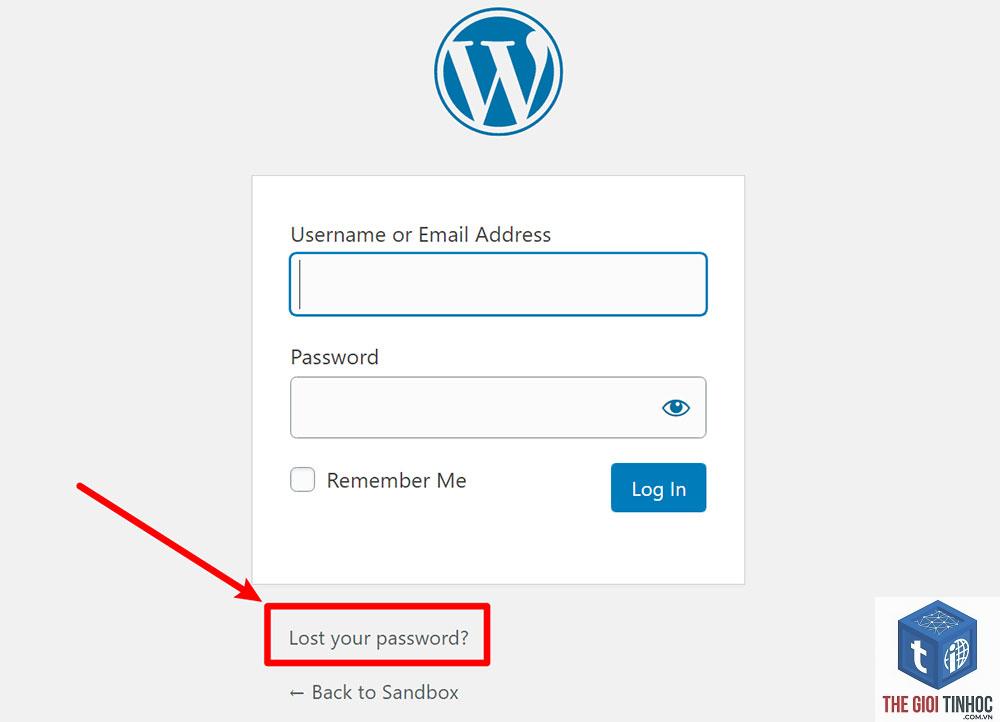
Lỗi “wordpress login invalid password” là một trong những vấn đề phổ biến nhất mà người dùng WordPress gặp phải khi cố gắng đăng nhập vào trang quản trị. Thông báo này xuất hiện khi hệ thống xác thực của WordPress không thể khớp mật khẩu bạn nhập với dữ liệu đã lưu trong cơ sở dữ liệu. Dù có vẻ đơn giản, nguyên nhân thực sự có thể đến từ nhiều yếu tố khác nhau, từ lỗi bàn phím, cache trình duyệt, cho đến các vấn đề kỹ thuật sâu hơn như hỏng bảng dữ liệu hoặc xung đột plugin. Bài viết này sẽ giúp bạn hiểu rõ bản chất của lỗi, phân tích từng nguyên nhân và cung cấp các giải pháp khắc phục chi tiết, có thể áp dụng ngay lập tức.
Bản chất của lỗi WordPress Login Invalid Password
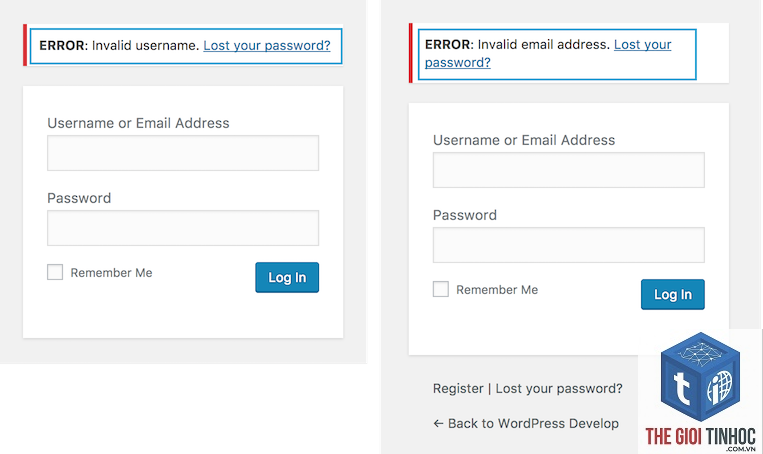
Lỗi “invalid password” trong WordPress xảy ra khi quá trình xác thực người dùng thất bại. WordPress sử dụng hàm wp_authenticate để kiểm tra thông tin đăng nhập. Khi bạn nhập tên người dùng và mật khẩu, hệ thống sẽ so sánh chúng với dữ liệu đã được băm (hash) trong bảng wp_users của cơ sở dữ liệu. Nếu không khớp, thông báo lỗi sẽ xuất hiện.
Điều quan trọng cần hiểu: lỗi này không phải lúc nào cũng do bạn nhập sai mật khẩu. Có những trường hợp mật khẩu hoàn toàn chính xác nhưng hệ thống vẫn từ chối. Điều này thường liên quan đến cơ chế băm mật khẩu, session cookie, hoặc các lớp bảo mật trung gian.
Nguyên nhân phổ biến gây ra lỗi Invalid Password
1. Lỗi từ phía người dùng
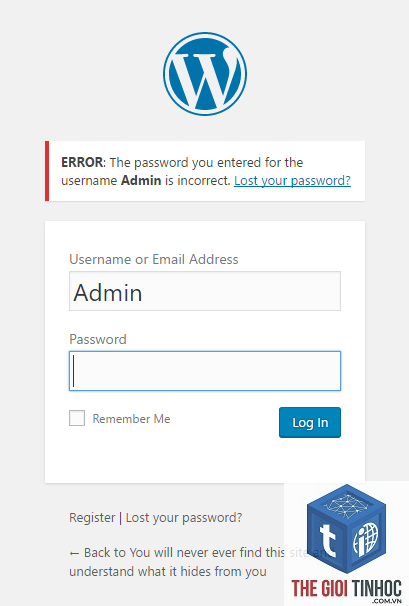
Đây là nhóm nguyên nhân đơn giản nhất nhưng cũng dễ bị bỏ qua nhất. Caps Lock bật, bàn phím bị lỗi ký tự, hoặc nhầm lẫn giữa tên người dùng và email đều có thể dẫn đến thông báo “wordpress login invalid password”.
- Caps Lock bật: Mật khẩu WordPress phân biệt chữ hoa chữ thường. Một ký tự viết hoa sai vị trí cũng đủ gây lỗi.
- Bàn phím ảo hoặc bàn phím vật lý: Đôi khi phím bị kẹt hoặc layout bàn phím thay đổi (ví dụ từ US sang UK) khiến ký tự nhập vào khác với mong đợi.
- Nhầm lẫn thông tin đăng nhập: ” trên trang đăng nhập. WordPress sẽ gửi một link reset mật khẩu đến email quản trị. Tuy nhiên, nếu chức năng gửi email của website bị lỗi, bạn sẽ không nhận được email. Trong trường hợp đó, hãy chuyển sang bước tiếp theo.
Bước 4: Reset mật khẩu qua phpMyAdmin
Đây là phương pháp trực tiếp và hiệu quả nhất khi không thể đăng nhập:
- Đăng nhập vào cPanel hoặc phpMyAdmin của hosting.
- Chọn cơ sở dữ liệu WordPress và tìm bảng wp_users (tiền tố wp_ có thể khác tùy cấu hình).
- Nhấp vào “Edit” bên cạnh tài khoản quản trị của bạn.
- Trong trường user_pass, chọn hàm MD5 từ dropdown và nhập mật khẩu mới vào ô giá trị.
- Nhấn Go để lưu. Mật khẩu mới sẽ được băm và lưu vào cơ sở dữ liệu.
Lưu ý: WordPress hiện tại sử dụng thuật toán băm mạnh hơn MD5 (phpass), nhưng việc dùng MD5 trong phpMyAdmin vẫn hoạt động vì WordPress sẽ tự động cập nhật hash khi bạn đăng nhập thành công lần đầu.
Bước 5: Vô hiệu hóa Plugin và Theme
Nếu các bước trên không giải quyết được vấn đề, có thể một plugin hoặc theme đang gây xung đột. Cách thực hiện:
- Đổi tên thư mục wp-content/plugins thành wp-content/plugins_old qua FTP hoặc File Manager. Điều này sẽ vô hiệu hóa tất cả plugin.
- Thử đăng nhập lại. Nếu thành công, hãy đổi tên thư mục về tên cũ và kích hoạt từng plugin một để tìm ra plugin gây lỗi.
- Tương tự, đổi tên thư mục theme hiện tại (trong wp-content/themes) để WordPress tự động chuyển về theme mặc định.
Bước 6: Sửa Salt Key trong wp-config.php
Nếu nghi ngờ Salt Key bị hỏng,
Nguyên nhân có thể do cache trình duyệt lưu phiên cũ, Salt Key trong wp-config.php bị thay đổi, hoặc plugin bảo mật chặn đăng nhập. Hãy thử xóa cache, kiểm tra Salt Key, hoặc vô hiệu hóa plugin tạm thời.
Làm thế nào để reset mật khẩu WordPress mà không cần email?
Sử dụng phpMyAdmin để chỉnh sửa trực tiếp bảng wp_users. Chọn tài khoản của bạn, nhập mật khẩu mới vào trường user_pass với hàm MD5, sau đó lưu lại. Đăng nhập bằng mật khẩu mới và WordPress sẽ tự động cập nhật hash.
Lỗi invalid password có phải do website bị hack không?
Không nhất thiết. Lỗi này thường do lỗi kỹ thuật hoặc người dùng. Tuy nhiên, nếu bạn thấy nhiều lần thử đăng nhập thất bại từ các IP lạ, website có thể đang bị tấn công brute force. Hãy kích hoạt plugin bảo mật và thay đổi mật khẩu ngay lập tức.
Sau khi đổi mật khẩu qua phpMyAdmin, tôi vẫn không đăng nhập được?
Kiểm tra lại tiền tố bảng cơ sở dữ liệu (wp_ có thể khác). Đảm bảo
Sử dụng trình quản lý mật khẩu để lưu thông tin đăng nhập. Thường xuyên cập nhật WordPress, plugin và theme lên phiên bản mới nhất. Kích hoạt tính năng hai yếu tố xác thực (2FA) để tăng bảo mật và giảm nguy cơ bị khóa tài khoản.
Kết luận

Lỗi “wordpress login invalid password” là một vấn đề phổ biến nhưng hoàn toàn có thể khắc phục được nếu bạn tiếp cận đúng cách. Từ các bước kiểm tra đơn giản như tắt Caps Lock, xóa cache, cho đến các thao tác kỹ thuật như reset mật khẩu qua phpMyAdmin, sửa Salt Key, hoặc sửa chữa cơ sở dữ liệu, mỗi phương pháp đều có ưu điểm riêng. Điều quan trọng là xác định đúng nguyên nhân gốc rễ để áp dụng giải pháp phù hợp, tránh mất thời gian và dữ liệu.
Hãy luôn duy trì thói quen sao lưu website định kỳ và cập nhật các thành phần của WordPress. Nếu đã thử tất cả các cách trên mà vẫn không đăng nhập được, hãy liên hệ với nhà cung cấp dịch vụ hosting để được hỗ trợ kiểm tra log server và cấu hình PHP. Với kiến thức và công cụ phù hợp, bạn hoàn toàn có thể lấy lại quyền kiểm soát website WordPress của mình một cách nhanh chóng.
- WordPress Slider Loading Chậm: Nguyên Nhân Và Cách Khắc Phục Toàn Diện
- Kinh doanh handmade: Con đường khởi nghiệp từ đam mê thủ công đến thu nhập cao
- Googlebot Desktop Là Gì? Hướng Dẫn Chi Tiết Toàn Diện Cho SEO Chuyên Sâu
- Khắc Phục Ngay Lỗi WordPress PHP-FPM Restart Lỗi: Hướng Dẫn Chi Tiết Từ A Đến Z
- Hướng dẫn toàn diện về Elementor Custom JavaScript: Từ cơ bản đến nâng cao
Bài viết cùng chủ đề:
-

WordPress Server Monitoring: Bí Quyết Giữ Website Luôn Nhanh, Ổn Định và An Toàn
-

WordPress Hosting Diagnostics: Quy Trình Chẩn Đoán và Tối Ưu Hosting WordPress Toàn Diện
-

Hướng dẫn toàn diện về WordPress MySQL Log: Cách truy cập, phân tích và tối ưu hiệu suất
-

Hướng Dẫn Chi Tiết Xem Và Phân Tích WordPress PHP-FPM Log Để Debug Lỗi Hiệu Quả
-

Hướng dẫn chi tiết cách đọc và phân tích WordPress Nginx Error Log dành cho người mới bắt đầu
-

Hướng dẫn chi tiết cách đọc và xử lý lỗi WordPress Apache Error Log hiệu quả
-

WordPress Server Error Log: Hướng Dẫn Chi Tiết Cách Đọc, Phân Tích Và Xử Lý Mọi Lỗi Server
-

Fixed Hosting: Hướng Dẫn WordPress Hosting Troubleshooting Chi Tiết Nhất
-

Hướng dẫn chi tiết WordPress Server Debug: Từ khái niệm đến triển khai thực tế
-
Hướng Dẫn Chi Tiết WordPress Hosting Debug: Xử Lý Mọi Lỗi Hosting Cho Site WordPress
-

WordPress Hosting Sau Nâng Cấp MySQL Bị Lỗi: Nguyên Nhân Và Cách Xử Lý Toàn Diện
-

WordPress Hosting Sau Đổi IP Bị Lỗi? Nguyên Nhân Và Cách Khắc Phục Toàn Diện
-

Khắc phục ngay lỗi WordPress server sau khi migrate website: Hướng dẫn chi tiết từ A-Z
-

WordPress Server Sau Restore Backup Bị Lỗi: Nguyên Nhân Và Cách Khắc Phục Toàn Diện
-

Khắc Phục Ngay Lỗi WordPress Hosting Sau Khi Bật SSL – Hướng Dẫn Chi Tiết Từ A-Z
-

WordPress host sau khi bật Cloudflare bị lỗi: Nguyên nhân và giải pháp triệt để















