
WordPress Litespeed Timeout: Nguyên Nhân Và Cách Khắc Phục Triệt Để

Th6
Lỗi WordPress Litespeed timeout là một trong những vấn đề phổ biến nhất mà các chủ website gặp phải khi sử dụng plugin Litespeed Cache. Lỗi này không chỉ ảnh hưởng đến trải nghiệm người dùng mà còn làm giảm thứ hạng SEO nếu không được xử lý kịp thời. Bài viết này sẽ giúp bạn hiểu rõ bản chất của timeout trong Litespeed, các nguyên nhân gây ra lỗi, và cung cấp hướng dẫn chi tiết để khắc phục triệt để, đảm bảo website của bạn hoạt động mượt mà.
Hiểu đúng về WordPress Litespeed Timeout
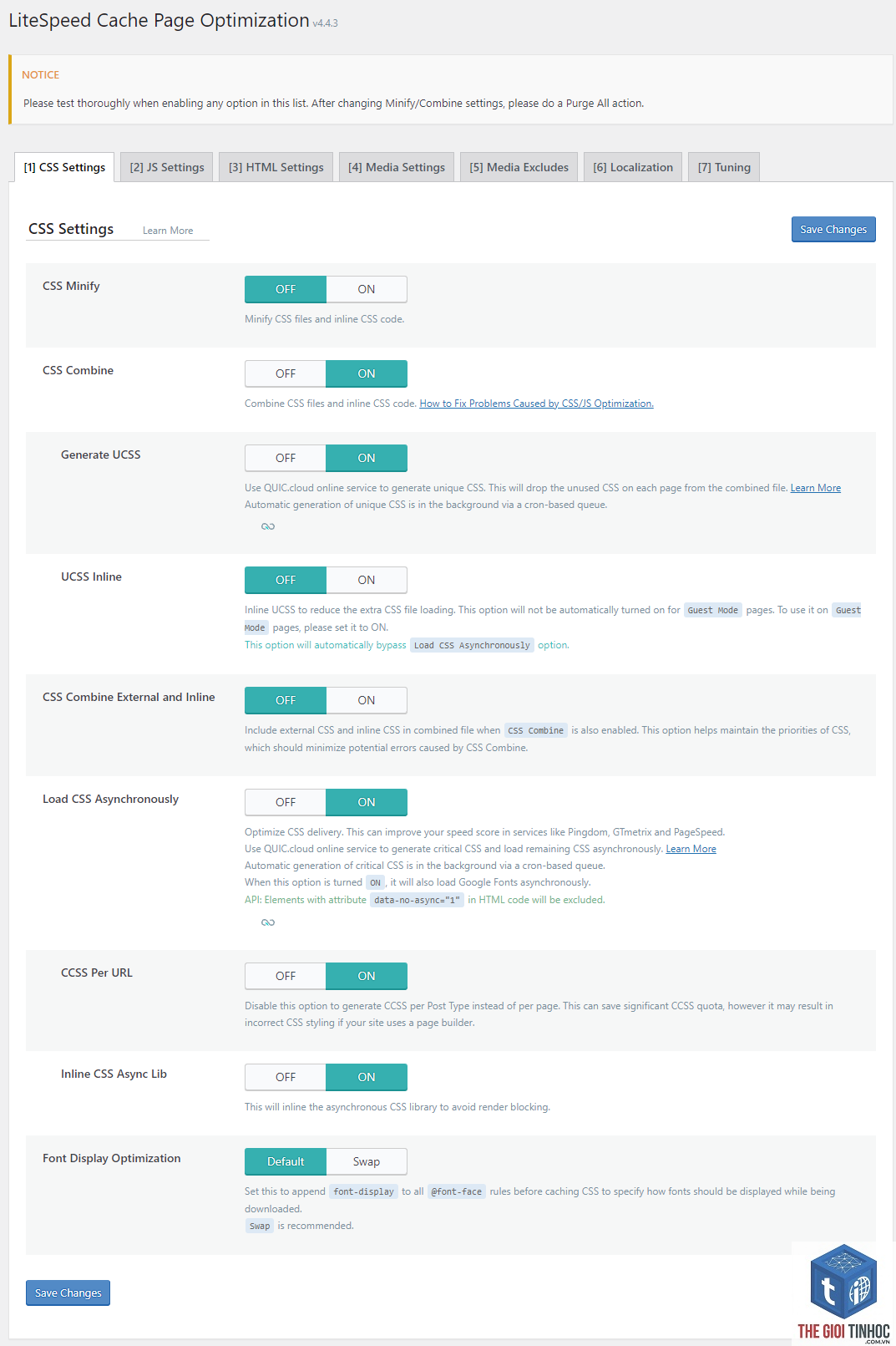
Timeout là hiện tượng máy chủ ngắt kết nối khi một request không được xử lý hoàn tất trong khoảng thời gian quy định. Trong bối cảnh WordPress với Litespeed Cache, lỗi timeout thường xuất hiện khi plugin cố gắng thực thi các tác vụ tối ưu như xóa cache, tạo critical CSS, preload pages, hoặc kết nối với server Litespeed để xử lý các tài nguyên động.
Litespeed Server có cơ chế giới hạn thời gian xử lý cho mỗi yêu cầu (request). Nếu plugin yêu cầu quá nhiều tài nguyên hoặc thực hiện các tác vụ phức tạp, server sẽ ngắt kết nối và trả về lỗi 504 Gateway Timeout hoặc 502 Bad Gateway. Điều này đặc biệt nghiêm trọng khi website có dung lượng cache lớn, nhiều page cần preload, hoặc khi cấu hình server không phù hợp.
Nguyên nhân chính gây ra lỗi timeout với Litespeed Cache
Có nhiều nguyên nhân dẫn đến WordPress litespeed timeout, nhưng phổ biến nhất bao gồm:
1. Giới hạn thời gian PHP và server không đủ
Plugin Litespeed Cache yêu cầu thời gian xử lý dài hơn so với mặc định. Nếu server hoặc PHP có giới hạn thời gian thấp (ví dụ 30 giây), các tác vụ như clean cache, purge cache, preload sẽ bị timeout. Trên Litespeed Server, cần điều chỉnh các tham số như max_execution_time, max_input_time, và LSCWP_PHP_TIMEOUT.
2. Số lượng cache lớn gây quá tải
Khi website có hàng trăm nghìn page cache, Litespeed sẽ mất nhiều thời gian để quét và xóa tất cả. Quá trình này dễ vượt quá giới hạn time memory, dẫn đến timeout. Đặc biệt với các trang thương mại điện tử có hàng triệu sản phẩm.
3. Preload và Crawler quá mức
Tính năng Preload (tạo cache trước cho các trang) hoặc Crawler (dùng bot để quét site) nếu cấu hình số lượng URL quá lớn trong một lần chạy, sẽ làm server bị đình trệ. Lỗi timeout thường xảy ra khi crawler cố gắng preload hàng nghìn URL cùng lúc.
4. Xung đột với plugin hoặc theme
Một số plugin nặng (ví dụ WPML, WooCommerce, các page builder) có thể tạo ra các request đồng thời, dẫn đến xung đột với Litespeed. Hoặc theme có nhiều script không được tối ưu, yêu cầu thời gian render lâu.
5. Cấu hình Litespeed Cache sai
Người dùng thường kích hoạt tất cả tính năng mà không hiểu rõ tác động. Ví dụ bật CSS combine, JS combine, Critical CSS, và lazy load cùng lúc có thể tạo ra các request đồng bộ hóa phức tạp gây timeout.
Hướng dẫn khắc phục lỗi WordPress Litespeed Timeout từ cơ bản đến nâng cao

Giải pháp 1: Tăng giới hạn thời gian PHP
Mở file wp-config.php và thêm dòng sau trước dòng “That’s all, stop editing!”:
set_time_limit(300);
define(‘WP_MEMORY_LIMIT’, ‘256M’);
define(‘WP_MAX_MEMORY_LIMIT’, ‘512M’);
Tiếp theo, kiểm tra file .htaccess hoặc php.ini để tăng giá trị max_execution_time lên 300 giây. Nếu dùng Litespeed server,
Không hoàn toàn. 504 thường do server upstream (nginx/Apache) không nhận được phản hồi từ PHP trong thời gian cho phép. Tuy nhiên, Litespeed Cache có thể là nguyên nhân khi nó tạo ra các request quá lâu cho các tác vụ purge/preload.
Tại sao thỉnh thoảng lỗi timeout vẫn xảy ra dù đã tăng thời gian?
Bởi vì tăng timeout chỉ giải quyết triệu chứng, không phải căn nguyên. Bạn vẫn cần giảm số lượng request mỗi lần hoặc tối ưu cấu hình plugin. Nếu website có traffic đột biến, server memory vẫn có thể bị cạn.
Có thể sử dụng Litespeed Cache trên hosting shared không?
Có, nhưng bạn cần kiểm tra xem hosting đó có hỗ trợ Litespeed Server không (thông thường các hãng như SiteGround, Hostinger, A2 Hosting đều hỗ trợ). Tuy nhiên shared hosting thường có giới hạn PHP memory thấp, nên timeout dễ xảy ra hơn.
Làm sao để kiểm tra lỗi timeout cụ thể?
Vào cPanel hoặc Plesk, tìm mục Error Log. Lọc theo từ khóa “LiteSpeed” hoặc “Timeout”. Bạn cũng có thể bật chế độ Debug của Litespeed Cache: vào Settings → Debug → Enable Log, đặt log level là “Error” và xem file debug.log.
Cách khắc phục lỗi timeout khi preload sitemap?
Giảm kích thước sitemap bằng cách chia nhỏ. Vào Litespeed Cache → Toolbox → Preload → chọn “Sitemap URL” và chỉnh “Additional Sitemap“. Mỗi sitemap chỉ nên chứa tối đa 1000 URL.
Kết luận

Lỗi WordPress litespeed timeout không phải là vấn đề nan giải nếu bạn hiểu đúng cơ chế hoạt động của plugin và server. Quan trọng nhất là xác định nguyên nhân gốc: do giới hạn tài nguyên, do cấu hình quá tải, hay do xung đột plugin. Hãy áp dụng các giải pháp từ cơ bản như tăng PHP timeout cho đến nâng cao như tối ưu preload và sử dụng object cache. Đừng quên kiểm tra log server thường xuyên để phát hiện sớm các vấn đề tiềm ẩn. Với cách tiếp cận có hệ thống, bạn sẽ loại bỏ hoàn toàn lỗi timeout và giữ cho website luôn tối ưu, nhanh chóng. Nếu gặp khó khăn, hãy liên hệ với nhà cung cấp hosting để được hỗ trợ cấu hình Litespeed Server chuyên sâu hơn.
- Cách xử lý triệt để lỗi plugin wordpress conflict với woocommerce khiến website tê liệt
- Related Operator Là Gì? Hướng Dẫn Toàn Diện Từ Cơ Bản Đến Nâng Cao
- OpenLiteSpeed Là Gì? Tìm Hiểu Chi Tiết Về Web Server Hiệu Suất Cao
- WordPress Image SEO Lỗi: 12 Lỗi Thường Gặp Và Cách Khắc Phục Từ A-Z
- Khắc phục lỗi WordPress SFTP: Nguyên nhân và giải pháp chi tiết từ A đến Z
Bài viết cùng chủ đề:
-

WordPress Server Monitoring: Bí Quyết Giữ Website Luôn Nhanh, Ổn Định và An Toàn
-

WordPress Hosting Diagnostics: Quy Trình Chẩn Đoán và Tối Ưu Hosting WordPress Toàn Diện
-

Hướng dẫn toàn diện về WordPress MySQL Log: Cách truy cập, phân tích và tối ưu hiệu suất
-

Hướng Dẫn Chi Tiết Xem Và Phân Tích WordPress PHP-FPM Log Để Debug Lỗi Hiệu Quả
-

Hướng dẫn chi tiết cách đọc và phân tích WordPress Nginx Error Log dành cho người mới bắt đầu
-

Hướng dẫn chi tiết cách đọc và xử lý lỗi WordPress Apache Error Log hiệu quả
-

WordPress Server Error Log: Hướng Dẫn Chi Tiết Cách Đọc, Phân Tích Và Xử Lý Mọi Lỗi Server
-

Fixed Hosting: Hướng Dẫn WordPress Hosting Troubleshooting Chi Tiết Nhất
-

Hướng dẫn chi tiết WordPress Server Debug: Từ khái niệm đến triển khai thực tế
-
Hướng Dẫn Chi Tiết WordPress Hosting Debug: Xử Lý Mọi Lỗi Hosting Cho Site WordPress
-

WordPress Hosting Sau Nâng Cấp MySQL Bị Lỗi: Nguyên Nhân Và Cách Xử Lý Toàn Diện
-

WordPress Hosting Sau Đổi IP Bị Lỗi? Nguyên Nhân Và Cách Khắc Phục Toàn Diện
-

Khắc phục ngay lỗi WordPress server sau khi migrate website: Hướng dẫn chi tiết từ A-Z
-

WordPress Server Sau Restore Backup Bị Lỗi: Nguyên Nhân Và Cách Khắc Phục Toàn Diện
-

Khắc Phục Ngay Lỗi WordPress Hosting Sau Khi Bật SSL – Hướng Dẫn Chi Tiết Từ A-Z
-

WordPress host sau khi bật Cloudflare bị lỗi: Nguyên nhân và giải pháp triệt để















