
WordPress LiteSpeed Lỗi: Nguyên Nhân, Cách Khắc Phục Chi Tiết Từ A-Z (2025)
Th6
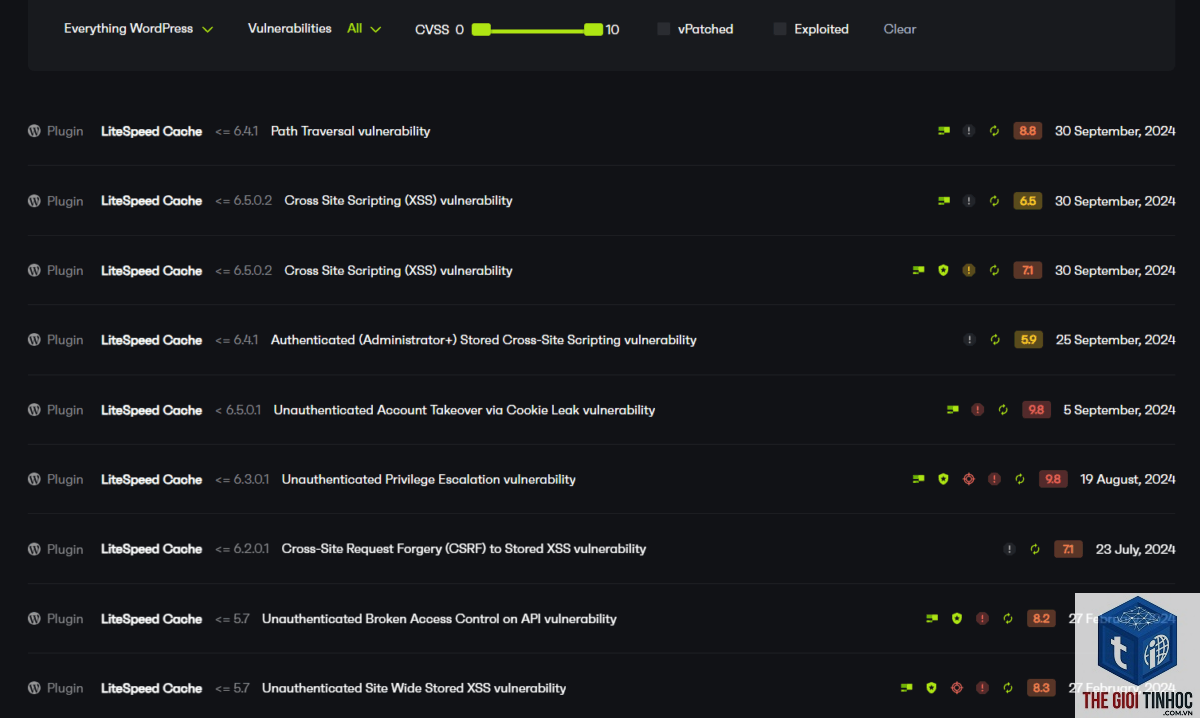
WordPress và LiteSpeed là bộ đôi tối ưu tốc độ mạnh mẽ, nhưng khi gặp wordpress litespeed lỗi, không ít chủ website rơi vào tình trạng “đau đầu” vì màn hình trắng, lỗi 500 hoặc cache không hoạt động. Trong hơn 15 năm làm việc với hàng trăm dự án WordPress, tôi thấy rằng phần lớn lỗi đến từ cấu hình sai hoặc xung đột plugin. Bài viết này sẽ giúp bạn nhận diện và xử lý triệt để mọi vấn đề liên quan đến LiteSpeed Cache – từ lỗi phổ biến đến các tình huống hiếm gặp.
LiteSpeed Cache là gì và tại sao dễ gây lỗi trên WordPress?
LiteSpeed Cache là plugin caching miễn phí được phát triển bởi LiteSpeed Technologies, tối ưu riêng cho máy chủ sử dụng web server LiteSpeed. Plugin này cung cấp nhiều tính năng mạnh: cache trang, minify CSS/JS, lazy load ảnh, tối ưu cơ sở dữ liệu, CDN tích hợp. Tuy nhiên, chính vì quá nhiều tùy chọn và phụ thuộc vào môi trường máy chủ mà wordpress litespeed lỗi thường xảy ra khi không cần chỉnh.
Nguyên nhân gốc rễ của lỗi LiteSpeed
- Không đúng phiên bản PHP: LiteSpeed yêu cầu PHP 7.4 trở lên, lý tưởng là PHP 8.0-8.2.
- Xung đột với plugin bảo mật hoặc cache khác: Ví dụ W3 Total Cache, WP Rocket, hoặc các plugin CDN như Cloudflare.
- Sai cấu hình.htaccess hoặc quyền ghi file: Plugin cần ghi vào.htaccess và thư mục wp-content.
- Giới hạn tài nguyên máy chủ: Quá trình minify hoặc crawl có thể tiêu tốn bộ nhớ, gây timeout.
- Lỗi sau khi cập nhật plugin hoặc WordPress: Tệp cache cũ không được xóa đúng cách.
- Truy cập FTP hoặc File Manager, đổi tên thư mục
/wp-content/plugins/litespeed-cachethànhlitespeed-cache-disabled. Lập tức web hoạt động trở lại. - Kiểm tra file.htaccess trong thư mục gốc WordPress, tìm và xóa các dòng bắt đầu bằng
# BEGIN LSCACHEđến# END LSCACHE. - Liên hệ nhà cung cấp hosting để xác nhận máy chủ sử dụng LiteSpeed Web Server và đã bật module mod_lsapi.
- Vào tab General > Server Info, kiểm tra dòng “LiteSpeed Server” có hiển thị “Yes” không. Nếu là “No”, plugin không tương thích với hosting.
- Kiểm tra chức năng “cURL” có được bật trên server hay không. Yêu cầu host bật extension php-curl.
- Tăng thời gian timeout nếu cấu hình cache phức tạp.
- Vào Cache > Advanced, bỏ chọn “Cache Logged-in Users”.
- Trong tab “Excludes”, thêm các URL động không cần cache (giỏ hàng, tài khoản).
- Đảm bảo không có plugin WordPress session nào can thiệp (một số plugin đặt session tự động).
- Vào Page Optimization > Tune CSS, bật “Load CSS Asynchronously” nhưng tạm tắt “Combine External CSS”.
- Trong “CSS Excludes”, thêm các file CSS của theme hoặc plugin gây lỗi (hãy xác định bằng cách kiểm tra console trình duyệt).
- Đối với JS, bật “Load JS Deferred” và thử với “Load JS Excludes”.
- Sử dụng chức năng “Generate Critical CSS” nếu theme hỗ trợ.
- Vào Cache > Purge, chọn “Purge All”. Nếu vẫn không ăn, kiểm tra xem hosting có bật Varnish hay không. Nếu có, cần tắt Varnish ở cấp độ server hoặc thêm rule vào VCL.
- Trong tab Advanced, kích hoạt “Purge All on Update” và kiểm tra lại.
- Dùng plugin “Purge Cache Helper” cho các trường hợp phức tạp.
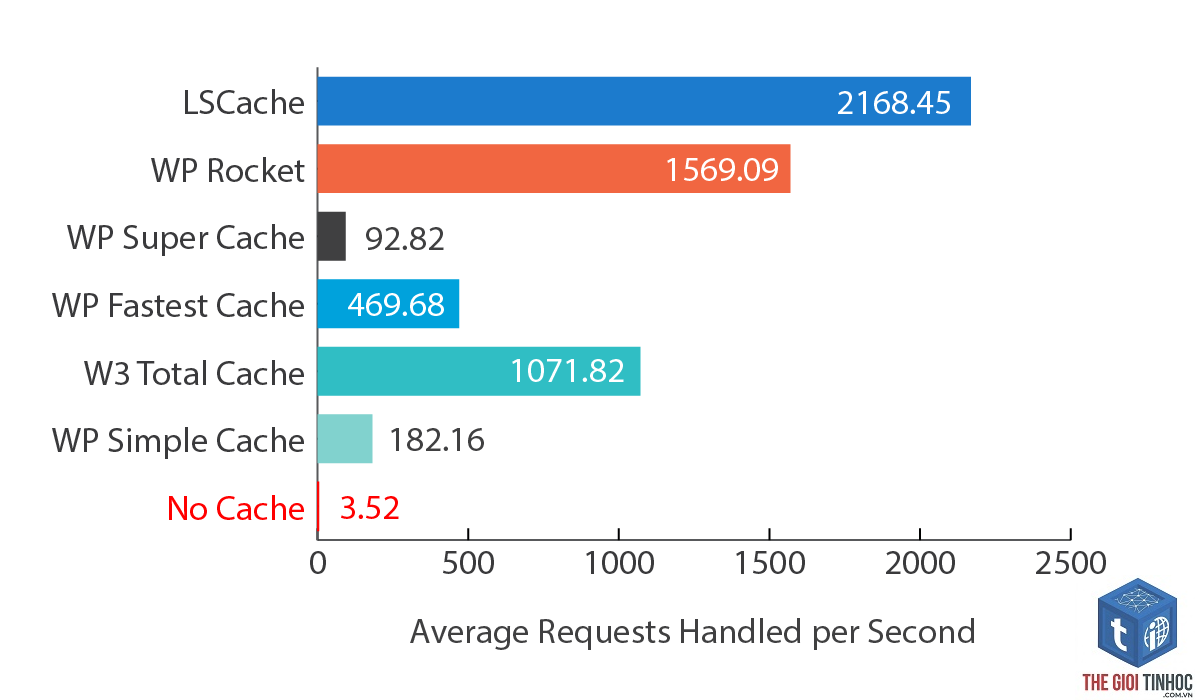
- Tốc độ tải trang cải thiện 200%-300% so với không cache.
- Giảm tải CPU server rõ rệt nhờ cơ chế cache mạnh.
- Tối ưu Core Web Vitals dễ dàng với các tùy chỉnh minify, lazy load.
- Tích hợp sẵn CDN QUIC.cloud – miễn phí lưu lượng cơ bản.
- Gây lỗi hơn so với các plugin cache khác nếu không hiểu rõ cấu hình.
- Phụ thuộc hoàn toàn vào môi trường LiteSpeed Server – không chạy tốt trên Apache.
- Xung đột với một số plugin tùy chỉnh sử dụng session hoặc cookie lạ.
- Kiểm tra môi trường: Dùng plugin “Health Check & Troubleshooting” để xác định server có phải LiteSpeed không, PHP memory limit tối thiểu 128MB.
- Cài đặt plugin: Vào Plugins > Add New, tìm “LiteSpeed Cache”, cài và kích hoạt.
- Chạy Setup Wizard: Sau khi kích hoạt, plugin hiện wizard. Chọn mục tiêu (Blog, WooCommerce, v.v.) và để nó tự động cấu hình.
- Kiểm tra cơ bản: Dùng công cụ GTmetrix hoặc Google PageSpeed Insights xem cache đã hoạt động chưa.
- Điều chỉnh minify tùy chỉnh: Bật từng tính năng một, kiểm tra giao diện sau mỗi lần bật.
- Configure CDN: Nếu dùng QUIC.cloud, đăng ký tài khoản và kết nối qua API.
- Xóa toàn bộ.htaccess: Nhiều người xóa.htaccess để sửa lỗi 500, nhưng có thể làm hỏng permalink. Thay vào đó, chỉ xóa block #BEGIN LSCACHE.
- Cài lại plugin mà không xóa cache server: Sau khi xóa plugin, cache server vẫn tồn tại. Cần xóa toàn bộ cache ở cấp server hoặc chờ hết TTL.
- Bật tất cả tính năng cùng lúc: Việc này gây lỗi minify và conflict. Nên bật từng phần và kiểm tra sau mỗi bước.
- Không kiểm tra file error_log: LiteSpeed ghi lỗi chi tiết vào /wp-content/debug.log nếu bạn bật WP_DEBUG. Kiểm tra log là cách nhanh nhất để biết nguyên nhân.
- WooCommerce: Tránh cache trang giỏ hàng, thanh toán. Sử dụng tab “Excludes” thêm /cart/, /checkout/, /my-account/. Bật “Cache Cart” nên tắt.
- Multisite: Cần cấu hình riêng từng site. Plugin hỗ trợ network-mode nhưng dễ xung đột với plugin network-wide.
- Membership site: Dùng “ESI (Edge Side Includes)” để cache trang chung nhưng vẫn hiển thị nội dung cá nhân. Tính năng này nâng cao nhưng đòi hỏi hiểu biết kỹ thuật.
Phân loại các lỗi WordPress LiteSpeed thường gặp và cách khắc phục
1. Lỗi “500 Internal Server Error” sau khi kích hoạt LiteSpeed
Đây là lỗi phổ biến nhất. Nguyên nhân thường do xung đột rule rewrite trong.htaccess hoặc thiếu module LiteSpeed trên hosting. Khi kiểm tra, bạn sẽ thấy toàn bộ website trả về mã 500.
Cách xử lý:
2. Lỗi “Cannot connect to the LiteSpeed API”
Lỗi xuất hiện trong bảng điều khiển plugin, thường khi bạn cố dùng tính năng CDN hoặc cập nhật bộ nhớ đệm qua API. Nguyên nhân là do server không cho phép kết nối ngoại (outbound) hoặc plugin không nhận diện được máy chủ.
Giải pháp:
3. Lỗi Cache không hoạt động – trang load chậm dù đã bật cache
Đây là lỗi “ảo” – plugin báo cache hit nhưng thực tế không lưu cache. Nguyên nhân thường do cookie người dùng (ví dụ: WooCommerce giỏ hàng) hoặc session PHP.
Cách khắc cốt lõi:
4. Lỗi minify CSS/JS làm hỏng giao diện
Sau khi bật tính năng Combine CSS/JS, trang có thể hiển thị lộn xộn, mất layout. Đây là hậu quả của việc gộp file không đúng thứ tự hoặc xung đột với code nhúng bên thứ ba.
Khắc phục từng bước:
5. Lỗi Purge Cache không xóa được cache
Khi bạn thay đổi nội dung nhưng cache cũ vẫn hiển thị, nghĩa là cơ chế tự động xóa cache không hoạt động. Điều này thường xảy ra khi cấu hình “Purge on Update” sai hoặc do hosting có Varnish.
Xử lý:
Bảng so sánh các mẹo tối ưu LiteSpeed cho từng môi trường
| Loại máy chủ | Cài đặt LiteSpeed Cache nên bật | Lưu ý tránh lỗi |
|---|---|---|
| Hosting chia sẻ (Shared) | Cache trang, minify cơ bản, lazy load | Không bật Crawl, không dùng OPcache nếu host giới hạn |
| VPS/Dedicated (LiteSpeed Enterprise) | Tất cả tính năng, bao gồm Crawl, ESI, Object Cache | Kiểm tra memory limit >= 256MB, PHP 8.1+ |
| Cloud CDN (CloudFlare, QUIC.cloud) | Bật CDN riêng, tối ưu Critical CSS | Tránh bật cả cache server và cache CDN cùng lúc |
Lợi ích và hạn chế của việc dùng LiteSpeed Cache
Lợi ích nổi bật
Hạn chế tiềm ẩn
Hướng dẫn từng bước cài đặt LiteSpeed không lỗi
Để tránh wordpress litespeed lỗi ngay từ đầu, hãy làm theo quy trình sau:
Sai lầm thường gặp khi xử lý lỗi LiteSpeed
Lưu ý quan trọng khi dùng LiteSpeed với các nền tảng đặc thù

Câu hỏi thường gặp (FAQ) về lỗi WordPress LiteSpeed
WordPress litespeed lỗi 500 khi bật minify – xử lý thế nào?
Tắt minify trong Page Optimization > CSS/JS Settings, tắt “CSS Combine” và “JS Combine”. Sau đó xóa cache và bật lại từng chức năng một để xác định file nào gây lỗi. Nếu vẫn còn lỗi, tắt “Load CSS Asynchronously” và “Load JS Deferred”.
Lỗi “LiteSpeed Cache can not communicate with server” do đâu?
Thường do host không hỗ trợ LiteSpeed Web Server (LSWS) mà dùng Apache hoặc Nginx. Cũng có thể do quadblock từ plugin bảo mật như Wordfence ngắt kết nối. Kiểm tra trong Server Info, nếu dòng “Server Software” không chứa “LiteSpeed”, plugin hoạt động chế độ giả lập (dùng Apache kernel), cần chuyển host hoặc dùng plugin cache khác.
Sau khi xóa LiteSpeed Cache, website mất giao diện – có cách khôi phục không?
Đừng hoảng. Vào Dashboard > Appearance > Themes, kích hoạt lại theme (thậm chí kích hoạt tạm một theme mặc định). Sau đó vào Settings > Permalinks, click Save Changes để reset rewrite rules. Nếu cần, xóa bộ nhớ đệm trình duyệt. Đa số trường hợp là do cache CSS/JS cũ vẫn lưu trong trình duyệt.
LiteSpeed Cache có tương thích với WP Rocket không?
Không. Hai plugin cache tương tự xung đột trực tiếp. Nếu bạn có WP Rocket, hãy vô hiệu hóa nó trước khi kích hoạt LiteSpeed. Ngược lại, nếu muốn giữ WP Rocket, không cài LiteSpeed.
Làm sao để biết LiteSpeed Cache đang hoạt động tốt?
Dùng công cụ online như CheckHTTPCache.com. Nếu response header có “X-Litespeed-Cache: hit” là thành công. Bạn cũng kiểm tra bằng cách thêm ?LSCACHE_NO_CACHE=1 vào URL – trang sẽ load chậm hơn nếu cache bật.
Kết luận
WordPress litespeed lỗi hầu hết đều có thể xử lý nếu bạn hiểu cấu trúc plugin và môi trường server. Từ lỗi 500, lỗi purge cache cho đến xung đột minify, mỗi vấn đề đều có hướng giải quyết cụ thể. Điều quan trọng là không bao giờ bật toàn bộ tính năng cùng lúc, luôn kiểm tra log lỗi và backup trước khi thay đổi cấu hình. Nếu bạn mới bắt đầu, hãy dùng Setup Wizard của plugin – nó đã được tối ưu cho đa số trường hợp. Một khi cache hoạt động ổn định, website của bạn sẽ tải nhanh như chớp và cải thiện đáng kể trải nghiệm người dùng cũng như SEO.
- Person Schema Là Gì? Hướng Dẫn Chi Tiết Cách Triển Khai Schema Markup Cho Con Người
- LSI Keyword: Chìa Khóa Vàng Mở Cánh Cửa Thấu Hiểu Ngữ Nghĩa Trong SEO
- TXT Record là gì? Hướng dẫn toàn diện về bản ghi TXT trong DNS từ A-Z
- Hướng dẫn chỉnh sửa bài viết WordPress chi tiết từ A đến Z cho người mới bắt đầu
- Featured Snippet Keywords Semrush: Bí Quyết Chinh Phục Vị Trí Zero Trong Google
Bài viết cùng chủ đề:
-

WordPress Server Monitoring: Bí Quyết Giữ Website Luôn Nhanh, Ổn Định và An Toàn
-

WordPress Hosting Diagnostics: Quy Trình Chẩn Đoán và Tối Ưu Hosting WordPress Toàn Diện
-

Hướng dẫn toàn diện về WordPress MySQL Log: Cách truy cập, phân tích và tối ưu hiệu suất
-

Hướng Dẫn Chi Tiết Xem Và Phân Tích WordPress PHP-FPM Log Để Debug Lỗi Hiệu Quả
-

Hướng dẫn chi tiết cách đọc và phân tích WordPress Nginx Error Log dành cho người mới bắt đầu
-

Hướng dẫn chi tiết cách đọc và xử lý lỗi WordPress Apache Error Log hiệu quả
-

WordPress Server Error Log: Hướng Dẫn Chi Tiết Cách Đọc, Phân Tích Và Xử Lý Mọi Lỗi Server
-

Fixed Hosting: Hướng Dẫn WordPress Hosting Troubleshooting Chi Tiết Nhất
-

Hướng dẫn chi tiết WordPress Server Debug: Từ khái niệm đến triển khai thực tế
-
Hướng Dẫn Chi Tiết WordPress Hosting Debug: Xử Lý Mọi Lỗi Hosting Cho Site WordPress
-

WordPress Hosting Sau Nâng Cấp MySQL Bị Lỗi: Nguyên Nhân Và Cách Xử Lý Toàn Diện
-

WordPress Hosting Sau Đổi IP Bị Lỗi? Nguyên Nhân Và Cách Khắc Phục Toàn Diện
-

Khắc phục ngay lỗi WordPress server sau khi migrate website: Hướng dẫn chi tiết từ A-Z
-

WordPress Server Sau Restore Backup Bị Lỗi: Nguyên Nhân Và Cách Khắc Phục Toàn Diện
-

Khắc Phục Ngay Lỗi WordPress Hosting Sau Khi Bật SSL – Hướng Dẫn Chi Tiết Từ A-Z
-

WordPress host sau khi bật Cloudflare bị lỗi: Nguyên nhân và giải pháp triệt để















