
Cách Khắc Phục Lỗi ImageMagick Trong WordPress Nhanh Chóng Và Hiệu Quả

Th6
Lỗi ImageMagick trong WordPress là một trong những vấn đề phổ biến nhất mà quản trị viên web gặp phải khi xử lý ảnh. Khi hệ thống không thể sử dụng ImageMagick để resize, crop hoặc tạo thumbnail, trang web của bạn sẽ gặp lỗi hiển thị hình ảnh, ảnh hưởng trực tiếp đến tốc độ tải trang và trải nghiệm người dùng. Hiểu rõ nguyên nhân và cách khắc phục lỗi ImageMagick WordPress sẽ giúp bạn duy trì hiệu suất website ổn định.
ImageMagick Là Gì Và Tại Sao WordPress Cần Nó?

ImageMagick là một thư viện xử lý ảnh mạnh mẽ, được viết bằng C, hỗ trợ hàng trăm định dạng ảnh khác nhau. Trong WordPress, ImageMagick đóng vai trò là công cụ xử lý ảnh mặc định khi bạn upload hình ảnh lên thư viện. Hệ thống sử dụng ImageMagick để tạo các phiên bản thumbnail, medium, large và các kích thước tùy chỉnh khác từ ảnh gốc.
WordPress ưu tiên sử dụng ImageMagick hơn thư viện GD vì ImageMagick cho chất lượng ảnh tốt hơn, xử lý nhanh hơn và hỗ trợ nhiều định dạng hơn. Tuy nhiên, không phải hosting nào cũng cài đặt sẵn ImageMagick hoặc cấu hình đúng cách, dẫn đến các lỗi khi upload ảnh.
Các Lỗi ImageMagick WordPress Thường Gặp Nhất
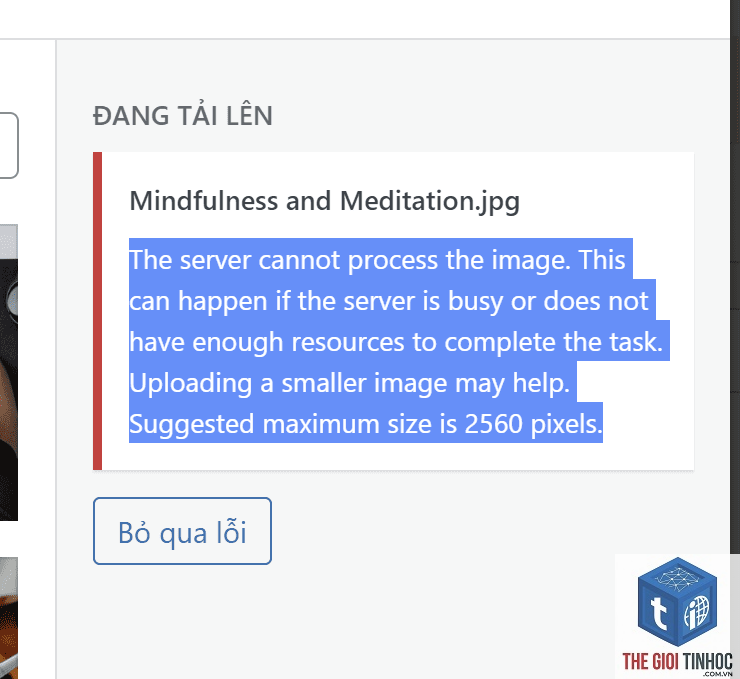
Dựa trên kinh nghiệm thực tế, có 5 loại lỗi ImageMagick phổ biến mà người dùng WordPress thường gặp:
- Lỗi “ImageMagick not found”: Hệ thống không tìm thấy thư viện ImageMagick trên server, thường do host chưa cài đặt hoặc sử dụng phiên bản không tương thích.
- Lỗi kích thước ảnh gốc: Ảnh upload lên nhưng chỉ có kích thước gốc, không tạo được các thumbnail khác, ảnh bị vỡ hoặc không hiển thị đúng tỉ lệ.
- Lỗi “ImageMagick cannot process this image”: Xảy ra khi ảnh có dung lượng quá lớn, định dạng không được hỗ trợ hoặc bộ nhớ server không đủ.
- Lỗi 500 Internal Server Error khi upload ảnh: Lỗi này thường liên quan đến cấu hình PHP memory limit hoặc max_execution_time bị giới hạn.
- Lỗi ảnh bị mờ, méo hoặc sai màu sắc: Do phiên bản ImageMagick cũ hoặc xung đột với plugin tối ưu ảnh.
Nguyên Nhân Gây Ra Lỗi ImageMagick Trong WordPress

Để khắc phục lỗi ImageMagick WordPress hiệu quả, bạn cần hiểu rõ nguyên nhân gốc rễ. Hosting Chưa Cài Đặt Hoặc Cấu Hình Sai ImageMagick
Nhiều nhà cung cấp hosting giá rẻ không cài đặt ImageMagick để tiết kiệm tài nguyên. Một số host khác cài đặt nhưng phiên bản quá cũ (dưới 6.9) hoặc thiếu extension PHP Imagick.
Nguyên nhân chủ yếu là do hosting chưa cài ImageMagick, phiên bản cũ, hoặc xung đột plugin/theme. Ngoài ra, giới hạn bộ nhớ PHP thấp cũng là nguyên nhân phổ biến.
Làm thế nào để kiểm tra ImageMagick có hoạt động không?
ImageMagick vượt trội về chất lượng và tốc độ, phù hợp với website có nhiều ảnh. GD library là giải pháp dự phòng khi hosting không hỗ trợ ImageMagick, chấp nhận chất lượng thấp hơn.
Có plugin nào khắc phục lỗi ImageMagick không?
Có. Plugin “Force Regenerate Thumbnails” giúp tạo lại thumbnail sau khi sửa lỗi. Plugin “Imagick Compatibility” giúp WordPress chuyển sang sử dụng GD nếu Imagick không khả dụng.
Lỗi 500 khi upload ảnh có liên quan đến ImageMagick không?
Rất có thể. Lỗi 500 thường do PHP memory limit hoặc max_execution_time quá thấp khi xử lý ảnh. Tăng các thông số này trong wp-config.php thường giải quyết vấn đề.
Kết Luận
Lỗi ImageMagick trong WordPress không phải là vấn đề phức tạp nếu bạn hiểu rõ nguyên nhân và có phương pháp xử lý đúng. Hãy bắt đầu bằng cách kiểm tra hosting, tăng bộ nhớ PHP, và vô hiệu hóa plugin xung đột. Trong trường hợp không thể cài ImageMagick, bạn hoàn toàn có thể sử dụng GD library thông qua plugin hỗ trợ. Đừng quên tối ưu ảnh trước khi upload và thường xuyên kiểm tra Site Health để website luôn hoạt động ổn định. Với hướng dẫn chi tiết trên, hy vọng bạn sẽ sớm khắc phục thành công lỗi ImageMagick WordPress và nâng cao hiệu suất website của mình.
- Multi Touch Attribution Là Gì? Giải Mã Mô Hình Phân Bổ Chuyển Đổi Cho Doanh Nghiệp Hiện Đại
- Theme WordPress Activation Error: Nguyên Nhân, Cách Khắc Phục và Phòng Tránh Toàn Diện
- Woocommerce CDN Lỗi: Nguyên Nhân, Cách Khắc Phục và Tối Ưu Tốc Độ Website
- Container vs Section Elementor: Sự Khác Biệt và Cách Sử Dụng Tối Ưu Cho Website
- Woocommerce Tax API Lỗi: Nguyên Nhân, Cách Khắc Phục và Tối Ưu Thuế
Bài viết cùng chủ đề:
-

WordPress Server Monitoring: Bí Quyết Giữ Website Luôn Nhanh, Ổn Định và An Toàn
-

WordPress Hosting Diagnostics: Quy Trình Chẩn Đoán và Tối Ưu Hosting WordPress Toàn Diện
-

Hướng dẫn toàn diện về WordPress MySQL Log: Cách truy cập, phân tích và tối ưu hiệu suất
-

Hướng Dẫn Chi Tiết Xem Và Phân Tích WordPress PHP-FPM Log Để Debug Lỗi Hiệu Quả
-

Hướng dẫn chi tiết cách đọc và phân tích WordPress Nginx Error Log dành cho người mới bắt đầu
-

Hướng dẫn chi tiết cách đọc và xử lý lỗi WordPress Apache Error Log hiệu quả
-

WordPress Server Error Log: Hướng Dẫn Chi Tiết Cách Đọc, Phân Tích Và Xử Lý Mọi Lỗi Server
-

Fixed Hosting: Hướng Dẫn WordPress Hosting Troubleshooting Chi Tiết Nhất
-

Hướng dẫn chi tiết WordPress Server Debug: Từ khái niệm đến triển khai thực tế
-
Hướng Dẫn Chi Tiết WordPress Hosting Debug: Xử Lý Mọi Lỗi Hosting Cho Site WordPress
-

WordPress Hosting Sau Nâng Cấp MySQL Bị Lỗi: Nguyên Nhân Và Cách Xử Lý Toàn Diện
-

WordPress Hosting Sau Đổi IP Bị Lỗi? Nguyên Nhân Và Cách Khắc Phục Toàn Diện
-

Khắc phục ngay lỗi WordPress server sau khi migrate website: Hướng dẫn chi tiết từ A-Z
-

WordPress Server Sau Restore Backup Bị Lỗi: Nguyên Nhân Và Cách Khắc Phục Toàn Diện
-

Khắc Phục Ngay Lỗi WordPress Hosting Sau Khi Bật SSL – Hướng Dẫn Chi Tiết Từ A-Z
-

WordPress host sau khi bật Cloudflare bị lỗi: Nguyên nhân và giải pháp triệt để















