
WordPress Image Quality Giảm: Nguyên Nhân, Cách Khắc Phục và Tối Ưu Hình Ảnh Không Mất Chất Lượng

Th6
Hình ảnh trên website WordPress bị giảm chất lượng sau khi tải lên là vấn đề khiến nhiều chủ website đau đầu. Khi bạn chụp một bức ảnh sắc nét, upload lên WordPress nhưng kết quả hiển thị lại mờ, vỡ hạt hoặc mất chi tiết, đó chính là hiện tượng wordpress image quality giảm. Tình trạng này ảnh hưởng trực tiếp đến trải nghiệm người dùng, giảm tỷ lệ chuyển đổi và làm xấu đi bộ mặt thương hiệu. Bài viết này sẽ phân tích chi tiết nguyên nhân gốc rễ, đồng thời cung cấp giải pháp triệt để để bạn kiểm soát hoàn toàn chất lượng ảnh trên website WordPress.
Nguyên Nhân Chính Khiến WordPress Image Quality Giảm
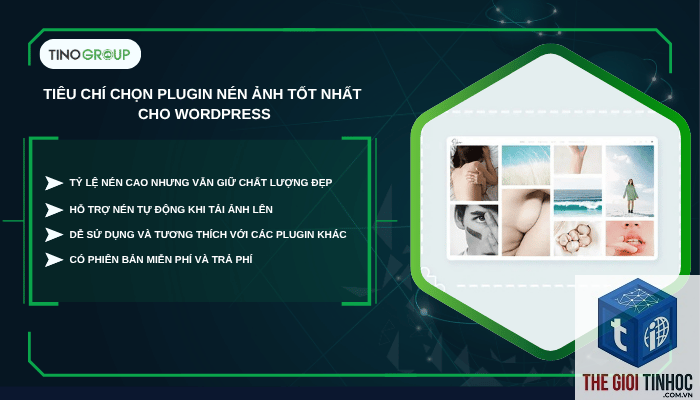
WordPress không cố tình làm ảnh xấu đi, nhưng có những cơ chế mặc định và yếu tố kỹ thuật khiến chất lượng ảnh bị suy giảm đáng kể.
Cơ Chế Nén Ảnh Mặc Định của WordPress
Kể từ phiên bản 4.5, WordPress tự động áp dụng mức nén ảnh ở chất lượng 82% cho tất cả các file JPEG khi tạo ra các kích thước phụ (thumbnail, medium, large). Đây là mức cân bằng giữa dung lượng và chất lượng, nhưng với nhiếp ảnh gia hoặc designer, mức 82% là không đủ. Họ cần 90-95% để giữ độ sắc nét. Việc giảm chất lượng này diễn ra âm thầm, không có thông báo, khiến nhiều người dùng ngỡ ngàng khi thấy ảnh gốc 10MB hiển thị dưới dạng nặng 200KB nhưng mất nét.
Thiết Lập Kích Thước Ảnh Mặc Định
WordPress tạo ra nhiều phiên bản ảnh với các kích thước khác nhau, bao gồm thumbnail, medium, medium_large, large và full size. Nếu bạn không tùy chỉnh các kích thước này, chúng có thể quá nhỏ hoặc quá lớn so với nhu cầu sử dụng. Khi theme hoặc plugin gọi đúng kích thước nhỏ, ảnh hiển thị sẽ bị bóp méo hoặc giảm độ phân giải rõ rệt, khiến chất lượng tổng thể bị ảnh hưởng.
Hiệu Ứng Làm Sắc Nét (Sharpening) và Metadata
WordPress không tự động làm sắc nét ảnh sau khi thay đổi kích thước. Nếu ảnh gốc có độ phân giải cao và bạn giảm kích thước xuống, ảnh sẽ mất chi tiết tự nhiên. Thêm vào đó, WordPress thường xóa bỏ dữ liệu EXIF và các metadata khác vì lý do bảo mật và dung lượng, nhưng điều này cũng làm mất đi một số thông tin hiển thị gián tiếp ảnh hưởng đến cảm nhận chất lượng.
Plugin Nén và Cache Hình Ảnh
Nhiều plugin tối ưu tốc độ như Smush, ShortPixel, Imagify có tham số nén mặc định rất thấp (ví dụ: 60-70%). Người dùng thường cài đặt xong mà không kiểm tra, khiến ảnh bị nén quá mức. Bên cạnh đó, plugin cache như WP Rocket cũng có thể lưu trữ phiên bản đã nén của ảnh, làm giảm chất lượng lâu dài.
Cách Kiểm Tra Mức Độ WordPress Image Quality Giảm
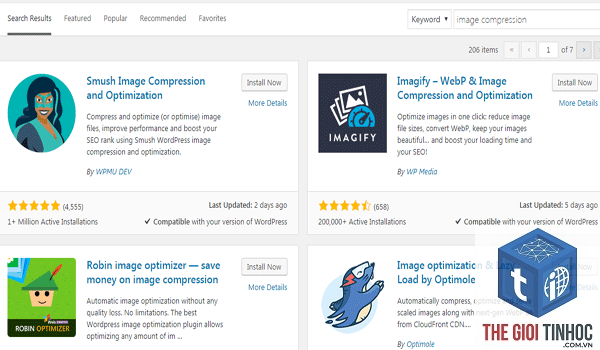
Trước khi sửa chữa, bạn cần đo lường mức độ nghiêm trọng của vấn đề. Có ba cách thực tế để kiểm tra.
- So sánh trực tiếp: Tải ảnh gốc lên một thư mục tạm ngoài WordPress (ví dụ qua FTP), sau đó download ảnh đã được WordPress xử lý và so sánh hai file bằng mắt thường hoặc công cụ chênh lệch ảnh.
- Dùng plugin phân tích: Plugin như Media Library Assistant hoặc Media Tools cho phép bạn xem chi tiết thông số kỹ thuật của từng phiên bản ảnh, bao gồm chất lượng JPEG thực tế.
- Kiểm tra bằng công cụ phát triển: Mở DevTools của trình duyệt (F12), vào tab Network, tải lại trang, click vào file ảnh để xem kích thước thật và chất lượng hiển thị. Nếu ảnh chỉ nặng vài chục KB cho một kích thước 1200px, khả năng cao chất lượng đã bị giảm.
Giải Pháp Chi Tiết Khắc Phục WordPress Image Quality Giảm
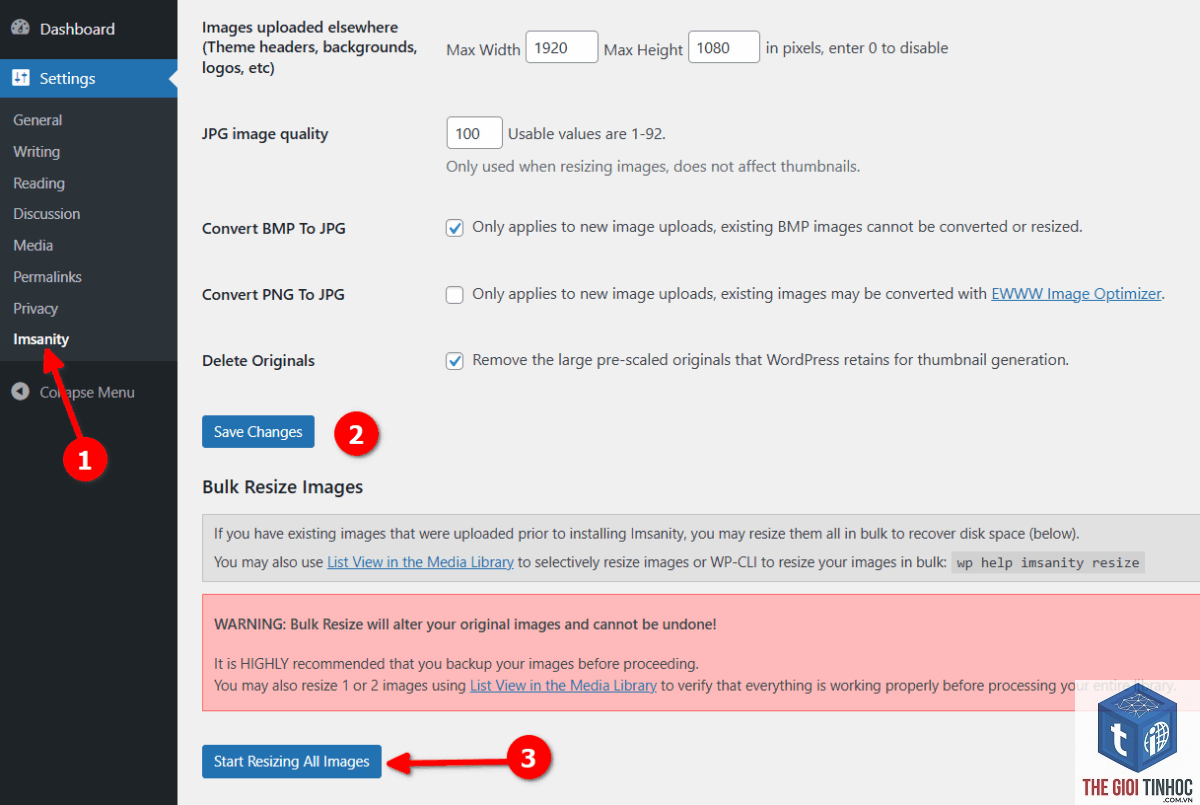
Có nhiều phương pháp từ cơ bản đến nâng cao để bạn giải quyết triệt để tình trạng này.
Thay Đổi Chất Lượng Nén Mặc Định Bằng Code
Cách hiệu quả nhất là thêm dòng code vào file functions.php của theme con (child theme) để tăng mức chất lượng JPEG mặc định lên 90% hoặc 95%.
add_filter('jpeg_quality', function($quality) { return 95;
});
Đoạn code này sẽ áp dụng cho tất cả các kích thước ảnh phụ được tạo ra. Nếu bạn muốn tùy chỉnh cho từng kích thước cụ thể, cần dùng thêm filter ‘wp_editor_set_quality’ kết hợp với điều kiện.
Tùy Chỉnh Kích Thước Ảnh Trong Cài Đặt
Vào Settings -> Media,
Nguyên nhân chính là do WordPress tự động nén ảnh xuống mức 82% khi tạo kích thước phụ. Ngoài ra, kích thước ảnh hiển thị có thể không khớp với kích thước thực tế do CSS hoặc theme quy định, khiến ảnh bị kéo giãn và mất nét.
Có cách nào giữ nguyên chất lượng ảnh gốc khi upload lên WordPress không?
Có thể, bằng cách sử dụng plugin giữ nguyên chất lượng như Original Image Quality hoặc thêm code filter để tắt nén. Tuy nhiên, việc này sẽ làm tăng dung lượng ảnh đáng kể, ảnh hưởng đến tốc độ tải trang. Giải pháp tốt hơn là tăng lên mức 92-95% thay vì 100%.
Plugin nén ảnh có làm giảm chất lượng không?
Có, nếu bạn chọn chế độ nén lossy với tỷ lệ thấp (dưới 75%). Hầu hết plugin đều có chế độ lossless hoặc glossy cho phép giữ chất lượng cao hơn. Hãy đọc kỹ cài đặt trước khi kích hoạt.
Làm thế nào để khôi phục ảnh đã bị nén về chất lượng ban đầu?
Rất khó vì thông tin đã bị mất khi nén. Cách duy nhất là xóa ảnh đã upload và tải lại file gốc. Bạn nên cài đặt plugin Regenerate Thumbnails để tạo lại các kích thước sau khi thay đổi chất lượng mặc định.
Ảnh WebP có chất lượng tương đương JPEG không?
Có, WebP với cùng chất lượng (ví dụ 90%) thường cho kích thước file nhỏ hơn JPEG 25-35% mà mắt thường khó phân biệt. WordPress phiên bản 5.8 trở lên hỗ trợ WebP gốc. Bạn nên sử dụng thêm plugin chuyển đổi sang WebP để tối ưu.
Kết Luận

Vấn đề wordpress image quality giảm không phải là bản án tử cho website của bạn. Với các giải pháp từ code, plugin đến quy trình làm việc chuyên nghiệp, bạn hoàn toàn có thể kiểm soát chất lượng ảnh ở mức mong muốn. Quan trọng nhất là hiểu rõ cơ chế nén của WordPress, chọn phương pháp phù hợp với trình độ kỹ thuật và mục tiêu tốc độ. Hãy bắt đầu bằng việc kiểm tra chất lượng hiện tại, sau đó áp dụng một trong các cách trên để tối ưu. Đừng quên duy trì thói quen kiểm tra định kỳ để đảm bảo trải nghiệm hình ảnh luôn ở trạng thái tốt nhất.
- Elementor Lightweight Mode: Tối Ưu Tốc Độ Website WordPress Mà Không Mất Tính Năng
- Bing Copilot Search là gì? Giải thích chi tiết từ A đến Z về công cụ tìm kiếm AI mới nhất của Microsoft
- HTTP Header Là Gì? Toàn Bộ Kiến Thức Từ A Đến Z Cho Web Developer
- Tìm Hiểu Toàn Diện Về Gzip Là Gì: Cơ Chế, Lợi Ích Và Cách Sử Dụng Hiệu Quả
- Server Log Là Gì? Hướng Dẫn Toàn Diện Từ A Đến Z Cho Người Mới Bắt Đầu
Bài viết cùng chủ đề:
-

WordPress Server Monitoring: Bí Quyết Giữ Website Luôn Nhanh, Ổn Định và An Toàn
-

WordPress Hosting Diagnostics: Quy Trình Chẩn Đoán và Tối Ưu Hosting WordPress Toàn Diện
-

Hướng dẫn toàn diện về WordPress MySQL Log: Cách truy cập, phân tích và tối ưu hiệu suất
-

Hướng Dẫn Chi Tiết Xem Và Phân Tích WordPress PHP-FPM Log Để Debug Lỗi Hiệu Quả
-

Hướng dẫn chi tiết cách đọc và phân tích WordPress Nginx Error Log dành cho người mới bắt đầu
-

Hướng dẫn chi tiết cách đọc và xử lý lỗi WordPress Apache Error Log hiệu quả
-

WordPress Server Error Log: Hướng Dẫn Chi Tiết Cách Đọc, Phân Tích Và Xử Lý Mọi Lỗi Server
-

Fixed Hosting: Hướng Dẫn WordPress Hosting Troubleshooting Chi Tiết Nhất
-

Hướng dẫn chi tiết WordPress Server Debug: Từ khái niệm đến triển khai thực tế
-
Hướng Dẫn Chi Tiết WordPress Hosting Debug: Xử Lý Mọi Lỗi Hosting Cho Site WordPress
-

WordPress Hosting Sau Nâng Cấp MySQL Bị Lỗi: Nguyên Nhân Và Cách Xử Lý Toàn Diện
-

WordPress Hosting Sau Đổi IP Bị Lỗi? Nguyên Nhân Và Cách Khắc Phục Toàn Diện
-

Khắc phục ngay lỗi WordPress server sau khi migrate website: Hướng dẫn chi tiết từ A-Z
-

WordPress Server Sau Restore Backup Bị Lỗi: Nguyên Nhân Và Cách Khắc Phục Toàn Diện
-

Khắc Phục Ngay Lỗi WordPress Hosting Sau Khi Bật SSL – Hướng Dẫn Chi Tiết Từ A-Z
-

WordPress host sau khi bật Cloudflare bị lỗi: Nguyên nhân và giải pháp triệt để















