
WordPress Image Path Lỗi: Nguyên Nhân, Cách Sửa và Phòng Tránh Từ A-Z
Th6
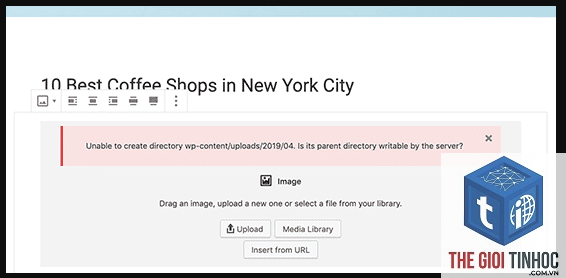
WordPress image path lỗi là một trong những vấn đề phổ biến nhất mà bất kỳ quản trị viên website nào cũng từng gặp phải. Khi đường dẫn hình ảnh bị sai, ảnh trên trang sẽ hiển thị icon lỗi, ảnh hưởng trực tiếp đến trải nghiệm người dùng và thứ hạng SEO. Hiểu đúng bản chất của lỗi này và nắm vững cách khắc phục là kỹ năng cần thiết để vận hành website WordPress chuyên nghiệp.
WordPress Image Path Lỗi Là Gì? Bản Chất Và Dấu Hiệu Nhận Biết

WordPress image path lỗi chỉ tình trạng đường dẫn URL đến file hình ảnh trong thư viện WordPress hoặc trong nội dung bài viết không đúng với vị trí thực tế của file trên máy chủ. Kết quả là trình duyệt không thể tải được ảnh, thay vào đó là ô trống hoặc hình ảnh lỗi.
Dấu hiệu nhận biết rõ ràng nhất:
- Hình ảnh hiển thị dấu X hoặc icon broken image trên giao diện frontend và backend.
- Kiểm tra bằng công cụ Developer Tools của trình duyệt, thẻ
trả về mã lỗi 404.
- Khi mở trực tiếp URL của ảnh trong tab mới, trình duyệt báo “Not Found”.
- Trong thư viện WordPress, ảnh xuất hiện nhưng không có đường dẫn chính xác.
- Cài đặt và kích hoạt plugin.
- Chọn bảng cần cập nhật (wp_posts và wp_postmeta là bắt buộc).
- Nhập URL cũ (ví dụ: http://localhost/site) và URL mới (https://example.com).
- Thực hiện thay thế và kiểm tra lại.
- Lưu ý quan trọng: Luôn sao lưu database trước khi chạy bất kỳ thao tác thay thế nào.
- Truy cập phpMyAdmin, chọn database WordPress.
- Chạy lệnh: UPDATE wp_posts SET post_content = REPLACE(post_content, ‘http://oldurl.com’, ‘https://newurl.com’);
- Chạy lệnh: UPDATE wp_postmeta SET meta_value = REPLACE(meta_value, ‘http://oldurl.com’, ‘https://newurl.com’);
- Kiểm tra bảng wp_options: SELECT * FROM wp_options WHERE option_name IN (‘siteurl’,’home’); và cập nhật nếu cần.
- Xóa cache WordPress và browser, kiểm tra kết quả.
Lỗi này có thể xảy ra ở cấp độ cơ sở dữ liệu (URL trong wp_posts và wp_postmeta không đúng) hoặc ở cấp độ file (file ảnh thực tế bị thiếu hoặc sai thư mục).
Những Nguyên Nhân Chính Gây Ra WordPress Image Path Lỗi

Để khắc phục triệt để, cần xác định chính xác nguyên nhân gốc rễ.
3.1 Di Chuyển Website Hoặc Thay Đổi Domain
Đây là nguyên nhân số một. Khi bạn chuyển WordPress từ localhost lên hosting chính thức hoặc đổi tên miền, toàn bộ đường dẫn tuyệt đối trong cơ sở dữ liệu vẫn giữ nguyên. Ví dụ, hình ảnh được lưu với URL http://localhost/site/wp-content/uploads/2024/01/anh.jpg trong khi domain mới là https://example.com. Kết quả là toàn bộ ảnh đều báo lỗi.
3.2 Sai Cấu Hình URL Trong Cơ Sở Dữ Liệu
Các trường quan trọng trong bảng wp_options như siteurl và home nếu bị chỉnh sửa sai cũng sẽ ảnh hưởng đến đường dẫn của tài nguyên. Ngoài ra, dữ liệu trong bảng wp_postmeta lưu thông tin meta của media cũng dễ bị sai lệch.
3.3 Plugin Hoặc Theme Xung Đột
Một số plugin tối ưu hình ảnh, lazy load, hoặc cache có thể làm thay đổi URL gốc. Theme kém chất lượng cũng có thể chèn thêm các đoạn code làm hỏng đường dẫn ảnh. Trường hợp này thường xảy ra sau khi cập nhật plugin hoặc đổi theme.
3.4 Cấu Hình.htaccess Hoặc Rewrite Rule Bị Lỗi
Nếu file.htaccess không được tạo đúng cách hoặc bị hỏng, WordPress không thể xử lý đường dẫn friendly URL cho ảnh. Mặc dù ít gặp hơn, nhưng nếu máy chủ Apache có rewrite rule sai, đường dẫn tuyệt đối vẫn có thể trở thành tương đối và gây lỗi.
3.5 File Ảnh Bị Xóa Hoặc Di Chuyển Thủ Công
Khi bạn trực tiếp xóa file ảnh qua FTP hoặc File Manager mà không xóa qua thư viện WordPress, hoặc di chuyển file sang thư mục khác, liên kết trong database vẫn trỏ đến vị trí cũ. Điều này dẫn đến lỗi image path ngay lập tức.
Phân Loại Các Dạng WordPress Image Path Lỗi Chi Tiết

Không phải mọi lỗi image path đều giống nhau.
| Loại lỗi | Mô tả | Nguyên nhân điển hình |
|---|---|---|
| Lỗi đường dẫn tuyệt đối | URL bắt đầu bằng http://oldsite.com/… hoặc localhost/… | Chuyển domain, di chuyển site |
| Lỗi đường dẫn tương đối | Đường dẫn bắt đầu bằng /wp-content/… nhưng thiếu base URL | Sai cấu hình siteurl, lỗi plugin |
| Lỗi thiếu file vật lý | URL đúng nhưng file không tồn tại trên server | Xóa nhầm file, lỗi upload |
| Lỗi sai thư mục upload | WordPress trỏ đến thư mục upload sai do cấu hình wp-config.php | Thay đổi cấu hình thủ công |
| Lỗi do cache browser | Trình duyệt hiển thị ảnh cũ từ cache, nhưng file mới có URL khác | Không clear cache sau khi sửa lỗi |
Hướng Dẫn Chi Tiết Cách Khắc Phục WordPress Image Path Lỗi

Phương Pháp 1: Sử Dụng Plugin Chuyên Dụng (Dễ Nhất)
Đối với người không rành kỹ thuật, plugin là lựa chọn tối ưu. Một số plugin uy tín: Better Search Replace, Velvet Blues Update URLs, Search & Replace của inpsyde. Các plugin này cho phép bạn tìm và thay thế toàn bộ URL cũ bằng URL mới trong toàn bộ cơ sở dữ liệu chỉ với vài click.
Phương Pháp 2: Sử Dụng SQL Query Trực Tiếp (Chuyên Sâu)
Nếu bạn có quyền truy cập phpMyAdmin hoặc command line, đây là cách nhanh và an toàn nhất. Đầu tiên, xác định base URL hiện tại và URL mong muốn. Sau đó chạy các câu lệnh SQL.
Phương Pháp 3: Sửa Lỗi Image Path Bằng Cách Đồng Bộ Lại Thư Viện
Trường hợp file ảnh tồn tại nhưng đường dẫn trong thư viện bị lỗi,
Có thể plugin không thay thế được toàn bộ trường hoặc link ảnh được lưu dưới dạng serialized data trong wp_options. Hãy thử dùng plugin Better Search Replace vì nó hỗ trợ serialized data.
Lỗi image path có ảnh hưởng đến SEO không?
Có, rất nghiêm trọng. Ảnh lỗi làm tăng tỷ lệ thoát, giảm thời gian on-page, và Google không thể crawl được hình ảnh, đồng nghĩa với việc bạn mất cơ hội xuất hiện trong Google Images.
Có nên xóa ảnh cũ và upload lại để sửa lỗi không?
Chỉ nên làm điều này nếu số lượng ảnh quá ít và bạn không muốn động vào database. Với site có hàng trăm ảnh, cách này rất mất thời gian và dễ sót.
Làm sao để phòng tránh wordpress image path lỗi trong tương lai?
Luôn sử dụng staging site khi thay đổi giao diện hoặc plugin. Backup database thường xuyên, và trước khi di chuyển site, hãy dùng công cụ chuyên dụng thay vì copy thủ công.
Kết Luận
WordPress image path lỗi là vấn đề kỹ thuật phổ biến nhưng hoàn toàn có thể giải quyết nếu bạn hiểu rõ nguyên nhân và áp dụng đúng phương pháp. Từ việc sử dụng plugin đơn giản đến thao tác SQL nâng cao, mỗi cách đều có ưu và nhược điểm riêng. Quan trọng nhất là luôn sao lưu dữ liệu trước khi can thiệp, và kiểm tra kỹ sau khi sửa. Một website với hình ảnh load chuẩn đẹp không chỉ tạo ấn tượng tốt với người dùng mà còn được Google đánh giá cao trong bảng xếp hạng tìm kiếm. Chủ động phòng ngừa và xử lý nhanh chóng lỗi image path sẽ giúp bạn vận hành website WordPress bền vững và hiệu quả.
- Hướng dẫn toàn diện về ghi chú đơn hàng WooCommerce: Tối ưu quản lý và tăng trải nghiệm khách hàng
- Page Speed Report Là Gì? Hướng Dẫn Toàn Diện Về Báo Cáo Tốc Độ Trang
- Google Autocomplete: Cơ Chế Dự Đoán Từ Khoá, Tác Động Đến SEO và Cách Khai Thác Hiệu Quả
- WordPress Community là gì? Khám phá sức mạnh cộng đồng WordPress toàn cầu
- WordPress Email Liên Hệ Không Gửi: Nguyên Nhân Và Cách Khắc Phục Toàn Diện
Bài viết cùng chủ đề:
-

WordPress Server Monitoring: Bí Quyết Giữ Website Luôn Nhanh, Ổn Định và An Toàn
-

WordPress Hosting Diagnostics: Quy Trình Chẩn Đoán và Tối Ưu Hosting WordPress Toàn Diện
-

Hướng dẫn toàn diện về WordPress MySQL Log: Cách truy cập, phân tích và tối ưu hiệu suất
-

Hướng Dẫn Chi Tiết Xem Và Phân Tích WordPress PHP-FPM Log Để Debug Lỗi Hiệu Quả
-

Hướng dẫn chi tiết cách đọc và phân tích WordPress Nginx Error Log dành cho người mới bắt đầu
-

Hướng dẫn chi tiết cách đọc và xử lý lỗi WordPress Apache Error Log hiệu quả
-

WordPress Server Error Log: Hướng Dẫn Chi Tiết Cách Đọc, Phân Tích Và Xử Lý Mọi Lỗi Server
-

Fixed Hosting: Hướng Dẫn WordPress Hosting Troubleshooting Chi Tiết Nhất
-

Hướng dẫn chi tiết WordPress Server Debug: Từ khái niệm đến triển khai thực tế
-
Hướng Dẫn Chi Tiết WordPress Hosting Debug: Xử Lý Mọi Lỗi Hosting Cho Site WordPress
-

WordPress Hosting Sau Nâng Cấp MySQL Bị Lỗi: Nguyên Nhân Và Cách Xử Lý Toàn Diện
-

WordPress Hosting Sau Đổi IP Bị Lỗi? Nguyên Nhân Và Cách Khắc Phục Toàn Diện
-

Khắc phục ngay lỗi WordPress server sau khi migrate website: Hướng dẫn chi tiết từ A-Z
-

WordPress Server Sau Restore Backup Bị Lỗi: Nguyên Nhân Và Cách Khắc Phục Toàn Diện
-

Khắc Phục Ngay Lỗi WordPress Hosting Sau Khi Bật SSL – Hướng Dẫn Chi Tiết Từ A-Z
-

WordPress host sau khi bật Cloudflare bị lỗi: Nguyên nhân và giải pháp triệt để















