
Khắc phục lỗi WordPress Image Hotlink Protection khiến hình ảnh không hiển thị và website chậm
Th6
Bảo vệ hình ảnh khỏi hotlink là một trong những biện pháp tối ưu băng thông và tài nguyên server cho WordPress. Tuy nhiên, nhiều người dùng gặp phải lỗi WordPress image hotlink protection khiến ảnh trên website bị vỡ, không tải được hoặc bị chặn oan. Lỗi này thường xuất hiện sau khi chủ website kích hoạt tính năng chống hotlink qua file.htaccess, plugin bảo mật hoặc CDN. Bài viết này phân tích chi tiết nguyên nhân, cách khắc phục triệt để và những lưu ý quan trọng giúp bạn không còn lo lắng về vấn đề hotlink protection gây lỗi trên WordPress.
Hotlink protection là gì và vì sao nó gây lỗi trên WordPress?
Khái niệm hotlink protection trong WordPress
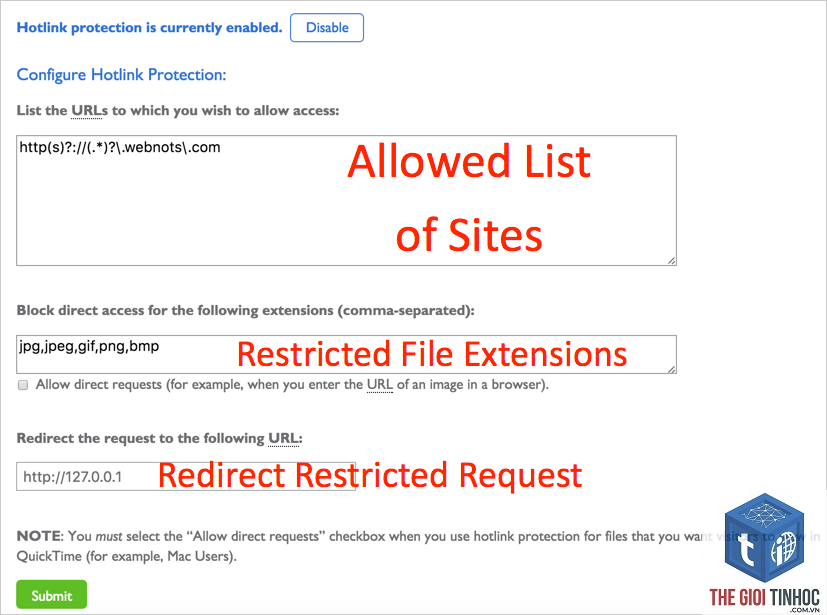
Hotlink protection là cơ chế cho phép máy chủ từ chối phục vụ các yêu cầu tải hình ảnh đến từ những tên miền không được phép. Khi một website khác nhúng trực tiếp URL ảnh từ WordPress của bạn (ví dụ https://domaincuaban.com/wp-content/uploads/anh.jpg), server sẽ kiểm tra HTTP Referrer. Nếu referrer không nằm trong danh sách cho phép, server sẽ trả về lỗi 403 hoặc hiển thị ảnh mặc định thay thế.
Bản chất của lỗi WordPress image hotlink protection
Lỗi xảy ra khi cơ chế bảo vệ hoạt động quá mức cần thiết hoặc bị cấu hình sai. Khi đó, ngay cả chính website của bạn hoặc các domain hợp lệ (như subdomain CDN, domain phụ) cũng bị chặn. Hậu quả là hình ảnh không hiển thị trên bài viết, sản phẩm hoặc bị thay bằng ảnh lỗi. Điều này ảnh hưởng trực tiếp đến trải nghiệm người dùng, tỷ lệ thoát và thứ hạng SEO.
Các dạng lỗi hotlink protection thường gặp
- Ảnh hiển thị icon lỗi hoặc ảnh thay thế mặc định.
- Trình duyệt tải ảnh rất chậm do server liên tục kiểm tra referrer.
- Ảnh bị chặn trên các trang mạng xã hội khi chia sẻ link bài viết (Facebook, Twitter).
- Cache plugin hoặc CDN báo lỗi 403 khi cố gắng lấy ảnh từ origin server.
- Hình ảnh chỉ hiển thị khi người dùng truy cập trực tiếp từ domain chính, nhưng bị chặn khi truy cập qua domain phụ hoặc subdomain.
- Cloudflare: Vào Scrape Shield và bật “Hotlink Protection”. Cloudflare tự động xử lý referrer, nhưng nếu bạn dùng thêm.htaccess, hãy tắt hotlink protection trong.htaccess để tránh double check.
- StackPath: Trong Control Panel, tìm mục “Hotlink Protection” và thêm domain của bạn vào “Allowed Domains”. Nhớ thêm cả subdomain cache nếu có.
- KeyCDN: Bật “Hotlink Protection” trong Zone Settings và thêm tất cả domain cho phép, kể cả domain admin (thường là www hoặc không www).
- Backup.htaccess và database trước khi thay đổi. Một lỗi nhỏ có thể làm sập toàn bộ website.
- Không sử dụng đồng thời nhiều lớp hotlink protection. Chỉ nên dùng một phương pháp: hoặc plugin, hoặc.htaccess, hoặc CDN.
- Kiểm tra referrer từ trình duyệt. Một số trình duyệt hoặc extension chặn referrer, khiến hotlink protection tưởng là request trái phép. Cân nhắc thêm RewriteCond cho Referrer rỗng nếu muốn cho phép.
- Nếu website có nhiều subdomain phục vụ ảnh (ví dụ i1.example.com, i2.example.com), hãy thêm tất cả vào danh sách trắng. Hoặc dùng regex để match pattern.
- Sử dụng plugin thay thế nếu không rành về kỹ thuật. Các plugin như All In One WP Security có giao diện trực quan, ít rủi ro hơn so với viết tay.htaccess.
Nguyên nhân phổ biến gây lỗi WordPress image hotlink protection

Cấu hình file.htaccess không chính xác
Phần lớn các giải pháp hotlink protection thủ công đều can thiệp vào file.htaccess. Một lỗi nhỏ trong cú pháp RewriteRule, thiếu dấu ngoặc hoặc sai thứ tự điều kiện có thể khiến tất cả request bị chặn. Đặc biệt, khi bạn thêm nhiều rule phức tạp cho các thư mục khác nhau, dễ dẫn đến xung đột.
Xung đột với plugin caching và CDN
Khi sử dụng plugin như WP Rocket, W3 Total Cache hoặc dịch vụ CDN như Cloudflare, StackPath, cơ chế hotlink protection cần được cấu hình tương thích. Nếu CDN của bạn sử dụng subdomain khác (ví dụ cdn.example.com) mà không được thêm vào danh sách referrer cho phép, mọi ảnh qua CDN sẽ bị chặn. Ngược lại, một số plugin cache tự động thêm header kiểm soát truy cập làm trùng lặp quy tắc với.htaccess.
Theme hoặc plugin bảo mật can thiệp sâu
Một số theme premium hoặc plugin bảo mật như Wordfence, All In One WP Security & Firewall có tính năng chống hotlink tích hợp. Khi bạn kích hoạt thêm plugin thứ hai hoặc sửa.htaccess thủ công, các lớp bảo vệ chồng chéo gây ra lỗi logic. Kết quả là ngay cả request từ admin cũng bị từ chối.
Server environment không hỗ trợ hotlink protection kiểu cũ
Máy chủ sử dụng Nginx thay vì Apache không hỗ trợ file.htaccess. Nếu bạn copy rule.htaccess từ hướng dẫn dành cho Apache vào server Nginx, lỗi sẽ xảy ra ngay lập tức. Ngoài ra, một số hosting shared có cấu hình mod_rewrite bị vô hiệu hóa cũng khiến hotlink protection không hoạt động hoặc hoạt động sai.
Hướng dẫn khắc phục lỗi hotlink protection trong WordPress từng bước

Bước 1: Xác định nguồn gốc lỗi
Đầu tiên, bạn cần biết lỗi đến từ đâu. Tắt tất cả plugin bảo mật và cache. Nếu ảnh hiển thị trở lại, nguyên nhân nằm ở plugin. Nếu vẫn lỗi, kiểm tra file.htaccess và cấu hình CDN. Sử dụng công cụ kiểm tra HTTP header như curl hoặc Redirect Path để xem server trả về mã lỗi gì khi request ảnh.
Bước 2: Kiểm tra và sửa file.htaccess
Truy cập vào thư mục gốc của WordPress qua FTP hoặc File Manager. Mở file.htaccess (nhớ backup trước). Tìm đoạn code liên quan đến hotlink protection. Đảm bảo ://(www.)?yourdomain.com [NC] RewriteCond %{HTTP_REFERER}!^http(s)?://(www.)?yourcdnsubdomain.com [NC] RewriteRule .(jpg|jpeg|png|gif|webp)$ – [NC,F,L]
Nếu bạn không có đoạn nào, có thể plugin đã thêm hoặc chưa có. Kiểm tra plugin như All In One WP Security: vào mục.htaccess và tắt tính năng “Block Hotlinking”.
Bước 3: Vô hiệu hóa hoặc tái cấu hình plugin gây xung đột
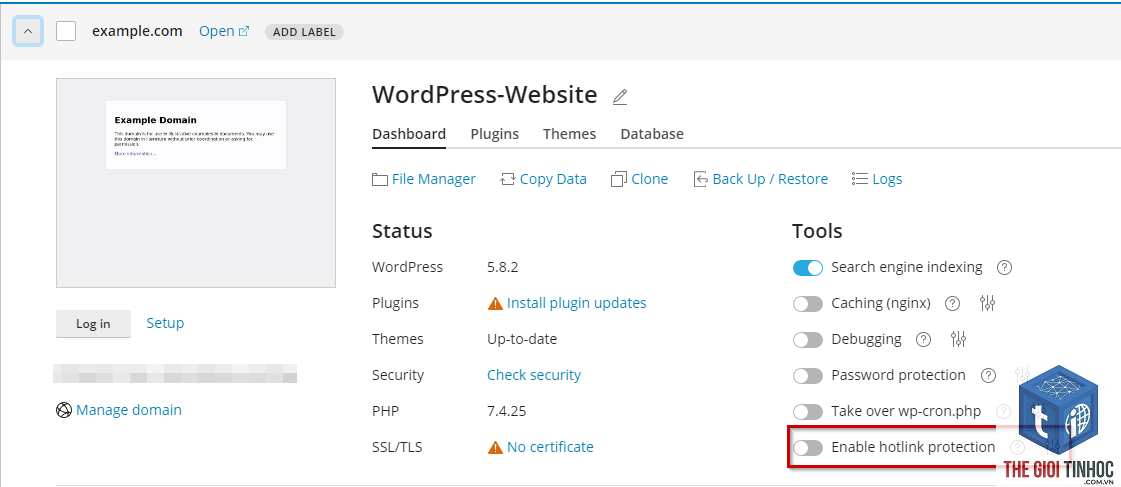
Với plugin Wordfence: vào Wordfence > Firewall > Blocking > Advanced Blocking, tìm mục “Immediately block IPs that are blocked by hotlink protection” và tắt nó. Nếu dùng All In One WP Security, tắt hoàn toàn tính năng hotlink trong mục “Firewall” > “Webervetta”. Đối với plugin cache WP Rocket, kiểm tra tab “Media” và tắt “Disable hotlink protection” nếu đang bật.
Bước 4: Cấu hình đúng CDN để tránh lỗi hotlink
Bước 5: Kiểm tra với server Nginx
Nếu hosting của bạn dùng Nginx, bạn không thể dùng.htaccess. Thay vào đó, hãy dùng plugin bảo mật hỗ trợ Nginx hoặc yêu cầu nhà cung cấp hosting thêm rule vào file cấu hình Nginx. Một số hosting như Kinsta, WP Engine có sẵn tùy chọn hotlink protection trong giao diện quản lý.
Bước 6: Test lại hoàn chỉnh
Sau khi thực hiện các bước trên, xóa cache trình duyệt, cache plugin và cache CDN. Dùng công cụ như https://www.whynopadlock.com hoặc https://www.redirect-checker.org để kiểm tra ảnh từ website khác (ví dụ dùng trang test hotlink). Đồng thời, kiểm tra trên Facebook Debugger để xem hình ảnh có bị chặn khi chia sẻ không.
So sánh các phương pháp bảo vệ ảnh khỏi hotlink trên WordPress
| Phương pháp | Ưu điểm | Nhược điểm | Khả năng gây lỗi |
|---|---|---|---|
| .htaccess thủ công | Miễn phí, kiểm soát cao, không cần plugin | Dễ sai cú pháp, không tương thích Nginx | Cao nếu không cẩn thận |
| Plugin bảo mật (Wordfence, All In One) | Dễ cài đặt, giao diện thân thiện | Tốn tài nguyên, có thể xung đột plugin khác | Trung bình |
| CDN hotlink protection (Cloudflare) | Giảm tải server, bảo vệ mạng lưới toàn cầu | Yêu cầu cấu hình CDN, phải thêm domain | Thấp nếu cấu hình đúng |
| Plugin chuyên dụng (Hotlink Image Protector) | Chức năng đơn giản, ít xung đột | Ít tùy chỉnh, có thể không miễn phí | Thấp |
Sai lầm thường gặp khi thiết lập hotlink protection và cách tránh
Quên thêm domain chính vào danh sách cho phép
Nhiều người chỉ thêm domain có www mà quên domain không www hoặc ngược lại. Hãy thêm cả hai biến thể: example.com và www.example.com. Nếu dùng subdomain cho admin (admin.example.com), cũng cần thêm.
Không loại trừ bot tìm kiếm và mạng xã hội
Các bot của Google, Facebook, Twitter cũng gửi HTTP Referrer hợp lệ. Nếu bạn chặn tất cả referrer lạ, bot sẽ không thu thập được ảnh, ảnh hưởng SEO và Social Preview. Hãy thêm các referrer của Google (google.com, googleusercontent.com) và Facebook (facebook.com, fbcdn.net) vào danh sách trắng.
Đặt rule hotlink trước rule rewrite khác
Trong.htaccess, thứ tự rule rất quan trọng. Nếu bạn đặt hotlink protection trước WordPress rewrite rule, các ảnh trong thư mục uploads có thể bị chặn trước khi được phục vụ. Luôn đặt rule hotlink sau khối # BEGIN WordPress và trước # END WordPress.
Lưu ý quan trọng khi triển khai và sửa lỗi WordPress image hotlink protection
Câu hỏi thường gặp về lỗi hotlink protection trong WordPress
Tôi đã bật hotlink protection qua Cloudflare nhưng ảnh vẫn bị chặn trên Facebook, tại sao?
Cloudflare chỉ chặn request có referrer không nằm trong danh sách. Facebook dùng referrer facebook.com, hãy thêm facebook.com, fbcdn.net, hoặc bỏ chọn “Block requests with empty referrer” trong Cloudflare Scrape Shield. Ngoài ra, kiểm tra xem có plugin nào trên WordPress cũng đang chạy hotlink protection song song không.
Lỗi hotlink protection làm ảnh không hiển thị trên chính website của tôi, khắc phục thế nào?
Khả năng cao
Có. Một số plugin cache tạo ra các URL ảnh tĩnh khác với URL gốc, hoặc sử dụng CDN nội bộ. Nếu plugin cache chuyển hướng ảnh qua một domain trung gian mà không có referrer phù hợp, server từ chối phục vụ. Giải pháp là tắt hotlink protection trong plugin cache và chỉ dùng một lớp bảo vệ duy nhất.
Tôi có thể kiểm tra hotlink protection hoạt động đúng không?
Dùng công cụ như https://www.feedthebot.com/tools/hotlink-checker hoặc thủ công: tạo một trang HTML khác host trên domain khác, đặt thẻ img trỏ đến ảnh của bạn. Nếu ảnh không hiển thị, hotlink protection đang hoạt động. Nếu hiển thị, cần kiểm tra lại cấu hình.
Lỗi 403 Forbidden khi truy cập ảnh trực tiếp có phải do hotlink protection?
Đúng. Khi server nhận request không có referrer hợp lệ, nó trả về 403. Điều này là bình thường nếu bạn muốn chặn hotlink. Tuy nhiên, nếu ảnh của bạn bị 403 ngay cả khi truy cập trực tiếp từ thanh địa chỉ trình duyệt, có thể bạn đã chặn cả request không referrer. Cân nhắc sửa rule để cho phép request rỗng (trực tiếp) hoặc thêm RewriteCond cho referrer rỗng.
Kết luận
Lỗi WordPress image hotlink protection không phải là vấn đề khó giải quyết nếu bạn hiểu rõ nguyên nhân và áp dụng đúng quy trình. Điều cốt lõi là chỉ nên sử dụng một phương pháp bảo vệ duy nhất, cấu hình chính xác danh sách referrer cho phép và kiểm tra kỹ sau khi thay đổi. Hãy luôn backup trước khi can thiệp vào file hệ thống và ưu tiên giải pháp từ CDN hoặc plugin uy tín nếu bạn không có nhiều kinh nghiệm kỹ thuật. Sau khi khắc phục thành công, bạn vừa tiết kiệm băng thông vừa đảm bảo hình ảnh hiển thị mượt mà trên mọi nền tảng.
- ChatGPT SEO là gì? Hướng dẫn toàn diện từ A-Z để tối ưu công cụ tìm kiếm với AI
- WordPress Proxy SSL Lỗi: Nguyên Nhân, Cách Khắc Phục và Những Lưu Ý Quan Trọng
- Response Header Là Gì? Toàn Bộ Về HTTP Response Header Cho SEO & Web
- WordPress Email Vào Spam: Nguyên Nhân Và Cách Khắc Phục Dứt Điểm
- Theme WordPress CSS không cập nhật: Nguyên nhân và cách khắc phục triệt để
Bài viết cùng chủ đề:
-

WordPress Server Monitoring: Bí Quyết Giữ Website Luôn Nhanh, Ổn Định và An Toàn
-

WordPress Hosting Diagnostics: Quy Trình Chẩn Đoán và Tối Ưu Hosting WordPress Toàn Diện
-

Hướng dẫn toàn diện về WordPress MySQL Log: Cách truy cập, phân tích và tối ưu hiệu suất
-

Hướng Dẫn Chi Tiết Xem Và Phân Tích WordPress PHP-FPM Log Để Debug Lỗi Hiệu Quả
-

Hướng dẫn chi tiết cách đọc và phân tích WordPress Nginx Error Log dành cho người mới bắt đầu
-

Hướng dẫn chi tiết cách đọc và xử lý lỗi WordPress Apache Error Log hiệu quả
-

WordPress Server Error Log: Hướng Dẫn Chi Tiết Cách Đọc, Phân Tích Và Xử Lý Mọi Lỗi Server
-

Fixed Hosting: Hướng Dẫn WordPress Hosting Troubleshooting Chi Tiết Nhất
-

Hướng dẫn chi tiết WordPress Server Debug: Từ khái niệm đến triển khai thực tế
-
Hướng Dẫn Chi Tiết WordPress Hosting Debug: Xử Lý Mọi Lỗi Hosting Cho Site WordPress
-

WordPress Hosting Sau Nâng Cấp MySQL Bị Lỗi: Nguyên Nhân Và Cách Xử Lý Toàn Diện
-

WordPress Hosting Sau Đổi IP Bị Lỗi? Nguyên Nhân Và Cách Khắc Phục Toàn Diện
-

Khắc phục ngay lỗi WordPress server sau khi migrate website: Hướng dẫn chi tiết từ A-Z
-

WordPress Server Sau Restore Backup Bị Lỗi: Nguyên Nhân Và Cách Khắc Phục Toàn Diện
-

Khắc Phục Ngay Lỗi WordPress Hosting Sau Khi Bật SSL – Hướng Dẫn Chi Tiết Từ A-Z
-

WordPress host sau khi bật Cloudflare bị lỗi: Nguyên nhân và giải pháp triệt để















