
WordPress Image Hotlink Lỗi: Nguyên Nhân, Hậu Quả Và Cách Khắc Phục Triệt Để
Th6
Khi bạn vận hành một website WordPress, việc quản lý tài nguyên hình ảnh là một trong những nhiệm vụ quan trọng để duy trì tốc độ tải trang và bảo vệ băng thông. Một trong những vấn đề khiến nhiều quản trị viên đau đầu là wordpress image hotlink lỗi. Lỗi này không chỉ làm ảnh hưởng đến trải nghiệm người dùng mà còn có thể khiến hình ảnh trên trang web của bạn biến mất hoặc hiển thị sai. Bài viết dưới đây sẽ phân tích chi tiết nguyên nhân, cách nhận biết và hướng dẫn bạn khắc phục triệt để tình trạng image hotlink lỗi trên WordPress.
Image Hotlink Là Gì? Tại Sao Nó Gây Lỗi Trên WordPress?

Hotlink (hay còn gọi là leeching) là hành vi một trang web khác sử dụng trực tiếp đường dẫn file ảnh trên máy chủ của bạn. Thay vì tải ảnh về máy chủ của họ, họ nhúng trực tiếp URL ảnh của bạn vào bài viết hoặc trang web của họ. Khi điều này xảy ra, mỗi lần người dùng truy cập trang web đó, máy chủ của bạn phải phục vụ file ảnh, tiêu tốn băng thông mà bạn không hề mong muốn.
Trong WordPress, image hotlink lỗi thường biểu hiện dưới dạng ảnh không hiển thị, hiển thị biểu tượng lỗi, hoặc bị thay thế bằng một ảnh mặc định. Nguyên nhân có thể đến từ việc chủ sở hữu trang web bị hotlink đã can thiệp các biện pháp chống hotlink, hoặc do cấu hình máy chủ, plugin bảo mật, CDN gây xung đột.
Cơ Chế Hoạt Động Của Hotlink Và Lỗi Phát Sinh
Thông thường, khi một trình duyệt yêu cầu hiển thị ảnh, nó gửi một HTTP request kèm theo thông tin referrer (đường dẫn trang nguồn). Máy chủ có thể kiểm tra referrer này để quyết định có cho phép tải ảnh hay không. Nếu referrer lạ (domain khác), máy chủ có thể chặn request, dẫn đến lỗi 403 Forbidden hoặc trả về một ảnh lỗi (ví dụ hotlink.jpg mặc định). Khi đó, trang web WordPress của bạn nếu vô tình sử dụng ảnh bị chặn (do nguồn ảnh từ bên ngoài bị hotlink protection), thì ảnh đó sẽ không hiển thị trên site của bạn. Đó chính là hiện tượng wordpress image hotlink lỗi mà nhiều người gặp phải.
Những Dấu Hiệu Nhận Biết WordPress Image Hotlink Lỗi

Việc phát hiện sớm lỗi này giúp bạn tiết kiệm thời gian xử lý.
- Khi kiểm tra bằng F12 (Developer Tools), bạn thấy request ảnh trả về mã lỗi 403 hoặc 404.
- Ảnh xuất hiện nhưng thay vào đó là một hình placeholder như “Hotlink blocked” hay logo của dịch vụ hosting.
- Tốc độ tải trang chậm bất thường do máy chủ phải xử lý nhiều request từ các trang khác.
- Băng thông hosting tăng đột biến mà không có lý do tăng traffic truy cập trực tiếp.
Nếu bạn thấy một trong những dấu hiệu trên, rất có thể website WordPress của bạn đang gặp lỗi hotlink ảnh. Tuy nhiên, cần phân biệt với lỗi ảnh do đường dẫn sai, plugin conflict, hoặc lỗi cache.
Nguyên Nhân Chính Gây Ra WordPress Image Hotlink Lỗi

Có nhiều nguyên nhân dẫn đến tình trạng này. Chủ Sở Hữu Ảnh Gốc Bật Chế Độ Chống Hotlink
Đây là lý do thường gặp nhất. Nếu bạn đang sử dụng hình ảnh từ một website khác (ví dụ như link ảnh từ Flickr, Pinterest, hoặc một blog khác) và chủ sở hữu đã kích hoạt tính năng hotlink protection trên server của họ, thì khi bạn chèn ảnh đó vào WordPress, nó sẽ không hiển thị. Máy chủ của họ kiểm tra referrer và thấy không phải domain của họ nên từ chối phục vụ.
2. Plugin Bảo Mật Hoặc Tường Lửa Của Bạn Chặn Referrer
Một số plugin bảo mật WordPress như Wordfence, iThemes Security, hoặc All In One WP Security & Firewall có thể có cài đặt chặn các hotlink request. Nếu bạn vô tình bật tính năng “Block hotlinking” trong plugin, chính server WordPress của bạn sẽ chặn các request ảnh từ các domain khác (kể cả khi bạn cố tình nhúng ảnh từ bên ngoài).
3. Cấu Hình.htaccess Hoặc Nginx Server Block
Nếu bạn hoặc nhà cung cấp hosting đã thêm các rule trong file.htaccess (Apache) hoặc cấu hình Nginx để chặn hotlink, có thể rule đó quá mạnh tay, chặn luôn cả các referrer hợp lệ hoặc thậm chí chặn cả trình duyệt không gửi referrer. Kết quả là ảnh trên WordPress cũng bị lỗi.
4. CDN (Content Delivery Network) Chặn Hotlink
Nếu bạn sử dụng CDN như Cloudflare, KeyCDN hoặc StackPath, các dịch vụ này cung cấp tùy chọn “Hotlink Protection”. Khi bật tính năng này, CDN chỉ cho phép hiển thị ảnh từ domain của bạn và các domain trong whitelist. Nếu bạn quên thêm domain WordPress vào danh sách cho phép, ảnh từ CDN sẽ không tải được trên site.
5. Sử Dụng URL Ảnh Không An Toàn (Không HTTPS)
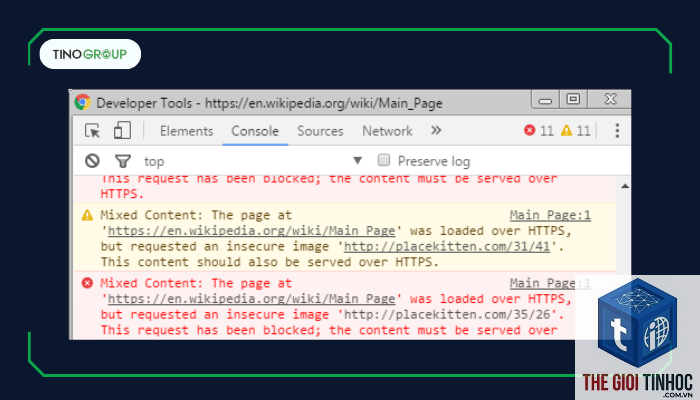
Khi site WordPress của bạn chạy HTTPS, việc nhúng một ảnh với URL HTTP (non‑secure) có thể bị trình duyệt chặn vì lý do mixed content. Mặc dù không phải lỗi hotlink trực tiếp, nhưng nó thường bị nhầm lẫn với lỗi hotlink vì ảnh cũng không hiển thị.
Tác Hại Của Lỗi Hotlink Ảnh Trên WordPress
Lỗi này gây ra nhiều hệ lụy hơn bạn tưởng:
- Mất ảnh giao diện: Các ảnh sản phẩm, ảnh bài viết, logo, banner có thể biến mất, làm giảm trải nghiệm người dùng.
- Ảnh hưởng đến SEO: Google đánh giá trang web có hình ảnh bị lỗi là kém chất lượng, có thể giảm thứ hạng.
- Tăng tải máy chủ: Nếu bạn bị hotlink ngược (người khác dùng ảnh của bạn), băng thông tiêu tốn vô ích, chi phí hosting đội lên.
- Gây nhầm lẫn thương hiệu: Ảnh lỗi hiển thị placeholder của bên thứ ba có thể gây hiểu lầm cho khách hàng.
- Tốn thời gian xử lý: Việc debug lỗi hotlink phức tạp hơn các lỗi ảnh thông thường do liên quan đến nhiều lớp bảo mật.
Hướng Dẫn Chi Tiết Cách Khắc Phục WordPress Image Hotlink Lỗi
Thực hiện theo thứ tự từ đơn giản đến phức tạp.
Bước 1: Xác Định Nguồn Ảnh Và Kiểm Tra Referrer
Mở công cụ Developer Tools (F12) trên trình duyệt, chuyển đến tab Network, tải lại trang và tìm request đến file ảnh bị lỗi. Xem thông tin request header, đặc biệt là “Referrer Policy” và “Referer”. Nếu request bị trả về mã 403, hãy kiểm tra xem có header “X‑Hotlink‑Blocked” hay không.
Nếu ảnh được host trên server khác, hãy thử tải trực tiếp URL ảnh đó lên tab mới. Nếu ảnh hiển thị khi bạn truy cập trực tiếp nhưng không hiển thị trên WordPress, chắc chắn có hotlink protection tại server nguồn.
Bước 2: Tải Ảnh Về Máy Chủ WordPress Thay Vì Dùng URL Ngoài
Giải pháp đơn giản và bền vững nhất là không dùng ảnh từ trang khác. Hãy tải ảnh về thư viện media WordPress, sau đó chèn vào bài viết. Điều này loại bỏ hoàn toàn vấn đề hotlink.
- Vào Media > Add New, upload ảnh từ máy tính.
- Sau đó chèn ảnh từ thư viện media vào nội dung.
Nếu bạn có quá nhiều bài viết đang dùng ảnh external, có thể dùng plugin “Import External Images” để tự động tải về.
Bước 3: Kiểm Tra Và Vô Hiệu Hóa Hotlink Protection Trong Plugin Bảo Mật
Nếu bạn nghi ngờ plugin bảo mật trên site WordPress của mình đang chặn hotlink:
- Vào Dashboard > Plugins, tạm thời vô hiệu hóa từng plugin bảo mật.
- Sau mỗi lần vô hiệu, kiểm tra lại ảnh. Nếu ảnh hiển thị, đó là plugin gây lỗi.
- Truy cập cài đặt plugin đó, tìm mục “Hotlink Protection” hoặc “Prevent hotlinking” và tắt nó đi.
Bước 4: Rà Soát File.htaccess Hoặc Cấu Hình Server
Nếu bạn dùng Apache, mở file.htaccess trong thư mục gốc (thường là public_html). Tìm các dòng liên quan đến hotlink, thường có dạng:
RewriteEngine on
RewriteCond %{HTTP_REFERER}!^http(s)?://(www.)?yourdomain.com [NC]
RewriteRule .(jpg|jpeg|png|gif)$ – [F,NC]
Nếu bạn thấy rule như trên, có thể nó đang chặn tất cả các referrer ngoại trừ domain của bạn. Nhưng nếu bạn muốn cho phép một số domain khác (ví dụ domain phụ, domain mạng xã hội), hãy thêm dòng RewriteCond tương ứng. Nếu không cần thiết,
Có. Khi ảnh bị lỗi, trình duyệt cố gắng tải lại nhiều lần, gây ra render‑blocking. Nếu server của bạn bị chặn hotlink request từ bên ngoài, nó vẫn phải xử lý request, tốn tài nguyên CPU và băng thông.
Tôi có nên tự chặn hotlink ảnh trên WordPress không?
Nếu website của bạn có nhiều ảnh chất lượng cao và bạn muốn bảo vệ băng thông, việc chặn hotlink là cần thiết. Tuy nhiên, cần cấu hình đúng để không chặn chính mình. Dùng plugin “All In One WP Security” hoặc thêm rule.htaccess có whitelist domain của bạn và các mạng xã hội.
Lỗi “Hotlink blocked” khi xem ảnh trên Facebook là tại sao?
Khi bạn chia sẻ link bài viết lên Facebook, Facebook crawler gửi request lấy ảnh thumbnail. Nếu bạn đang bật hotlink protection và không thêm facebook.com vào danh sách referrer cho phép, ảnh sẽ không hiển thị trên Facebook. Hãy thêm vào whitelist: facebook.com, fbcdn.net, l.facebook.com.
Plugin miễn phí nào giúp sửa lỗi hotlink ảnh hàng loạt?
Plugin “Import External Images” (free) có thể dò và tải tất cả ảnh external về thư viện media WordPress. Plugin “Search & Replace” giúp thay đổi URL ảnh trong toàn bộ cơ sở dữ liệu.
Kết Luận
WordPress image hotlink lỗi tuy phổ biến nhưng hoàn toàn có thể khắc phục nếu bạn hiểu rõ cơ chế hoạt động và áp dụng đúng phương pháp. Từ việc tải ảnh về media, kiểm tra plugin bảo mật, cấu hình server đến quản lý CDN, mỗi giải pháp đều có ưu và nhược điểm riêng. Quan trọng nhất là xác định chính xác nguyên nhân gây lỗi để có hướng xử lý chính xác. Hy vọng bài viết đã cung cấp cho bạn một cái nhìn toàn diện và các bước thực hành cụ thể để giải quyết vấn đề này một cách triệt để. Hãy nhớ kiểm tra lại sau mỗi thay đổi và sao lưu dữ liệu trước khi can thiệp sâu vào cấu hình server.
- WooCommerce cho cửa hàng nhỏ: Giải pháp bán hàng trực tuyến toàn diện và tiết kiệm
- Plugin SEO WordPress Lỗi: Nguyên Nhân, Cách Khắc Phục và Phòng Tránh Toàn Diện
- Trust Flow là gì? Bí quyết đánh giá chất lượng backlink và tối ưu SEO off-page
- Khắc Phục Lỗi WordPress Docker Network: Hướng Dẫn Chi Tiết Từ A-Z
- Bí Quyết Tra Cứu Competitor Keywords SEMrush: Hướng Dẫn Chi Tiết Từ A-Z Cho Chiến Lược SEO
Bài viết cùng chủ đề:
-

WordPress Server Monitoring: Bí Quyết Giữ Website Luôn Nhanh, Ổn Định và An Toàn
-

WordPress Hosting Diagnostics: Quy Trình Chẩn Đoán và Tối Ưu Hosting WordPress Toàn Diện
-

Hướng dẫn toàn diện về WordPress MySQL Log: Cách truy cập, phân tích và tối ưu hiệu suất
-

Hướng Dẫn Chi Tiết Xem Và Phân Tích WordPress PHP-FPM Log Để Debug Lỗi Hiệu Quả
-

Hướng dẫn chi tiết cách đọc và phân tích WordPress Nginx Error Log dành cho người mới bắt đầu
-

Hướng dẫn chi tiết cách đọc và xử lý lỗi WordPress Apache Error Log hiệu quả
-

WordPress Server Error Log: Hướng Dẫn Chi Tiết Cách Đọc, Phân Tích Và Xử Lý Mọi Lỗi Server
-

Fixed Hosting: Hướng Dẫn WordPress Hosting Troubleshooting Chi Tiết Nhất
-

Hướng dẫn chi tiết WordPress Server Debug: Từ khái niệm đến triển khai thực tế
-
Hướng Dẫn Chi Tiết WordPress Hosting Debug: Xử Lý Mọi Lỗi Hosting Cho Site WordPress
-

WordPress Hosting Sau Nâng Cấp MySQL Bị Lỗi: Nguyên Nhân Và Cách Xử Lý Toàn Diện
-

WordPress Hosting Sau Đổi IP Bị Lỗi? Nguyên Nhân Và Cách Khắc Phục Toàn Diện
-

Khắc phục ngay lỗi WordPress server sau khi migrate website: Hướng dẫn chi tiết từ A-Z
-

WordPress Server Sau Restore Backup Bị Lỗi: Nguyên Nhân Và Cách Khắc Phục Toàn Diện
-

Khắc Phục Ngay Lỗi WordPress Hosting Sau Khi Bật SSL – Hướng Dẫn Chi Tiết Từ A-Z
-

WordPress host sau khi bật Cloudflare bị lỗi: Nguyên nhân và giải pháp triệt để















