
WordPress Image CORS Lỗi: Nguyên Nhân Và Cách Khắc Phục Toàn Diện
Th6
Lỗi CORS (Cross-Origin Resource Sharing) trên hình ảnh WordPress là một vấn đề phổ biến khiến ảnh không hiển thị, trình duyệt báo lỗi “No ‘Access-Control-Allow-Origin’ header” hoặc tài nguyên bị chặn. Nguyên nhân thường đến từ cơ chế bảo mật của trình duyệt ngăn chặn yêu cầu từ domain này tới domain khác. Bài viết này đi sâu vào bản chất lỗi WordPress image CORS, các tình huống thường gặp và hướng dẫn chi tiết cách sửa bằng.htaccess, cấu hình server, plugin và mã PHP.
Bản Chất Lỗi CORS Và Tác Động Đến Hình Ảnh Trong WordPress
CORS là một cơ chế bảo mật cho phép hoặc từ chối các yêu cầu tài nguyên (như hình ảnh, font, API) từ một nguồn gốc (origin) khác với trang web đang truy cập. Khi WordPress lấy ảnh từ một domain khác (ví dụ: CDN, thư viện ảnh bên ngoài, hoặc subdomain), trình duyệt sẽ gửi yêu cầu preflight (OPTIONS) để kiểm tra header Access-Control-Allow-Origin. Nếu server đích không trả về header phù hợp, trình duyệt chặn tải ảnh và sinh ra lỗi.
Lỗi WordPress image CORS thường xuất hiện dưới dạng thông báo trong console của trình duyệt: “Access to image at ‘…’ from origin ‘…’ has been blocked by CORS policy”. Điều này ảnh hưởng trực tiếp đến trải nghiệm người dùng, gây mất hình ảnh, giảm thời gian tải trang và ảnh hưởng SEO.
Nguyên Nhân Gây Ra Lỗi WordPress Image CORS
1. Sử Dụng CDN Hoặc Server Tệp Riêng
Nếu bạn cấu hình CDN (như Cloudflare, StackPath) hoặc lưu ảnh trên một subdomain (ví dụ: static.example.com) mà không thiết lập CORS, trình duyệt sẽ chặn tải ảnh từ domain chính (example.com).
2. Gọi Ảnh Từ Nguồn Bên Ngoài Qua API Hoặc External Media
Các plugin nhập ảnh từ Unsplash, Pixabay hoặc dịch vụ lưu trữ đám mây (Google Drive, Dropbox) thường trigger lỗi CORS nếu server nguồn không cho phép cross-origin.
3. Cấu Hình Server Thiếu Header CORS
Apache hoặc Nginx mặc định không gửi header Access-Control-Allow-Origin. Khi bạn upload ảnh lên server và WordPress cố gắng truy xuất từ một domain khác, lỗi phát sinh.
4. Plugin Hoặc Theme Gây Xung Đột
Một số plugin tối ưu hình ảnh, lazy load hoặc watermark có thể thay đổi đường dẫn ảnh, khiến trình duyệt gửi yêu cầu cross-origin và gặp lỗi nếu không được cấu hình đúng.
Phân Loại Lỗi WordPress Image CORS Theo Môi Trường
| Loại Lỗi | Mô Tả | Ví Dụ |
|---|---|---|
| Lỗi Preflight (OPTIONS) | Trình duyệt gửi yêu cầu OPTIONS trước khi tải ảnh, server phải trả header Access-Control-Allow-Origin | Failed to load image: Preflight response invalid (redirect) |
| Lỗi Missing Header | Server không gửi header Access-Control-Allow-Origin trong response | No ‘Access-Control-Allow-Origin’ header is present on the requested resource |
| Lỗi Credentials | Yêu cầu có withCredentials=true nhưng server không trả Access-Control-Allow-Credentials | Request requires credentials, but ‘Access-Control-Allow-Credentials’ is false |
Hướng Dẫn Sửa Lỗi WordPress Image CORS Chi Tiết
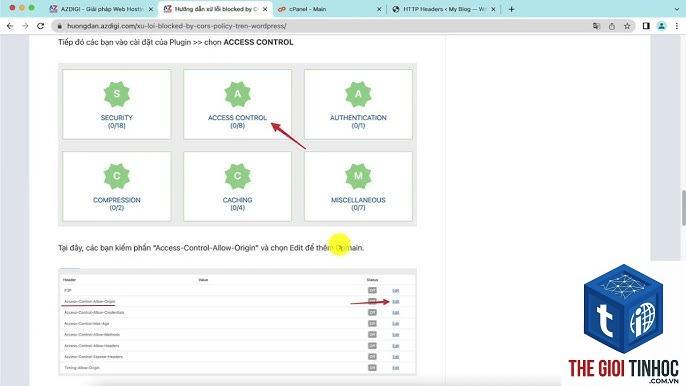
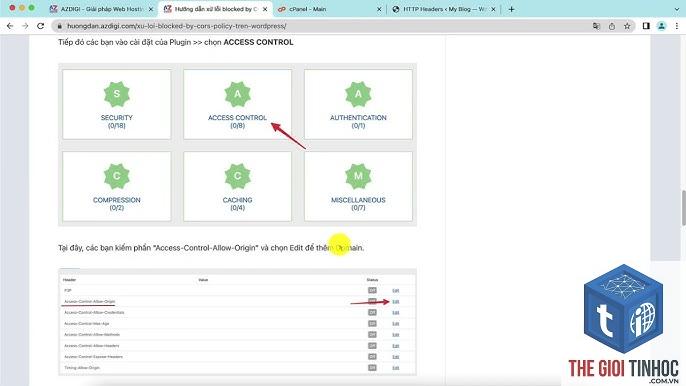
Cách 1: Thêm Header CORS Vào File.htaccess (Apache)
Mở file.htaccess trong thư mục gốc của WordPress (hoặc thư mục chứa hình ảnh nếu dùng subdomain). Thêm đoạn mã sau trước dòng “# BEGIN WordPress”:
<IfModule mod_headers.c> Header set Access-Control-Allow-Origin ""
</IfModule>
Lưu ý: Dấu “” cho phép tất cả domain truy cập ảnh. Để bảo mật hơn,
Mở Console của trình duyệt (F12) và tải lại trang. Nếu thấy dòng “Access to image at … from origin … has been blocked by CORS policy”, đó là lỗi CORS. Ngoài ra,
Không bắt buộc. Có thể sửa bằng.htaccess hoặc cấu hình server. Plugin hữu ích cho người không rành kỹ thuật, nhưng cần chọn plugin uy tín, nhẹ và thường xuyên được cập nhật.
Thêm header Access-Control-Allow-Origin vào.htaccess có ảnh hưởng đến bảo mật không?
Nếu sử dụng wildcard “*”, ảnh có thể được tải bởi bất kỳ domain nào. Điều này thường an toàn cho ảnh công khai (public assets). Tuy nhiên, nếu ảnh chứa thông tin nhạy cảm, nên chỉ định domain cụ thể hoặc kết hợp với xác thực.
Sau khi sửa lỗi, hình ảnh vẫn không hiển thị, tại sao?
Nguyên nhân có thể do cache trình duyệt, cache plugin (WP Rocket, W3 Total Cache) hoặc cache CDN. Hãy xóa toàn bộ cache và tải lại trang ở chế độ ẩn danh (incognito). Nếu vẫn lỗi, kiểm tra lại cấu hình xem header đã được gửi chưa (dùng Network tab trong DevTools).
Lỗi CORS ảnh có ảnh hưởng đến SEO không?
Có. Nếu ảnh bị chặn, Google bot có thể không index được ảnh, ảnh hưởng đến hình ảnh tìm kiếm và thứ hạng. Ngoài ra, người dùng thấy ảnh vỡ làm tăng tỷ lệ thoát trang.
Kết Luận
Lỗi WordPress image CORS không phải là vấn đề phức tạp nếu hiểu rõ cơ chế và biết cách cấu hình. Tùy vào môi trường hosting (Apache, Nginx, CDN) mà bạn chọn phương án phù hợp: sửa.htaccess, thêm header Nginx, dùng plugin hoặc chỉnh sửa functions.php. Ưu tiên giải pháp ở cấp server để đảm bảo hiệu suất và bảo mật. Luôn kiểm tra cache sau khi thay đổi và thử nghiệm trên nhiều trình duyệt. Với hướng dẫn chi tiết ở trên, bạn hoàn toàn có thể tự khắc phục lỗi WordPress image CORS một cách triệt để.
- Site Operator Là Gì? Hướng Dẫn Toàn Diện Về Toán Tử Tìm Kiếm Site Của Google
- Hướng dẫn kiểm tra plugin WordPress toàn diện: Phát hiện xung đột, lỗi bảo mật và tối ưu hiệu suất
- Hướng Dẫn Toàn Diện Về Nested Container Elementor: Kỹ Thuật Thiết Kế Layout Chuyên Nghiệp
- Woocommerce sau đổi domain bị lỗi: Nguyên nhân và cách khắc phục toàn diện
- WordPress Litespeed Crawler Lỗi: Nguyên Nhân Và Cách Khắc Phục Toàn Diện
Bài viết cùng chủ đề:
-

WordPress Server Monitoring: Bí Quyết Giữ Website Luôn Nhanh, Ổn Định và An Toàn
-

WordPress Hosting Diagnostics: Quy Trình Chẩn Đoán và Tối Ưu Hosting WordPress Toàn Diện
-

Hướng dẫn toàn diện về WordPress MySQL Log: Cách truy cập, phân tích và tối ưu hiệu suất
-

Hướng Dẫn Chi Tiết Xem Và Phân Tích WordPress PHP-FPM Log Để Debug Lỗi Hiệu Quả
-

Hướng dẫn chi tiết cách đọc và phân tích WordPress Nginx Error Log dành cho người mới bắt đầu
-

Hướng dẫn chi tiết cách đọc và xử lý lỗi WordPress Apache Error Log hiệu quả
-

WordPress Server Error Log: Hướng Dẫn Chi Tiết Cách Đọc, Phân Tích Và Xử Lý Mọi Lỗi Server
-

Fixed Hosting: Hướng Dẫn WordPress Hosting Troubleshooting Chi Tiết Nhất
-

Hướng dẫn chi tiết WordPress Server Debug: Từ khái niệm đến triển khai thực tế
-
Hướng Dẫn Chi Tiết WordPress Hosting Debug: Xử Lý Mọi Lỗi Hosting Cho Site WordPress
-

WordPress Hosting Sau Nâng Cấp MySQL Bị Lỗi: Nguyên Nhân Và Cách Xử Lý Toàn Diện
-

WordPress Hosting Sau Đổi IP Bị Lỗi? Nguyên Nhân Và Cách Khắc Phục Toàn Diện
-

Khắc phục ngay lỗi WordPress server sau khi migrate website: Hướng dẫn chi tiết từ A-Z
-

WordPress Server Sau Restore Backup Bị Lỗi: Nguyên Nhân Và Cách Khắc Phục Toàn Diện
-

Khắc Phục Ngay Lỗi WordPress Hosting Sau Khi Bật SSL – Hướng Dẫn Chi Tiết Từ A-Z
-

WordPress host sau khi bật Cloudflare bị lỗi: Nguyên nhân và giải pháp triệt để















