
WordPress Image Cloudflare Lỗi: Nguyên Nhân Và Cách Khắc Phục Triệt Để

Th6
Khi bạn sử dụng Cloudflare để tăng tốc và bảo mật cho website WordPress, lỗi liên quan đến hình ảnh là một trong những vấn đề phổ biến nhất mà người quản trị gặp phải. Từ hình ảnh không hiển thị, bị vỡ, tải chậm bất thường cho đến lỗi 404, 502, tất cả đều có thể xuất phát từ cách Cloudflare xử lý tài nguyên tĩnh. Bài viết này phân tích chi tiết từng loại wordpress image cloudflare lỗi, nguyên nhân gốc rễ, và hướng dẫn bạn xử lý từng bước một cách hiệu quả, dựa trên kinh nghiệm thực tế khi vận hành hàng trăm trang WordPress có dùng CDN Cloudflare.
Bản Chất Của Lỗi Hình Ảnh WordPress Khi Dùng Cloudflare
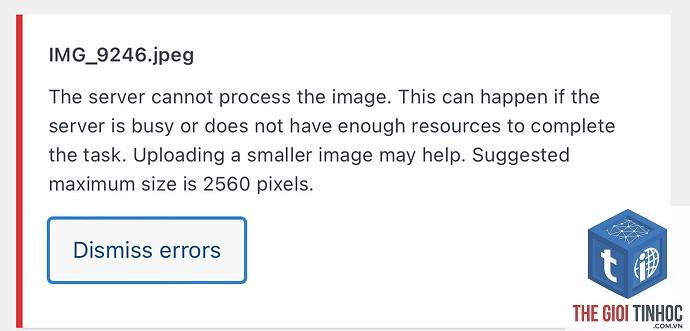
Cloudflare hoạt động như một proxy ngược. Mọi yêu cầu đến website của bạn đều đi qua máy chủ của Cloudflare trước khi chạm tới hosting gốc. Đối với hình ảnh, Cloudflare có thể cache chúng, nén chúng bằng tính năng Polish, hoặc tối ưu qua Mirage và Rocket Loader. Chính sự can thiệp này đôi khi gây ra xung đột với cơ chế xử lý hình ảnh của WordPress, dẫn đến lỗi hiển thị hoặc lỗi bảo mật.
Các lỗi thường được báo cáo nhiều nhất bao gồm: hình ảnh không tải ra, ảnh bị lỗi 404, ảnh hiển thị nhưng bị hỏng màu sắc, ảnh bị chặn bởi tường lửa, hoặc ảnh bị thay đổi kích thước không mong muốn. Để xử lý triệt để, cần hiểu rõ cơ chế cache, SSL, và các quy tắc Page Rules của Cloudflare tác động đến hình ảnh như thế nào.
Vai trò của Cloudflare trong việc phân phối hình ảnh
Cloudflare giúp giảm tải cho máy chủ gốc bằng cách lưu trữ bản sao của hình ảnh tại các edge server trên toàn cầu. Khi người dùng truy cập, hình ảnh được phục vụ từ vị trí gần họ nhất, giảm độ trễ. Tuy nhiên, nếu cài đặt cache không chính xác hoặc xung đột với plugin tối ưu hình ảnh của WordPress, hậu quả là wordpress image cloudflare lỗi xảy ra ngay lập tức.
Bên cạnh đó, Cloudflare cũng cung cấp các tính năng như:
- Polish – nén ảnh tự động, có thể làm hỏng metadata nếu không tương thích.
- Mirage – trì hoãn tải ảnh trên thiết bị di động, đôi khi gây lỗi lazy load.
- Rocket Loader – tối ưu JavaScript, có thể ảnh hưởng đến các plugin slider hay gallery.
- WAF (Web Application Firewall) – chặn các request có dấu hiệu tấn công, vô tình chặn luôn cả ảnh hợp lệ.
- Rule cache trong Cloudflare không cho phép lưu ảnh với extension cụ thể.
- WAF chặn request do header không hợp lệ.
- Plugin bảo mật WordPress (Wordfence, iThemes) chặn IP của Cloudflare.
- SSL không đồng bộ giữa Cloudflare và hosting.
- Tắt Polish tạm thời để xem lỗi có biến mất không.
- Tắt Mirage nếu đang bật.
- Tắt Rocket Loader (đặc biệt nếu site dùng nhiều JavaScript cho gallery).
- Ở mục Optimization, bỏ chọn Auto Minify cho HTML, CSS, JS nếu có.
Phân Loại Chi Tiết Các Lỗi Image Cloudflare Trên WordPress
Dựa trên khảo sát thực tế, các lỗi có thể chia thành bốn nhóm chính. Mỗi nhóm đều có biểu hiện và nguyên nhân riêng, đòi hỏi cách xử lý khác nhau.
Lỗi 404 hoặc 403 khi truy cập hình ảnh
Đây là dạng wordpress image cloudflare lỗi dễ nhận biết nhất. Khi click chuột phải vào ảnh và mở trong tab mới, bạn thấy thông báo 404 Not Found hoặc 403 Forbidden. Nguyên nhân thường là:
Hình ảnh bị vỡ, hiển thị sai màu hoặc méo
Khi bật tính năng Polish (mất dữ liệu), Cloudflare nén ảnh quá mức, làm hỏng cấu trúc file đặc biệt với ảnh PNG trong suốt hoặc ảnh có độ phân giải cao. Người dùng thấy ảnh bị rỗ, mất chi tiết. Trường hợp mirage kích hoạt trên thiết bị di động cũng có thể gây lỗi hiển thị tạm thời.
Ảnh tải rất chậm dù đã dùng Cloudflare
Điều này có vẻ nghịch lý. Khi gặp lỗi, hình ảnh vẫn hiển thị nhưng tốc độ tải lại chậm hơn bình thường. Nguyên nhân thường do cache bị xóa liên tục hoặc do sử dụng chế độ Development Mode trên toàn bộ site, vô hiệu hóa cache. Một nguyên nhân khác là CDN không được kích hoạt cho tên miền phụ chứa ảnh.
Lỗi SSL và Mixed Content với hình ảnh
Khi bật SSL trên Cloudflare nhưng hosting gốc chưa có SSL hoặc SSL không đúng, trình duyệt sẽ chặn tải ảnh vì lý do bảo mật. Dấu hiệu: biểu tượng ổ khóa trên trình duyệt bị cảnh báo, và bảng điều khiển WordPress hiển thị lỗi mixed content.
Hướng Dẫn Khắc Phục WordPress Image Cloudflare Lỗi Từng Bước
Bạn nên thực hiện tuần tự từ kiểm tra cơ bản đến nâng cao.
Bước 1: Kiểm tra cài đặt Cloudflare Dashboard
Đăng nhập vào tài khoản Cloudflare, chọn domain đang gặp lỗi. Vào tab Speed và kiểm tra các tính năng:
Sau mỗi thao tác, xóa cache Cloudflare (Purge Everything) và kiểm tra lại ảnh.
Bước 2: Kiểm tra Page Rules
Cloudflare dùng Page Rules để ghi đè cài đặt chung. Vào Rules > Page Rules. Kiểm tra xem có rule nào tác động đến URL chứa hình ảnh (ví dụ: example.com/wp-content/uploads/) không. Nếu rule bật Cache Level: Bypass hoặc Disable Security, hãy chỉnh sửa hoặc xóa rule đó. Một rule chuẩn cho thư mục ảnh nên để Cache Level: Standard và Security Level: Medium.
Bước 3: Kiểm tra SSL/TLS trên Cloudflare
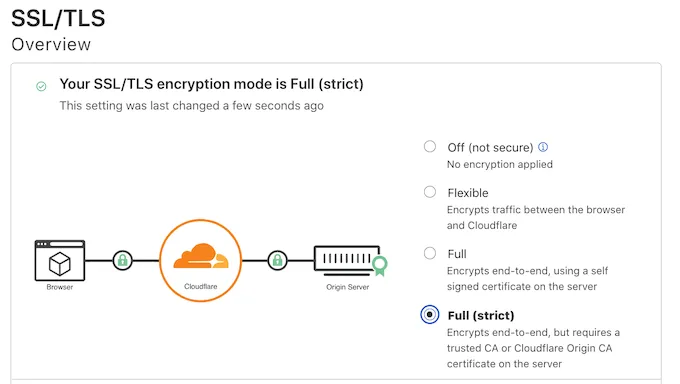
Vào tab SSL/TLS. Chọn chế độ Full (strict) nếu hosting đã có SSL hợp lệ. Nếu hosting chưa có SSL, chọn Flexible, nhưng lưu ý rằng điều này có thể gây lỗi redirect và mixed content. Sau đó, kiểm tra WordPress Settings > General, đảm bảo cả hai URL (Site Address và WordPress Address) đều bắt đầu bằng https.
Bước 4: Kiểm tra tường lửa (WAF) và security level
Vào Security > WAF. Xem có rule nào chặn request với user-agent lạ hay không. Đôi khi Cloudflare tự động chặn các request từ plugin WP-Cron hoặc từ các tool tối ưu ảnh (như Smush, ShortPixel). Tạm thời tắt WAF hoặc đặt Security Level ở mức Low để kiểm tra.
Bước 5: Kiểm tra hosting và file.htaccess
Đăng nhập vào cPanel hoặc FTP, kiểm tra file.htaccess trong thư mục wp-content/uploads. Đôi khi plugin bảo mật thêm các rule chặn hotlink hoặc chặn IP Cloudflare gây ra lỗi 403. Nếu có, bạn cần thêm IP của Cloudflare vào whitelist trong.htaccess hoặc dùng plugin như Cloudflare Flexible SSL.
Bước 6: Xóa cache và test trên nhiều trình duyệt
Sau các bước trên, vào Cloudflare > Caching > Purge Everything. Đồng thời xóa cache trình duyệt và dùng chế độ ẩn danh để test. Nên kiểm tra trên cả Chrome, Firefox và Edge để loại trừ lỗi do cache local.
So Sánh Các Cách Xử Lý: Plugin CDN Tự Động Và Cấu Hình Thủ Công
Có hai hướng tiếp cận để giải quyết wordpress image cloudflare lỗi: sử dụng plugin tự động hoặc cấu hình thủ công.
| Tiêu chí | Plugin tự động (Cloudflare Plugin Official) | Cấu hình thủ công qua Dashboard |
|---|---|---|
| Dễ sử dụng | Cao – cài đặt và kết nối API nhanh | Trung bình – cần hiểu về CDN và caching |
| Kiểm soát lỗi | Thấp – plugin tự động quản lý Page Rules | Cao –
Nguyên nhân thường là do chế độ SSL không đồng bộ, hoặc Cache Level của Page Rules chặn thư mục uploads. Kiểm tra SSL/TLS và xóa cache. Nếu vẫn lỗi, tạm tắt Mirage và Polish. Lỗi ảnh bị mờ hoặc biến dạng có phải do Cloudflare?Có, thường do tính năng Polish nén ảnh quá mức. Vào Speed > Optimization, chọn Polish > Lossless hoặc Off. Cũng có thể do Mirage thay đổi kích thước ảnh trên thiết bị di động. Cloudflare có thể chặn ảnh từ plugin bảo mật không?Đúng. WAF của Cloudflare có thể chặn request từ plugin như Wordfence nếu plugin gửi header không chuẩn. Bạn cần thêm IP của Cloudflare vào whitelist của plugin hoặc tùy chỉnh rule WAF. Làm thế nào để kiểm tra xem ảnh có được cache bởi Cloudflare hay không?Dùng công cụ như curl -I https://yourdomain.com/wp-content/uploads/2024/01/image.jpg. Phản hồi chứa header “cf-cache-status: HIT” nghĩa là đã được cache. Nếu là “MISS” hoặc “DYNAMIC”, cần điều chỉnh Page Rules. Có cần thiết phải dùng plugin WordPress của Cloudflare?Không bắt buộc, nhưng plugin chính thức giúp đồng bộ cài đặt và tự động cập nhật IP. Nếu bạn quen quản lý qua Dashboard, không cần plugin. Kết Luận: Duy Trì Hình Ảnh Ổn Định Trên WordPress Với Cloudflare WordPress image cloudflare lỗi không phải là vấn đề quá phức tạp nếu bạn hiểu nguyên lý vận hành và có quy trình kiểm tra bài bản. Điều quan trọng là xác định đúng loại lỗi, kiểm tra từng thành phần từ SSL, cache, page rules đến WAF, và can thiệp tối thiểu để tránh ảnh hưởng đến hiệu suất. Với hướng dẫn chi tiết trên, bạn hoàn toàn có thể tự khắc phục và tối ưu hình ảnh trên website của mình, đảm bảo tốc độ tải nhanh và trải nghiệm người dùng tốt nhất. Hãy luôn backup cài đặt trước khi thực hiện thay đổi và kiểm tra kỹ trên môi trường staging nếu có thể.
Xem thêm:
Bài viết cùng chủ đề:
Đăng nhập |















