
WordPress Hosting Quota Exceeded: Nguyên nhân, Hậu quả và Hướng dẫn Khắc phục Toàn diện
Th6
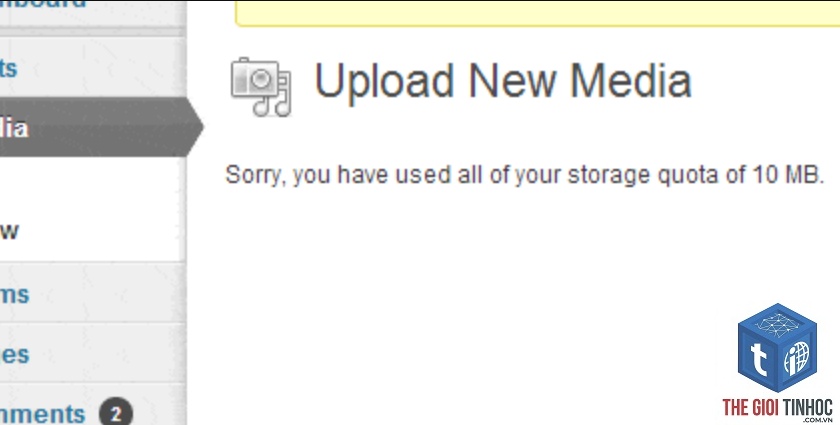
Lỗi “wordpress hosting quota exceeded” là một trong những trở ngại phổ biến nhất mà chủ website gặp phải khi sử dụng dịch vụ lưu trữ. Thông báo này đồng nghĩa với việc tài nguyên hosting của bạn (băng thông, dung lượng ổ đĩa, số lượng file hoặc tài nguyên CPU) đã chạm đến giới hạn tối đa do nhà cung cấp quy định. Hậu quả trực tiếp là website ngừng hoạt động, truy cập bị từ chối hoặc tốc độ giảm nghiêm trọng. Hiểu rõ bản chất lỗi và cách xử lý kịp thời không chỉ giúp bạn khôi phục dịch vụ mà còn bảo vệ uy tín thương hiệu và hiệu suất làm việc của hệ thống.
WordPress Hosting Quota Exceeded là gì? Bản chất và các loại quota
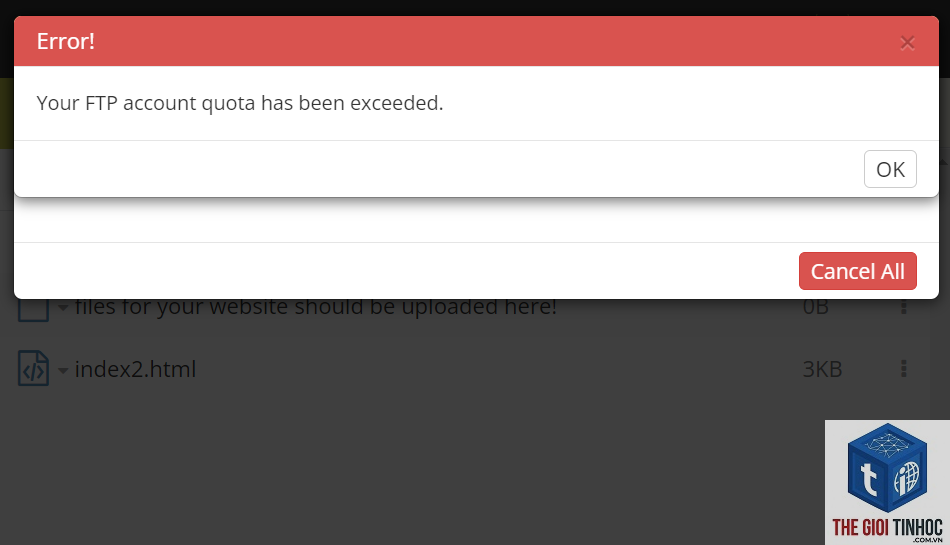
Quota exceeded xảy ra khi website của bạn tiêu thụ vượt quá một hoặc nhiều hạn mức tài nguyên được phân bổ trong gói hosting. Các hạn mức này được thiết lập để đảm bảo sự ổn định cho toàn bộ máy chủ và ngăn chặn các tài khoản lạm dụng quá mức. Đối với WordPress, bốn loại quota thường gặp nhất là:
- Disk space quota: dung lượng ổ đĩa tối đa cho tất cả file của website (code, hình ảnh, video, cơ sở dữ liệu). Khi vượt quá, bạn không thể upload hoặc ghi dữ liệu mới.
- Bandwidth quota: lượng dữ liệu được phép truyền tải giữa website và người dùng trong một tháng. Vượt ngưỡng đồng nghĩa với việc khách truy cập không thể xem nội dung.
- Inode quota: số lượng file và thư mục tối đa trong tài khoản hosting. Lỗi này thường bị bỏ qua nhưng cực kỳ phổ biến khi site có quá nhiều file cache, hình thumbnail hoặc plugin lưu file tạm.
- CPU & memory quota: giới hạn thời gian xử lý và bộ nhớ RAM cho các tác vụ của WordPress (xử lý request, cron job, xử lý ảnh). Vượt quá khiến host tạm dừng tài khoản hoặc giới hạn tiến trình.
- Plugin hoặc theme kém chất lượng: Một số plugin lưu file tạm, tạo log quá khổ hoặc thực hiện truy vấn SQL không tối ưu, gây tốn inode và disk.
- Cron job của WordPress (WP-Cron) không được tối ưu: Chạy quá trình dọn dẹp, kiểm tra bản cập nhật, sao lưu tự động mỗi khi có truy cập – tích tụ theo thời gian.
- Hình ảnh, video và media chưa qua nén: Một bức ảnh 5MB chụp từ máy ảnh chuyên nghiệp nếu chưa nén sẽ chiếm nhiều disk và bandwidth mỗi lần tải.
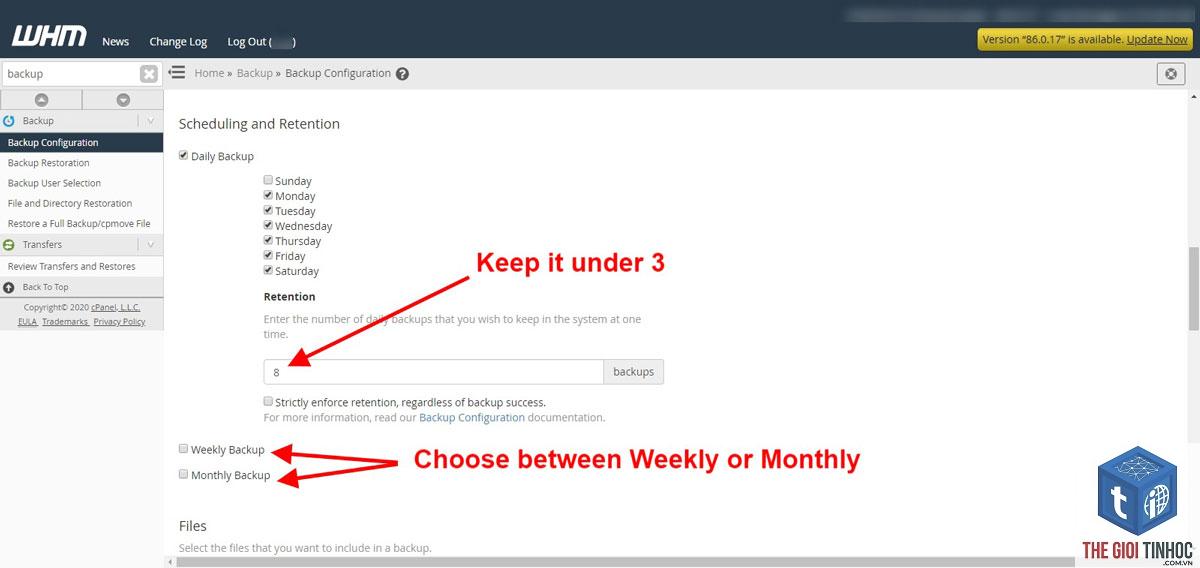
- Backup tự động lưu trong hosting: Nhiều plugin backup lưu file backup ngay trong thư mục wp-content, dễ dàng đầy disk quota mà người dùng không biết.
- Tệp log quá khổ: Error log, access log của server hoặc plugin bảo mật có thể tích tụ đến hàng GB nếu không có cơ chế xoay vòng.
- Số lượng database bảng và dữ liệu khổng lồ: WooCommerce, LMS hay site thành viên tạo hàng trăm nghìn bản ghi, làm tăng dung lượng database nhanh chóng.
- Cache plugin lưu file tĩnh quá nhiều: Các plugin cache như WP Super Cache, W3 Total Cache tạo bản sao HTML – nếu không giới hạn số lượng, chúng tiêu tốn inode và disk.
- Website ngừng hoạt động hoàn toàn: Khách hàng không thể truy cập, mất đơn hàng, doanh thu sụt giảm ngay lập tức.
- Tốc độ giảm thảm hại: Ngay cả khi chưa vượt ngưỡng tuyệt đối, việc gần quota khiến server phải giảm tài nguyên phục vụ cho website, dẫn đến load chậm exit rate cao.
- Mất dữ liệu nhạy cảm: Nếu đĩa đầy, WordPress không thể ghi dữ liệu mới vào database, gây mất bài viết, comment, đơn hàng chưa kịp lưu.
- Bị khóa tài khoản hosting: Nhiều nhà cung cấp tạm ngưng dịch vụ khi quota bị vượt quá trong thời gian dài, yêu cầu bạn phải nâng cấp gói hoặc chờ đến chu kỳ mới.
- Ảnh hưởng SEO: Khi Google bot không thể crawl do lỗi liên tục, thứ hạng từ khóa giảm, index bị chậm hoặc gỡ bỏ.
- Kiểm tra email từ host: Hầu hết nhà cung cấp hosting đều gửi thông báo cảnh báo ngay khi tài nguyên gần đến ngưỡng. Nội dung thường ghi rõ “disk usage 98%” hoặc “bandwidth limit reached”.
- Đăng nhập cPanel/Plesk: Trong phần “Disk Usage”, “Bandwidth”, “Inodes” bạn sẽ xem được số liệu thống kê chi tiết theo tháng. Nếu inode quota gần đầy, nó thường hiển thị dưới mục “File Usage”.
- Kiểm tra file error log: Truy cập thư mục /wp-content/debug.log hoặc sử dụng plugin kiểm tra lỗi như Query Monitor. Lỗi liên quan đến quota thường ghi “disk quota exceeded”, “file size limit”, “No space left”.
- Dùng plugin báo cáo tài nguyên: Một số plugin như “Server IP & Memory Usage Display” hoặc “WP Server Stats” cho phép xem trực tiếp CPU, RAM và disk usage trên Dashboard.
- Thao tác upload ảnh trong Media Library bị từ chối hoặc báo lỗi “File size exceeds quota”.
- Không thể cài đặt hoặc cập nhật plugin, theme mới.
- Email gửi từ website (dùng SMTP) không đến tay người nhận hoặc bị bounce.
- Cron job không chạy, các tác vụ tự động như cập nhật bảng giá không thực hiện.
- wp-content/uploads/: Xóa ảnh thumbnail không dùng, nén lại toàn bộ thư mục bằng plugin ShortPixel hoặc Smush.
- wp-content/backup-/: Xóa các file backup cũ nếu không cần, chuyển backup ra ngoài host (Google Drive, Dropbox).
- wp-content/cache/: Xóa toàn bộ cache tĩnh, sau đó cấu hình lại plugin cache để giới hạn số lượng file (ví dụ: chỉ giữ 1000 file gần đây).
- wp-content/debug.log: Thường xuyên xóa log hoặc tắt ghi debug khi không cần thiết.
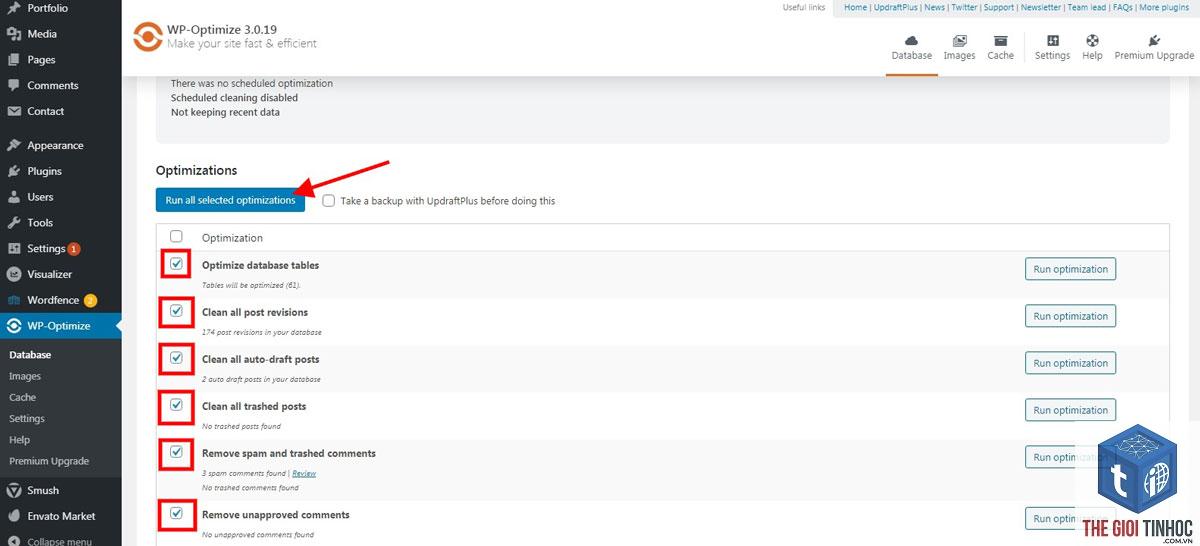
- Database: Dùng plugin WP-Optimize để dọn bản nháp, spam comment, transient và tối ưu bảng.
- Kích hoạt CDN: Cloudflare miễn phí giảm tải bandwidth đến 60% bằng cách cache tài nguyên tĩnh ở edge server.
- Tối ưu hình ảnh và video: Chuyển video lên YouTube/Vimeo, nhúng embed thay vì upload trực tiếp. Nén ảnh xuống dưới 100KB.
- Sử dụng plugin lazy load: Chỉ tải ảnh khi người dùng cuộn đến vị trí tương ứng, giảm bandwidth ban đầu.
- Chặn bot không cần thiết: Dùng công cụ như “Block Bad Queries” hoặc cấu hình.htaccess để chặn request từ IP lạ.
- Nâng cấp gói hosting: Nếu traffic thật sự tăng trưởng bền vững, nên chuyển sang gói có bandwidth cao hơn hoặc VPS.
- Xóa cache không cần thiết: Xóa thủ công folder wp-content/cache/. Nếu dùng W3 Total Cache, vào Settings > Advanced > “Limit the size of cache files” đặt giá trị hợp lý.
- Giảm số lượng post revision: Thêm dòng define(‘WP_POST_REVISIONS’, 3); vào wp-config.php để chỉ giữ tối đa 3 bản sửa cho mỗi bài viết.
- Xóa spam comment, pingback, trackback: Hàng nghìn spam comment lưu file riêng lẻ, xóa chúng qua phpMyAdmin hoặc plugin Akismet.
- Dùng WP-CLI: Chạy lệnh wp post delete $(wp post list –post_type=’revision’ –format=ids) –force để xóa tất cả revision.
- Chuyển log ra file tổng hợp: Cấu hình log rotation trên server (liên hệ hosting support).
- Tối ưu plugin: Vô hiệu hóa các plugin không cần thiết, thay thế plugin nặng bằng phiên bản nhẹ hơn. Ví dụ thay Revolution Slider bằng slider nhẹ hoặc dùng code thuần.
- Sử dụng theme nhẹ: Theme đa năng thường kéo theo 20-30 file CSS/JS không cần, tăng thời gian xử lý. Chuyển sang GeneratePress, Astra hoặc Kadence.
- Cài đặt caching và object cache: Kích hoạt Redis hoặc Memcached để giảm hàng trăm truy vấn database mỗi lần load.
- Tắt XML-RPC nếu không dùng: XML-RPC thường bị tấn công brute force. Thêm rewrite rule trong.htaccess để chặn.
- Giới hạn cron request: Cài đặt WP-Cron thay vì sử dụng plugin cron mặc định (Disable WP-Cron và thiết lập cron thật trên server).
- Xóa toàn bộ file thư mục không kiểm tra: Ví dụ xóa cả thư mục wp-content/cache mà không cấu hình lại plugin, sau đó plugin sẽ tạo lại cache đầy như cũ.
- Chỉ nâng cấp gói hosting mà không tối ưu website: Tăng tài nguyên chỉ là giải pháp tạm thời. Nếu site có vấn đề về plugin nặng, vượt quota sẽ lặp lại liên tục.
- Quên kiểm tra inode khi đã thừa dung lượng disk:

Khi gặp lỗi quota exceeded, bạn có hai hướng: tăng giới hạn bằng cách nâng cấp dịch vụ hoặc tối ưu hiện tại. Bảng dưới đây sẽ giúp bạn lựa chọn phù hợp:
Tiêu chí Nâng cấp hosting Tối ưu website Chi phí tức thời Cao (phải trả thêm hàng tháng) Thấp (miễn phí nếu tự làm) Thời gian hiệu quả Ngay lập tức, không cần can thiệp nhiều Mất vài giờ đến vài ngày tùy quy mô site Khả năng giải quyết gốc rễ Không – chỉ tạm thời, vấn đề tối ưu vẫn tồn tại Có – xử lý được nguyên nhân sâu Phù hợp khi Traffic đang tăng trưởng vững chắc, website đã tối ưu tốt Website chưa được tối ưu, có plugin thừa hoặc cache kém Rủi ro Tốn kém nếu sau đó tối ưu lại dư thừa tài nguyên Nếu không backup có thể mất dữ liệu Kết hợp cả hai thường là chiến lược thông minh: tạm thời nâng cấp bandwidth/disk để lấy lại hoạt động, trong khi tiến hành tối ưu triệt để rồi hạ gói hosting về mức phù hợp.
Hướng dẫn dự phòng lỗi quota exceeded cho WordPress
Phòng bệnh hơn chữa bệnh. Thiết lập ngay các biện pháp sau để tránh rơi vào tình huống khẩn cấp:
- Cài plugin giám sát tài nguyên: “Health Check & Troubleshooting” hoặc “Server Monitoring” gửi email cảnh báo khi disk, inode hay CPU đạt 80%.
- Thiết lập báo cáo tự động hàng tháng: Nhiều hosting cung cấp cơ chế gửi thống kê – đăng ký để nhận. Nếu không, dùng cron job chạy script kiểm tra disk và bandwidth.
- Giới hạn kích thước upload: Trong file php.ini hoặc.htaccess, đặt upload_max_filesize = 5M và post_max_size = 10M để tránh file quá lớn.
- Xóa bản nháp và spam định kỳ: Dùng plugin “WP-Optimize” chạy hàng tuần để clean database.
- Sao lưu ra ngoài hosting: Dùng plugin UpdraftPlus hoặc BackupBuddy lưu backup vào remote storage (Google Drive, Dropbox, Amazon S3). Tuyệt đối không lưu backup trong host.
- Sử dụng hosting hỗ trợ tự mở rộng: Một số nhà cung cấp như SiteGround, Kinsta tự động tăng tài nguyên tạm thời và tính phí sau – giúp bạn có thời gian xử lý.
Bảng so sánh các loại quota thường gặp
| Loại quota | Đơn vị đo | Ảnh hưởng chính khi vượt | Nguyên nhân điển hình |
|---|---|---|---|
| Disk space | GB | Không upload file mới, không ghi log, CMS gặp lỗi | Upload ảnh/video không nén, lưu backup trong host, plugin tạo cache lớn |
| Bandwidth | GB/tháng | Website không thể truy cập, hiển thị trang lỗi | Traffic đột biến, hình ảnh chưa tối ưu, tấn công DDoS |
| Inode | Số lượng file | Không thể ghi file mới, lỗi database khi tạo bảng tạm | Cache plugin lưu quá nhiều, contact form thu thập file, WooCommerce sản phẩm kèm ảnh thumbnail |
| CPU/Memory | % hoặc core time | Trang load chậm, thậm chí host tạm dừng account | Plugin nặng, tấn công brute force, cron job chạy tần suất cao |
Nguyên nhân sâu xa khiến WordPress hosting quota exceeded
Không phải lúc nào quota vượt cũng do traffic tăng vọt. Có nhiều yếu tố tiềm ẩn bên trong cấu hình website dẫn đến tình trạng này.
Hậu quả khi bỏ qua lỗi WordPress hosting quota exceeded
Nếu bạn nhận thấy lỗi xuất hiện nhưng chủ quan không xử lý triệt để, những hậu quả sau đây sẽ ảnh hưởng trực tiếp đến hoạt động kinh doanh trực tuyến:
Cách kiểm tra và xác định loại quota đã vượt
Trước khi khắc phục, bạn cần biết chính xác loại quota nào đã bị vượt. Các bước kiểm tra chuẩn:
Dấu hiệu nhận biết sớm quota sắp vượt
Thay vì chờ đến lúc báo lỗi, hãy để ý các dấu hiệu sau:
Hướng dẫn khắc phục chi tiết từng loại quota
1. Khắc phục disk space quota exceeded
Bắt đầu bằng cách xác định thư mục chiếm nhiều dung lượng nhất. Trong cPanel, sử dụng “Disk Usage” để xem từng thư mục. Những thư mục thường ‘ngốn’ disk nhất:
2. Khắc phục bandwidth quota exceeded
Bandwidth quá tải do traffic hoặc tài nguyên nặng. Giải pháp ngắn hạn:
3. Khắc phục inode quota exceeded
Đây là loại quota ít được biết đến nhưng dễ vượt nhất. Nguyên nhân thường do file cache nhỏ lẻ hoặc plugin tạo file tạm. Các bước xử lý:
4. Khắc phục CPU/memory quota exceeded
Khi tài nguyên CPU hoặc RAM vượt ngưỡng, website thường chậm và host có thể tự động tạm dừng account. Xử lý triệt để bằng cách:
Sai lầm thường gặp khi xử lý WordPress hosting quota exceeded
Nhiều người mắc phải những sai lầm khiến tình trạng càng tồi tệ hơn hoặc không giải quyết được gốc rễ:
Câu hỏi thường gặp (FAQ)
Lỗi WordPress hosting quota exceeded có làm mất dữ liệu không?
Không, lỗi này chỉ ngăn website ghi thêm dữ liệu mới, dữ liệu cũ vẫn an toàn. Tuy nhiên, nếu disk đầy và bạn cố gắng chỉnh sửa bài viết, thay đổi có thể không lưu được, dẫn đến mất nội dung vừa nhập. Luôn backup trước khi can thiệp.
Làm cách nào để biết chính xác loại quota nào bị vượt?
Đăng nhập cPanel/Plesk và xem từng mục: Disk Usage (ổ đĩa), Bandwidth (băng thông), Inodes (số file). Nếu thấy thông báo lỗi cụ thể trong email hoặc error log, nó thường chứa từ khóa “disk quota”, “inode limit”, “bandwidth limit”.
Tại sao trong gói hosting báo “unlimited bandwidth” mà vẫn bị quota exceeded?
“Unlimited” thường đi kèm với chính sách sử dụng hợp lý (Fair Use). Nếu bandwidth thực tế vượt quá một ngưỡng nhất định (ví dụ 200GB/tháng), host vẫn có thể tạm dừng hoặc giới hạn tốc độ. Không có hosting nào thực sự unlimited về mọi mặt.
Nên dùng plugin nào để dọn dẹp inode?
Không có plugin chuyên dọn inode vì đây là tác vụ hệ thống.
Khi website đang có sự kiện quan trọng (ra mắt sản phẩm, chương trình khuyến mãi, traffic dự kiến tăng đột biến) và bạn không có thời gian tối ưu ngay. Sau đó, hãy tối ưu và cân nhắc hạ gói nếu không còn cần thiết.
Kết luận
Lỗi WordPress hosting quota exceeded không chỉ là rào cản kỹ thuật mà còn là tín hiệu cho thấy website của bạn đang phát triển hoặc đang gặp vấn đề về tối ưu. Hiểu rõ bốn loại quota chính – disk space, bandwidth, inode và CPU/memory – giúp bạn chẩn đoán chính xác và chọn giải pháp phù hợp: từ dọn dẹp, tối ưu plugin/hình ảnh, thiết lập CDN, cho đến nâng cấp hosting khi thực sự cần. Hãy biến lỗi này thành cơ hội để kiểm tra lại toàn bộ hệ thống, áp dụng các biện pháp phòng ngừa và duy trì hiệu suất ổn định cho WordPress. Một website được quản lý tài nguyên tốt không chỉ tránh bị gián đoạn mà còn cải thiện trải nghiệm người dùng và thứ hạng tìm kiếm.
- Keyword Clustering Ahrefs Ahrefs: Hướng Dẫn Chi Tiết Từ A-Z Cho Chiến Lược SEO Hiện Đại
- Elementor Free vs Pro: So sánh chi tiết từ A-Z để chọn gói phù hợp nhất
- WordPress Email Reset Mật Khẩu Không Gửi: Nguyên Nhân Và Cách Khắc Phục Toàn Diện
- Hướng dẫn toàn diện về email đơn hàng WooCommerce: Cấu hình, tùy chỉnh và tối ưu
- Nofollow Là Gì? Hướng Dẫn Toàn Diện Về Thuộc Tính Liên Kết Quan Trọng Trong SEO
Bài viết cùng chủ đề:
-

WordPress Server Monitoring: Bí Quyết Giữ Website Luôn Nhanh, Ổn Định và An Toàn
-

WordPress Hosting Diagnostics: Quy Trình Chẩn Đoán và Tối Ưu Hosting WordPress Toàn Diện
-

Hướng dẫn toàn diện về WordPress MySQL Log: Cách truy cập, phân tích và tối ưu hiệu suất
-

Hướng Dẫn Chi Tiết Xem Và Phân Tích WordPress PHP-FPM Log Để Debug Lỗi Hiệu Quả
-

Hướng dẫn chi tiết cách đọc và phân tích WordPress Nginx Error Log dành cho người mới bắt đầu
-

Hướng dẫn chi tiết cách đọc và xử lý lỗi WordPress Apache Error Log hiệu quả
-

WordPress Server Error Log: Hướng Dẫn Chi Tiết Cách Đọc, Phân Tích Và Xử Lý Mọi Lỗi Server
-

Fixed Hosting: Hướng Dẫn WordPress Hosting Troubleshooting Chi Tiết Nhất
-

Hướng dẫn chi tiết WordPress Server Debug: Từ khái niệm đến triển khai thực tế
-
Hướng Dẫn Chi Tiết WordPress Hosting Debug: Xử Lý Mọi Lỗi Hosting Cho Site WordPress
-

WordPress Hosting Sau Nâng Cấp MySQL Bị Lỗi: Nguyên Nhân Và Cách Xử Lý Toàn Diện
-

WordPress Hosting Sau Đổi IP Bị Lỗi? Nguyên Nhân Và Cách Khắc Phục Toàn Diện
-

Khắc phục ngay lỗi WordPress server sau khi migrate website: Hướng dẫn chi tiết từ A-Z
-

WordPress Server Sau Restore Backup Bị Lỗi: Nguyên Nhân Và Cách Khắc Phục Toàn Diện
-

Khắc Phục Ngay Lỗi WordPress Hosting Sau Khi Bật SSL – Hướng Dẫn Chi Tiết Từ A-Z
-

WordPress host sau khi bật Cloudflare bị lỗi: Nguyên nhân và giải pháp triệt để















