
WordPress Hình Ảnh Không Hiển Thị: 15 Nguyên Nhân Và Cách Khắc Phục Chi Tiết
Th6
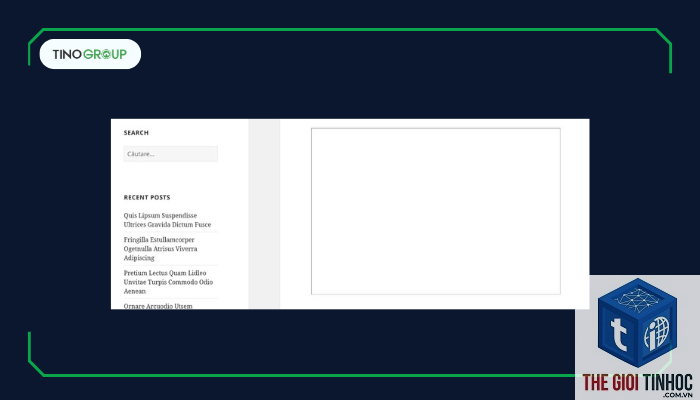
Khi bạn đau đầu vì lỗi wordpress hình ảnh không hiển thị, toàn bộ nội dung trang web trở nên xơ xác và mất đi sức hút. Đây là một trong những lỗi phổ biến nhất mà chủ website WordPress gặp phải, từ người mới bắt đầu cho đến quản trị viên dày dặn kinh nghiệm. Hình ảnh không load, bị hỏng, hiển thị icon gạch chéo, hoặc chỉ là một ô trắng – tất cả đều khiến người dùng rời bỏ trang của bạn nhanh chóng. Bài viết này sẽ đi sâu vào từng nguyên nhân, cung cấp hướng dẫn chi tiết từ cơ bản đến nâng cao để bạn tự tin xử lý triệt để vấn đề WordPress image not showing.
Nguyên Nhân Cơ Bản Khiến WordPress Hình Ảnh Không Hiển Thị
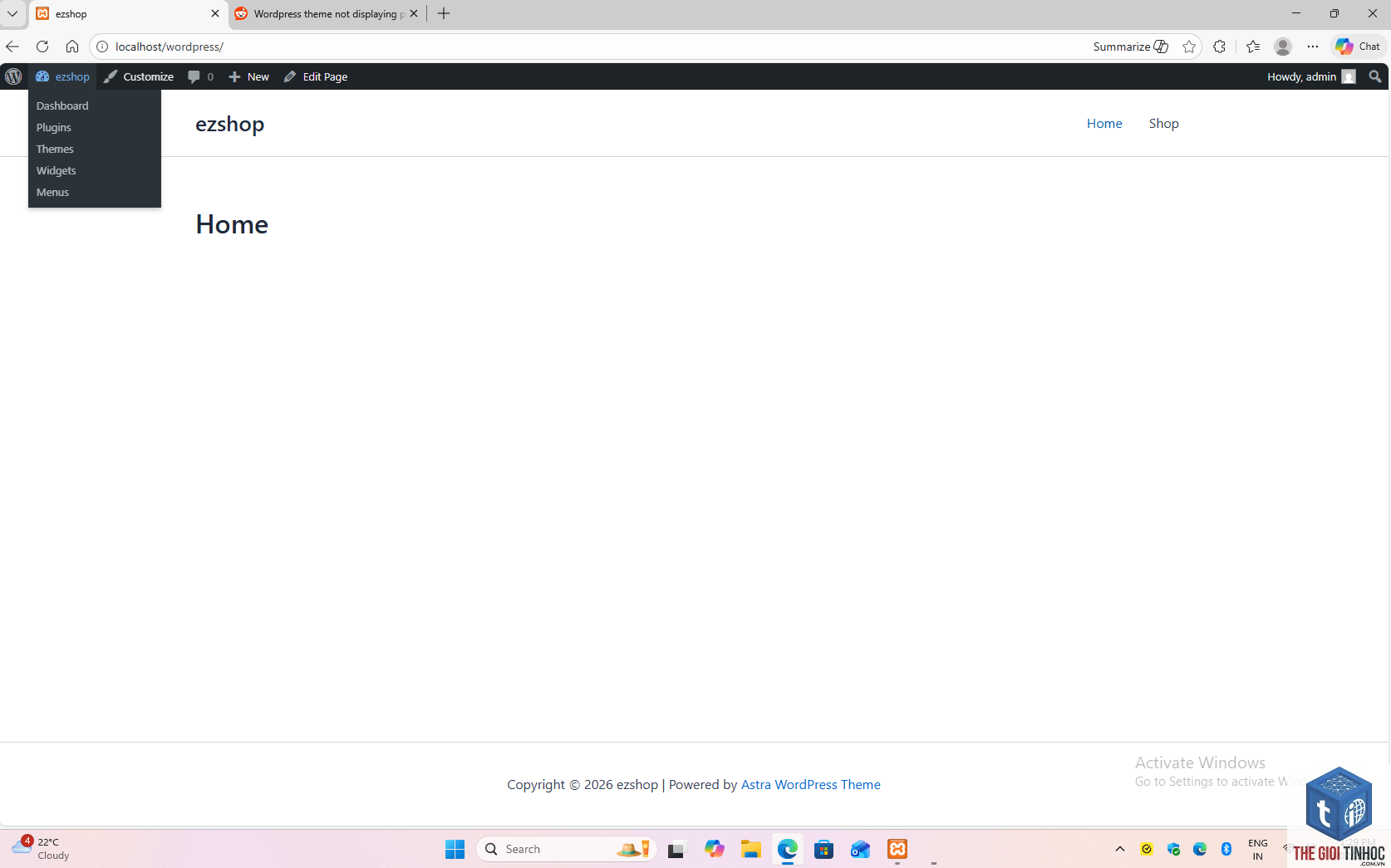
Trước khi lao vào sửa lỗi, bạn cần hiểu rõ bản chất của vấn đề. WordPress hình ảnh không hiển thị có thể xuất phát từ nhiều phía: máy chủ (hosting), tập tin media, đường dẫn, plugin, theme, hoặc thậm chí là lỗi CDN. Mỗi nguyên nhân đều có dấu hiệu nhận biết riêng.
1. Lỗi Đường Dẫn (URL) Tuyệt Đối Sai
Khi bạn di chuyển website từ localhost lên hosting, hoặc đổi tên miền, các đường dẫn hình ảnh thường không được cập nhật tự động. Nếu bạn vẫn dùng URL cũ (ví dụ http://localhost/wp-content/uploads/2024/01/anh.jpg) thì trình duyệt không thể tìm thấy file. Điều này dẫn đến việc wordpress hình ảnh không hiển thị vì đường dẫn không tồn tại.
2. Quyền Hạn (Permissions) Thư Mục Upload Sai
WordPress lưu trữ hình ảnh trong thư mục /wp-content/uploads/. Nếu quyền truy cập (file permissions) của thư mục này bị đặt sai – thường là 755 cho thư mục và 644 cho file – máy chủ sẽ từ chối phục vụ ảnh. Kết quả là ảnh bị lỗi 403 Forbidden hoặc không load.
3. Plugin Hoặc Theme Xung Đột
Các plugin tối ưu hình ảnh, lazy load, cache, hoặc bảo mật có thể vô tình chặn hoặc thay đổi cách hiển thị ảnh. Đặc biệt, plugin lazy load làm ảnh bị ẩn cho đến khi người dùng cuộn đến, nhưng nếu có lỗi JavaScript, ảnh sẽ không bao giờ hiện. Theme kém chất lượng cũng có thể ghi đè mã nguồn hiển thị media dẫn đến wordpress hình ảnh không hiển thị.
4. Lỗi CDN (Content Delivery Network)
Nếu bạn sử dụng CDN, ảnh gốc trên server có thể tốt nhưng bản cache trên CDN bị lỗi hoặc expire chưa được cập nhật. Khi đó, người dùng nhận được phiên bản ảnh cũ hoặc không có gì.
Phân Loại Các Lỗi Hình Ảnh WordPress Thường Gặp
| Loại lỗi | Biểu hiện | Nguyên nhân chính |
|---|---|---|
| Ảnh bị gạch chéo (broken image icon) | Trình duyệt hiển thị icon lỗi thay vì ảnh | Đường dẫn sai, file bị xóa, permissions |
| Ảnh load chậm hoặc không load trên mobile | Ảnh xuất hiện sau vài giây hoặc mãi mãi không hiện | Lazy load lỗi, plugin tối ưu xung đột |
| Ảnh hiển thị trong thư viện media nhưng không hiện trên post | Vẫn thấy ảnh trong admin, nhưng frontend trống | Theme ghi đè, shortcode bị sai, image size không tồn tại |
| Ảnh biến mất sau khi cập nhật WordPress | Trước update ổn, sau update mất ảnh hàng loạt | Lỗi tương thích PHP, database corruption |
| Ảnh chỉ hiển thị khi đăng nhập admin | Người dùng bình thường không thấy ảnh | Plugin bảo mật chặn hotlink, cài đặt membership |
Hướng Dẫn Chi Tiết Khắc Phục WordPress Hình Ảnh Không Hiển Thị
Hãy làm theo thứ tự để tiết kiệm thời gian.
Bước 1: Kiểm Tra Cache Trình Duyệt Và Plugin Cache
Đôi khi lỗi chỉ là do bạn đang xem phiên bản cache cũ. Nhấn Ctrl + F5 (Windows) hoặc Cmd + Shift + R (Mac) để tải lại trang mà không dùng cache. Nếu hết lỗi tạm thời, hãy xóa toàn bộ cache từ plugin như WP Rocket, W3 Total Cache, hoặc cache từ host. Sau đó kiểm tra lại.
Bước 2: Xóa Lazy Load Tạm Thời
Nếu bạn sử dụng plugin lazy load, hãy tạm thời vô hiệu hóa nó trong phần Cài đặt của plugin hoặc bằng cách deactivate plugin. Nếu wordpress hình ảnh không hiển thị biến mất sau khi tắt lazy load, bạn cần cập nhật cấu hình lazy load hoặc dùng plugin khác như a3 Lazy Load (miễn phí, ít lỗi).
Bước 3: Kiểm Tra Và Sửa Đường Dẫn Hình Ảnh Trong Database
Lỗi đường dẫn thường gặp sau khi chuyển domain. Sử dụng plugin Better Search Replace hoặc Velvet Blues Update URLs để thay thế hàng loạt đường dẫn cũ thành đường dẫn mới. Ví dụ: thay http://olddomain.com/wp-content/uploads thành https://newdomain.com/wp-content/uploads. Nhớ backup database trước khi chạy.
Bước 4: Fix Quyền Hạn Thư Mục Upload
Đăng nhập vào cPanel (hoặc sử dụng SSH) và chạy lệnh sau để gán quyền mặc định:
- Thư mục:
find /path/to/wp-content/uploads -type d -exec chmod 755 {} ; - Tập tin:
find /path/to/wp-content/uploads -type f -exec chmod 644 {} ;
Nếu không có SSH,
Nguyên nhân thường do theme hoặc template con (child theme) ghi đè cách lấy ảnh. Kiểm tra xem bạn có dùng custom post type hoặc field ACF không? Cũng có thể do kích thước ảnh bạn chọn không tồn tại trong database – hãy regenerate thumbnails.
Làm sao biết lỗi do plugin hay theme?
Thực hiện quy trình 5 và 6 ở trên: vô hiệu tất cả plugin kiểm tra, nếu ổn thì là plugin; nếu vẫn lỗi, chuyển theme mặc định kiểm tra. Nếu lỗi còn lại, khả năng cao là do máy chủ hoặc đường dẫn.
Sau khi cập nhật WordPress lên phiên bản mới, ảnh biến mất – phải làm sao?
Đây là lỗi phổ biến khi PHP version không tương thích hoặc plugin lỗi thời. Hãy nâng cấp PHP lên 8.x, cập nhật tất cả plugin/theme lên bản mới nhất, và chạy database upgrade (Tools > Site Health > Database Upgrade).
Có cần thiết lập CDN cho ảnh không?
CDN giúp ảnh load nhanh hơn trên toàn cầu, nhưng nếu cấu hình sai sẽ gây lỗi hiển thị. Nếu bạn không am hiểu, hãy tắt CDN tạm thời (trong settings CDN hoặc xóa plugin CDN) để kiểm tra. Nếu hết lỗi thì cấu hình lại CDN đúng cách.
Ảnh WebP không hiển thị trên một số trình duyệt cũ?
WebP không được hỗ trợ trên Safari cũ hoặc IE. Sử dụng plugin WebP Express để tự động phục vụ ảnh JPEG fallback hoặc dùng thẻ
Kết Luận
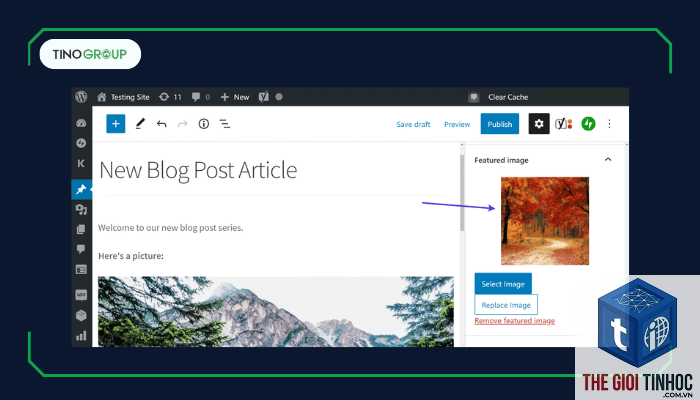
WordPress hình ảnh không hiển thị không phải là vấn đề nan giải nếu bạn tiếp cận có hệ thống. Từ việc kiểm tra cache đơn giản, sửa đường dẫn, quyền thư mục, cho đến xung đột plugin và CDN – mỗi bước đều có thể được thực hiện bởi người dùng không chuyên. Quan trọng nhất là giữ bình tĩnh, backup site, và lần lượt áp dụng các hướng dẫn trong bài viết này. Nếu sau tất cả vẫn thất bại, hãy nhờ đến sự trợ giúp của hosting support hoặc một developer WordPress giàu kinh nghiệm. Một website với hình ảnh sắc nét, hiển thị đầy đủ sẽ giữ chân khách hàng và cải thiện thứ hạng SEO đáng kể.
- Khắc Phục Ngay Lỗi Elementor Bị Crash: Nguyên Nhân Và Cách Xử Lý Từ Cơ Bản Đến Nâng Cao
- Cách khắc phục lỗi WordPress Update Error: Hướng dẫn chi tiết từ A-Z cho người mới
- WordPress Email Test Failed: Nguyên Nhân và Cách Khắc Phục Hiệu Quả Nhất
- Performance Score Là Gì? Hướng Dẫn Toàn Diện Để Tối Ưu Điểm Hiệu Suất
- Hướng dẫn kiểm tra plugin WordPress toàn diện: Phát hiện xung đột, lỗi bảo mật và tối ưu hiệu suất
Bài viết cùng chủ đề:
-

WordPress Server Monitoring: Bí Quyết Giữ Website Luôn Nhanh, Ổn Định và An Toàn
-

WordPress Hosting Diagnostics: Quy Trình Chẩn Đoán và Tối Ưu Hosting WordPress Toàn Diện
-

Hướng dẫn toàn diện về WordPress MySQL Log: Cách truy cập, phân tích và tối ưu hiệu suất
-

Hướng Dẫn Chi Tiết Xem Và Phân Tích WordPress PHP-FPM Log Để Debug Lỗi Hiệu Quả
-

Hướng dẫn chi tiết cách đọc và phân tích WordPress Nginx Error Log dành cho người mới bắt đầu
-

Hướng dẫn chi tiết cách đọc và xử lý lỗi WordPress Apache Error Log hiệu quả
-

WordPress Server Error Log: Hướng Dẫn Chi Tiết Cách Đọc, Phân Tích Và Xử Lý Mọi Lỗi Server
-

Fixed Hosting: Hướng Dẫn WordPress Hosting Troubleshooting Chi Tiết Nhất
-

Hướng dẫn chi tiết WordPress Server Debug: Từ khái niệm đến triển khai thực tế
-
Hướng Dẫn Chi Tiết WordPress Hosting Debug: Xử Lý Mọi Lỗi Hosting Cho Site WordPress
-

WordPress Hosting Sau Nâng Cấp MySQL Bị Lỗi: Nguyên Nhân Và Cách Xử Lý Toàn Diện
-

WordPress Hosting Sau Đổi IP Bị Lỗi? Nguyên Nhân Và Cách Khắc Phục Toàn Diện
-

Khắc phục ngay lỗi WordPress server sau khi migrate website: Hướng dẫn chi tiết từ A-Z
-

WordPress Server Sau Restore Backup Bị Lỗi: Nguyên Nhân Và Cách Khắc Phục Toàn Diện
-

Khắc Phục Ngay Lỗi WordPress Hosting Sau Khi Bật SSL – Hướng Dẫn Chi Tiết Từ A-Z
-

WordPress host sau khi bật Cloudflare bị lỗi: Nguyên nhân và giải pháp triệt để















