
WordPress Google Workspace DMARC Lỗi: Nguyên Nhân, Kiểm Tra & Cách Khắc Phục Chi Tiết
Th6
Khi bạn sử dụng WordPress để gửi email qua Google Workspace, việc gặp lỗi DMARC là điều thường xuyên xảy ra. Lỗi này khiến email quản trị, thông báo đơn hàng, form liên hệ bị rơi vào spam hoặc không đến tay người nhận. Bài viết này sẽ chỉ ra chính xác wordpress google workspace dmarc lỗi là gì, nguyên nhân cốt lõi và các bước khắc phục từ cơ bản đến nâng cao.
DMARC Là Gì? Vai Trò Của DMARC Với WordPress Và Google Workspace

DMARC (Domain-based Message Authentication, Reporting & Conformance) là một giao thức xác thực email giúp chủ sở hữu tên miền kiểm soát việc gửi email từ tên miền của mình. Nó hoạt động dựa trên hai cơ chế xác thực trước đó là SPF và DKIM.
Khi website WordPress sử dụng Google Workspace để gửi email (ví dụ: dùng plugin SMTP như WP Mail SMTP, Post SMTP), mỗi email gửi đi từ tên miền của bạn phải vượt qua kiểm tra DMARC. Nếu cấu hình sai, email sẽ bị từ chối (reject) hoặc chuyển vào thư mục spam (quarantine). Lỗi này ảnh hưởng trực tiếp đến khả năng giao tiếp với khách hàng và uy tín tên miền.
Nguyên Nhân Gây Ra Lỗi DMARC Khi Kết Hợp WordPress Và Google Workspace
Có ba nguyên nhân chính khiến wordpress google workspace dmarc lỗi xuất hiện:
- Thiếu hoặc sai bản ghi SPF: SPF xác định máy chủ nào được phép gửi email từ tên miền. Nếu thiếu IP của Google Workspace hoặc máy chủ WordPress, email sẽ không pass SPF, kéo theo DMARC thất bại.
- Không ký DKIM cho Google Workspace: DKIM là chữ ký số giúp máy chủ nhận xác minh email không bị giả mạo. Nếu không kích hoạt DKIM trong Google Workspace, email gửi qua SMTP sẽ thiếu chữ ký hợp lệ.
- Cấu hình DMARC policy quá chặt: Nếu bạn đặt chính sách p=reject hoặc p=quarantine ngay từ đầu mà chưa kiểm tra nguồn gửi hợp pháp, email từ WordPress có thể bị chặn.
- Kiểm tra bản ghi DNS: Dùng công cụ như MXToolbox hoặc Google Admin Toolbox gõ tên miền của bạn. Kiểm tra xem bản ghi TXT cho SPF, DKIM và DMARC đã tồn tại hay chưa.
- Xem header email gửi thử: Gửi một email thử từ WordPress đến Gmail, xem mã nguồn header. Tìm dòng “Authentication-Results” để biết DMARC pass hay fail. Nếu thấy “dmarc=fail”, đó là dấu hiệu lỗi rõ ràng.
- Sử dụng Google Postmaster Tools: Công cụ này hiển thị tỷ lệ DMARC fail, SPF fail từ tên miền của bạn, giúp phát hiện vấn đề từ góc nhìn Google.
- Thêm sai cú pháp bản ghi TXT: Nhiều người nhập thiếu dấu ngoặc kép hoặc sai ký tự. Mỗi bản ghi TXT trong DNS chỉ được phép một giá trị duy nhất.
- Không đồng bộ thời gian TTL: Bản ghi DMARC cũ có TTL dài khiến thay đổi mới chưa có hiệu lực. Luôn set TTL thấp (300-600 giây) trong quá trình thử nghiệm.
- Quên cập nhật SPF khi thay đổi hosting: Nếu bạn chuyển WordPress sang máy chủ mới, SPF record cũ không còn hiệu lực, gây DMARC fail hàng loạt.
- Bỏ qua email gửi từ plugin: Các plugin như WooCommerce, Contact Form 7 có thể gửi email trực tiếp từ máy chủ WordPress mà không qua SMTP Google Workspace. Cần thêm IP của hosting vào SPF để tránh lỗi.
Ngoài ra, việc plugin WordPress gửi email qua các máy chủ trung gian (như dịch vụ third-party) cũng dễ gây xung đột nếu không đồng bộ bản ghi DNS.
Cách Kiểm Tra Lỗi DMARC Trên WordPress Với Google Workspace

Để xác định chính xác wordpress google workspace dmarc lỗi, bạn cần thực hiện các bước kiểm tra sau:
Thông thường, lỗi DMARC sẽ đi kèm với mã lỗi “550 5.7.1” hoặc thông báo “Message rejected due to DMARC policy” trong log email.
Hướng Dẫn Cấu Hình DMARC Đúng Chuẩn Cho WordPress Và Google Workspace
Bước 1: Thiết lập bản ghi SPF hợp lý
Truy cập DNS zone của tên miền, thêm hoặc sửa bản ghi TXT với giá trị SPF. Nếu bạn dùng Google Workspace và máy chủ WordPress chung nhau, ghi mẫu chuẩn:
v=spf1 include:_spf.google.com include:your-web-server-ip ~all
Thay “your-web-server-ip” bằng IP thật của hosting WordPress. Dùng dấu “~all” (softfail) thay vì “-all” để tránh chặn email hợp lệ chưa xác định.
Bước 2: Kích hoạt DKIM trong Google Workspace
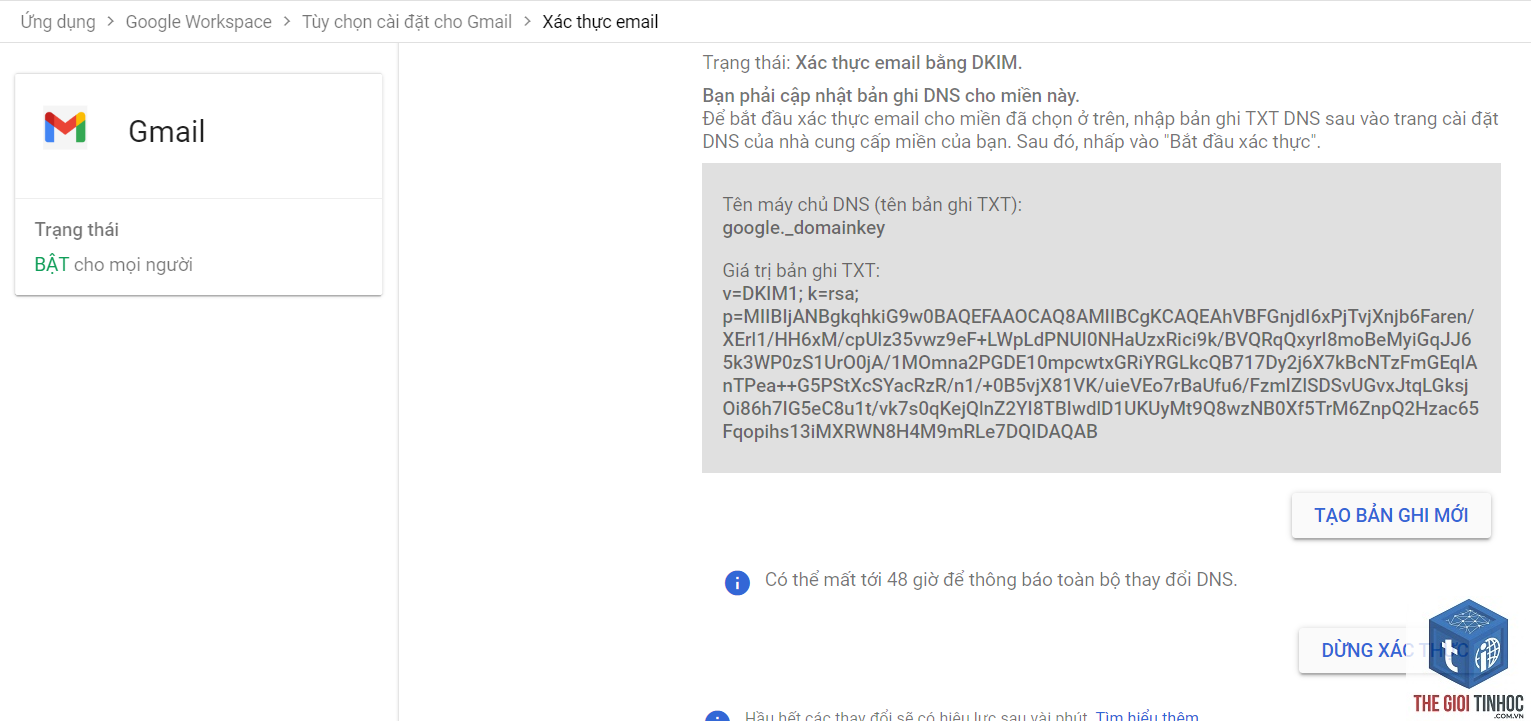
Vào Google Admin Console > Ứng dụng > Gmail > Xác thực email > chọn tên miền > Tạo bản ghi DKIM. Google sẽ cung cấp một bản ghi TXT có dạng “google._domainkey”. Copy giá trị đó thêm vào DNS. Sau khi hoàn tất, nhấn “Bắt đầu xác thực”. Đợi 24-48 giờ để Google xác nhận.
Bước 3: Tạo bản ghi DMARC với chính sách phù hợp
Bắt đầu bằng policy p=none để theo dõi báo cáo trong 1-2 tuần. Bản ghi mẫu:
v=DMARC1; p=none; rua=mailto:[email protected]; ruf=mailto:[email protected]; fo=1
Sau khi tích lũy đủ dữ liệu và đảm bảo mọi nguồn gửi hợp pháp đều pass DMARC, nâng lên p=quarantine hoặc p=reject. Đừng quên thêm địa chỉ email nhận báo cáo (rua) để monitor.
So Sánh Các Chính Sách DMARC

| Chính sách | Mô tả | Mức độ rủi ro | Áp dụng khi nào |
|---|---|---|---|
| p=none | Không thực thi, chỉ gửi báo cáo | Thấp – không chặn email | Giai đoạn kiểm tra đầu tiên |
| p=quarantine | Chuyển email fail vào spam | Trung bình | Sau khi chắc chắn nguồn gửi chính pass |
| p=reject | Từ chối hoàn toàn email vi phạm | Cao – có thể mất email hợp lệ nếu cấu hình sai | Chỉ dùng khi đã tối ưu tất cả nguồn gửi |
Lưu ý: Không vội vàng áp p=reject cho WordPress nếu bạn chưa kiểm soát được tất cả plugin gửi email.
Sai Lầm Thường Gặp Khi Xử Lý Lỗi DMARC Trên WordPress
Lưu Ý Quan Trọng Khi Triển Khai DMARC Cho WordPress Và Google Workspace
Luôn giữ lại bản ghi DMARC p=none tối thiểu 7 ngày để thu thập đủ báo cáo từ Google và các ISP. Phân tích báo cáo DMARC (XML) bằng công cụ như Dmarcian để xác định nguồn gửi nào đang fail.
Nếu website WordPress có traffic lớn, hãy cân nhắc dùng dịch vụ Email Delivery chuyên nghiệp (Mailgun, SendGrid) kết hợp với Google Workspace để có SPF và DKIM riêng cho từng nguồn. Việc này giúp tránh lỗi DMARC khi nhiều máy chủ cùng gửi từ một tên miền.
Thường xuyên check Google Postmaster Tools để phát hiện biến động tỷ lệ DMARC fail. Nếu tỷ lệ tăng đột biến, lập tức chuyển policy về p=none và kiểm tra lại cấu hình.
Câu Hỏi Thường Gặp Về Lỗi DMARC WordPress Google Workspace
Làm sao biết email WordPress bị lỗi DMARC?
Kiểm tra header email gốc. Nếu bạn thấy dòng “Authentication-Results: dmarc=fail” hoặc nhận được thông báo lỗi “550 5.7.1 DMARC policy”, chứng tỏ email đã bị chặn hoặc đánh dấu spam do DMARC.
Có cần bắt buộc dùng Google Workspace SMTP cho WordPress?
Không bắt buộc, nhưng nên dùng. Nếu bạn gửi email trực tiếp từ máy chủ WordPress, dễ bị các ISP như Gmail đánh dấu spam do không có xác thực DKIM. Google Workspace SMTP giúp đảm bảo email của bạn được xác thực đầy đủ.
Tại sao email gửi từ WordPress vẫn bị lỗi dù đã cấu hình DMARC p=none?
p=none chỉ không thực thi chính sách chặn, nhưng email vẫn có thể bị coi là không hợp lệ nếu SPF hoặc DKIM fail. Bạn cần khắc phục cả hai cơ chế xác thực kia trước khi DMARC hoạt động trơn tru.
Mất bao lâu để bản ghi DMARC có hiệu lực?
Phụ thuộc vào TTL bạn đặt. Thông thường sau 30-60 phút bản ghi mới được lan truyền toàn bộ. Với Google Workspace, sau khi thêm DKIM, có thể mất 24-48 giờ để Google xác nhận thành công.
Kết Luận
WordPress google workspace dmarc lỗi không phải là vấn đề nan giải nếu bạn hiểu đúng bản chất của SPF, DKIM và DMARC. Điều quan trọng là kiểm tra cấu trúc DNS hiện tại, bổ sung bản ghi còn thiếu, và từ từ nâng cấp chính sách DMARC từ p=none lên p=reject sau khi theo dõi đầy đủ báo cáo. Với quy trình ba bước SPF – DKIM – DMARC trên đây, bạn sẽ hoàn toàn kiểm soát được tình trạng email bị từ chối và bảo vệ uy tín tên miền cho website WordPress của mình.
- Cách sửa lỗi “WordPress Headers Already Sent” dứt điểm và chi tiết nhất
- Cấu trúc Landing Page Elementor: Bí quyết xây dựng trang đích chuyển đổi cao từ A đến Z
- WordPress Marketplace là gì? Toàn tập kiến thức từ A-Z cho người mới bắt đầu
- WordPress cập nhật lỗi: Nguyên nhân, cách khắc phục và phòng tránh toàn diện
- Hướng dẫn chi tiết Elementor Health Check: Cách kiểm tra và khắc phục lỗi toàn diện
Bài viết cùng chủ đề:
-

WordPress Server Monitoring: Bí Quyết Giữ Website Luôn Nhanh, Ổn Định và An Toàn
-

WordPress Hosting Diagnostics: Quy Trình Chẩn Đoán và Tối Ưu Hosting WordPress Toàn Diện
-

Hướng dẫn toàn diện về WordPress MySQL Log: Cách truy cập, phân tích và tối ưu hiệu suất
-

Hướng Dẫn Chi Tiết Xem Và Phân Tích WordPress PHP-FPM Log Để Debug Lỗi Hiệu Quả
-

Hướng dẫn chi tiết cách đọc và phân tích WordPress Nginx Error Log dành cho người mới bắt đầu
-

Hướng dẫn chi tiết cách đọc và xử lý lỗi WordPress Apache Error Log hiệu quả
-

WordPress Server Error Log: Hướng Dẫn Chi Tiết Cách Đọc, Phân Tích Và Xử Lý Mọi Lỗi Server
-

Fixed Hosting: Hướng Dẫn WordPress Hosting Troubleshooting Chi Tiết Nhất
-

Hướng dẫn chi tiết WordPress Server Debug: Từ khái niệm đến triển khai thực tế
-
Hướng Dẫn Chi Tiết WordPress Hosting Debug: Xử Lý Mọi Lỗi Hosting Cho Site WordPress
-

WordPress Hosting Sau Nâng Cấp MySQL Bị Lỗi: Nguyên Nhân Và Cách Xử Lý Toàn Diện
-

WordPress Hosting Sau Đổi IP Bị Lỗi? Nguyên Nhân Và Cách Khắc Phục Toàn Diện
-

Khắc phục ngay lỗi WordPress server sau khi migrate website: Hướng dẫn chi tiết từ A-Z
-

WordPress Server Sau Restore Backup Bị Lỗi: Nguyên Nhân Và Cách Khắc Phục Toàn Diện
-

Khắc Phục Ngay Lỗi WordPress Hosting Sau Khi Bật SSL – Hướng Dẫn Chi Tiết Từ A-Z
-

WordPress host sau khi bật Cloudflare bị lỗi: Nguyên nhân và giải pháp triệt để















