
Cách Khắc Phục Lỗi WordPress Google Workspace Authentication Error Nhanh Chóng
Th6
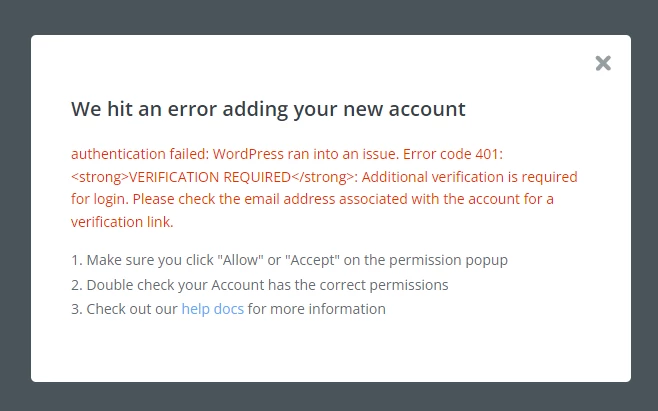
Lỗi xác thực WordPress Google Workspace authentication error xuất hiện khi website WordPress không thể kết nối an toàn đến máy chủ email của Google Workspace. Người dùng thường gặp thông báo này trong quá trình cấu hình plugin SMTP như WP Mail SMTP, Easy WP SMTP hoặc Post SMTP để gửi email qua Gmail API hoặc SMTP của Google Workspace. Lỗi xảy ra do sai thông tin xác thực OAuth 2.0, client ID không hợp lệ, scope thiếu quyền hoặc redirect URI không khớp. Hiểu rõ nguyên nhân và các bước khắc phục sẽ giúp bạn giải quyết triệt để vấn đề, đảm bảo email từ WordPress hoạt động ổn định.
WordPress Google Workspace Authentication Error Là Gì?
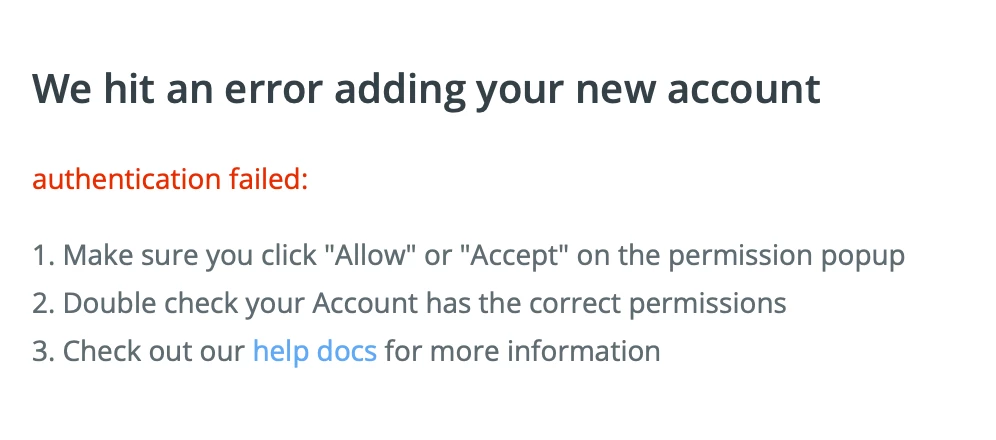
Đây là lỗi phát sinh khi WordPress cố gắng chứng thực với Google Workspace để gửi email thông qua SMTP hoặc API, nhưng quá trình xác thực thất bại. Lỗi thường hiển thị dưới dạng thông báo trong plugin SMTP, log lỗi hoặc email bị từ chối. Bản chất là do token truy cập không được cấp, client secret sai, hoặc ứng dụng OAuth chưa được kích hoạt đúng cách.
Nguyên Nhân Phổ Biến Gây Ra Lỗi Xác Thực
- Sai thông tin Client ID và Client Secret – Một trong hai giá trị nhập không chính xác từ Google Cloud Console.
- Redirect URI không khớp – Đường dẫn trong cài đặt OAuth không trùng với redirect URI do plugin SMTP cung cấp.
- Scope Gmail API chưa được bật –https: //www.googleapis.com/auth/gmail.send là scope bắt buộc để gửi email.
- Trạng thái ứng dụng OAuth là “Testing” – Chỉ các ứng dụng ở trạng thái “Publishing” mới cho phép tất cả người dùng.
- Tài khoản Google Workspace không có quyền quản trị – Một số tính năng yêu cầu quyền admin để ủy quyền ứng dụng.
- Sử dụng mật khẩu ứng dụng thay vì OAuth – Google Workspace đã ngừng hỗ trợ mật khẩu ứng dụng cho tài khoản có bảo mật hai lớp.
- Cache hoặc session cũ của plugin – Dữ liệu xác thực lưu trữ cũ gây xung đột.
- Truy cập Google Cloud Console và đăng nhập bằng tài khoản Google Workspace quản trị.
- Tạo một dự án mới hoặc chọn dự án hiện có.
- Vào API & Services > Library, tìm “Gmail API”, bấm Enable.
- Tiếp theo, vào Credentials > Create Credentials > OAuth client ID.
- Chọn Application type là “Web application”.
- Nhập Name bất kỳ, ví dụ “WordPress SMTP”.
- Trong mục Authorized redirect URIs, thêm chính xác redirect URI mà plugin SMTP yêu cầu. Với WP Mail SMTP, thường là:
https://yourdomain.com/wp-admin/options-general.php?page=wp-mail-smtp&tab=connect
(Thay yourdomain.com bằng domain thật của bạn). - Nhấn Create, sau đó copy Client ID và Client Secret.
- Trong WordPress, vào Settings > WP Mail SMTP (hoặc plugin tương ứng).
- Chọn mailer là “Google / Gmail”.
- Dán Client ID và Client Secret vào ô tương ứng.
- Nhấn nút “Connect to Google”. Hệ thống sẽ chuyển hướng đến Google để ủy quyền.
- Đăng nhập tài khoản Google Workspace và cấp quyền cho ứng dụng.
- Sau khi ủy quyền thành công, plugin sẽ hiển thị thông báo kết nối hoàn tất. Nếu vẫn báo lỗi, kiểm tra lại redirect URI và scope.
- Email đi từ WordPress được xác thực chính xác, tránh spam.
- Gửi email không giới hạn trong ngày (tùy gói Google Workspace).
- Bảo mật cao nhờ OAuth 2.0, không lộ mật khẩu.
- Dễ dàng quản lý tập trung qua Google Admin.
- Yêu cầu kiến thức về Google Cloud Console, có thể phức tạp với người mới.
- Redirect URI cần nhập chính xác, nếu sai phải tạo lại OAuth client ID.
- Ứng dụng ở chế độ Testing chỉ hoạt động với tài khoản được thêm.
- Nhập sai redirect URI – Luôn kiểm tra kỹ đường dẫn từ plugin, đảm bảo không có dấu cách hay ký tự đặc biệt.
- Quên bật Gmail API – Sau khi tạo dự án, vào Library và bật Gmail API. Nếu không bật, xác thực sẽ thất bại.
- Chọn sai loại ứng dụng – Phải chọn “Web application” thay vì “Desktop app” hay “Android”.
- Không thêm tài khoản test user – Khi ứng dụng ở chế độ Testing, mọi email không nằm trong danh sách đều bị từ chối.
- Dùng tài khoản Google cá nhân thay vì Google Workspace – Google Workspace authentication error thường xuất hiện nếu dùng tài khoản @gmail.com không có quyền quản trị.
- Không xóa token cũ trước khi kết nối lại – Plugin lưu token dưới dạng meta, cần xóa hoặc reset để tránh xung đột.
- Backup website trước khi thay đổi cấu hình SMTP.
- Chỉ sử dụng plugin SMTP uy tín, có hỗ trợ OAuth 2.0 chính thức.
- Nếu bạn sử dụng WP Mail SMTP Pro, tính năng “Google One-Click Setup” giúp tự động hóa phần lớn quy trình.
- Thường xuyên kiểm tra log lỗi trong plugin để phát hiện vấn đề sớm.
- Nếu lỗi vẫn tiếp diễn, thử dùng mailer khác như SendGrid, Mailgun hoặc SMTP của bên thứ ba thay vì Google Workspace.
Hướng Dẫn Chi Tiết Khắc Phục Lỗi WordPress Google Workspace Authentication Error
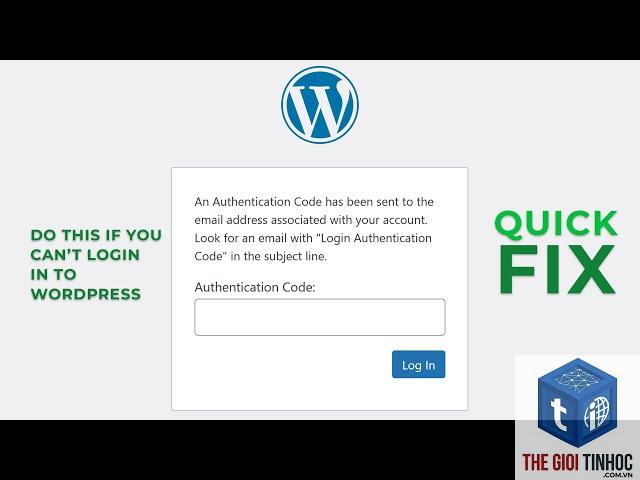
Để fix lỗi này, bạn cần thực hiện đúng quy trình cấu hình OAuth 2.0 từ đầu.
Bước 1: Tạo Dự Án Trên Google Cloud Console
Bước 2: Cấu Hình Plugin SMTP
Bước 3: Kiểm Tra Scope Và Trạng Thái Ứng Dụng
Trong Google Cloud Console, vào OAuth consent screen. Đảm bảo rằng scope https://www.googleapis.com/auth/gmail.send đã được thêm. Nếu ứng dụng đang ở chế độ Testing, bạn phải thêm tài khoản email của mình vào danh sách test users. Để sử dụng cho mọi người, cần chuyển ứng dụng sang chế độ “Publishing”. Tuy nhiên, với hầu hết website WordPress, chế độ Testing đã đủ nếu bạn chỉ gửi email từ một tài khoản.
Bước 4: Xóa Cache Plugin Và Xác Thực Lại
Đôi khi plugin lưu token cũ gây lỗi. Vào WP Mail SMTP > Tools > Logs, xem log lỗi. Sau đó, xóa toàn bộ cache của plugin (thường có nút “Reset Connections” hoặc “Disconnect”). Thực hiện lại bước kết nối từ đầu.
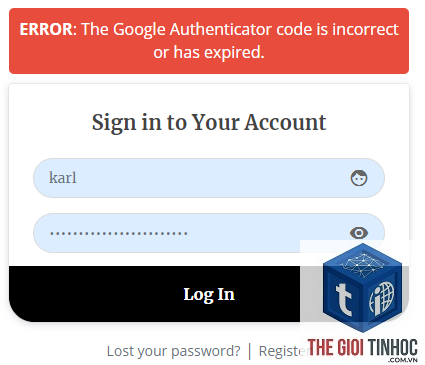
So Sánh Các Phương Pháp Xác Thực Gmail API Trong WordPress
| Phương pháp | Độ bảo mật | Dễ cài đặt | Phù hợp với |
|---|---|---|---|
| OAuth 2.0 (Gmail API) | Cao, không lưu mật khẩu | Cần cấu hình Google Cloud | Mọi website, khuyến nghị nhất |
| SMTP với mật khẩu ứng dụng | Trung bình | Dễ, chỉ cần bật 2FA | Tài khoản không có bảo mật cao |
| SMTP với mật khẩu thường | Thấp | Rất dễ | Không được khuyến khích, Google đã chặn |
Lợi Ích Và Hạn Chế Khi Sử Dụng Google Workspace Authentication Cho WordPress
Lợi ích
Hạn chế
Sai Lầm Thường Gặp Và Cách Tránh Lỗi WordPress Google Workspace Authentication Error
Lưu Ý Quan Trọng Khi Xử Lý Lỗi Xác Thực Google Workspace Trên WordPress
Câu Hỏi Thường Gặp (FAQ)
WordPress Google Workspace authentication error là gì?
Đó là lỗi xảy ra khi kết nối WordPress với Google Workspace thông qua OAuth 2.0 không thành công, thường do sai thông tin xác thực hoặc cấu hình Cloud Console chưa đúng.
Cách fix lỗi xác thực Google Workspace trong WordPress?
Bạn cần tạo OAuth client ID và secret mới trong Google Cloud Console, bật Gmail API, thêm chính xác redirect URI, và cấp quyền cho ứng dụng. Chi tiết các bước đã được hướng dẫn ở phần trên.
Tại sao lỗi authentication error xuất hiện khi gửi email qua SMTP?
Nguyên nhân thường gặp nhất là client ID bị sai, token hết hạn, hoặc ứng dụng chưa được publish. Cũng có thể do tài khoản Google Workspace không có quyền sử dụng Gmail API.
Có cần bật 2FA khi dùng OAuth 2.0 không?
Không bắt buộc, nhưng nếu tài khoản đã bật 2FA, bạn vẫn có thể dùng OAuth 2.0 một cách bình thường mà không cần mật khẩu ứng dụng.
Lỗi 403 forbidden khi kết nối là do đâu?
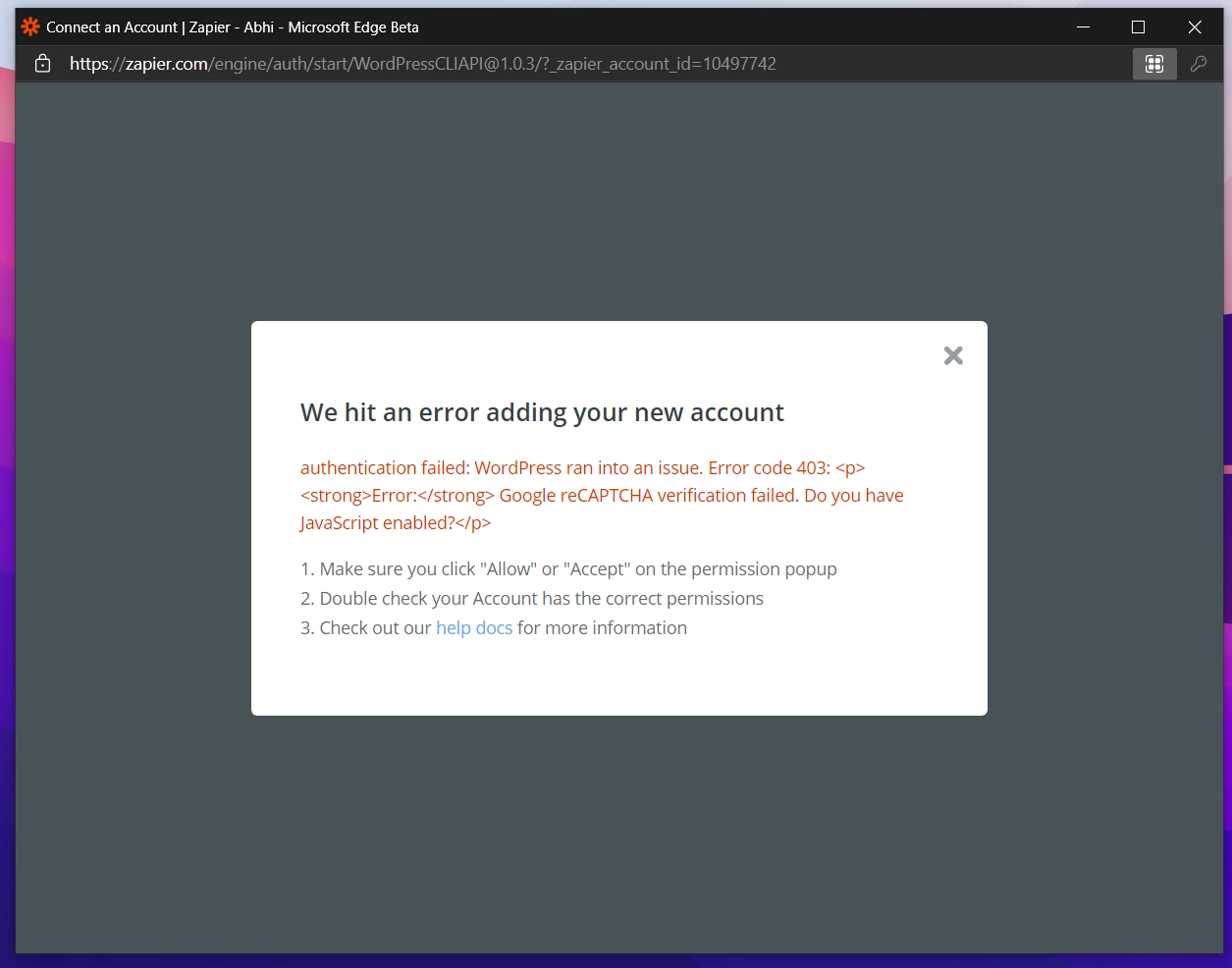
Lỗi 403 thường do scope chưa được cấp hoặc ứng dụng chưa được ủy quyền. Hãy kiểm tra lại scope trong OAuth consent screen và đảm bảo tài khoản đã được thêm vào test users.
Kết Luận
Lỗi WordPress Google Workspace authentication error có thể gây gián đoạn hệ thống email của website, ảnh hưởng đến đăng ký, đặt hàng và thông báo quan trọng. Tuy nhiên, với quy trình cấu hình OAuth 2.0 đúng đắn, bạn hoàn toàn có thể khắc phục triệt để. Điều quan trọng là phải kiểm tra từng bước: tạo project, bật API, nhập đúng redirect URI, và đảm bảo ứng dụng có đủ quyền. Nếu vẫn gặp lỗi, hãy thử reset kết nối, xóa cache, hoặc chuyển sang mailer thay thế. Bằng cách nắm vững các nguyên tắc trên, bạn sẽ giữ cho email WordPress luôn hoạt động ổn định và đáng tin cậy.
- Cách Xử Lý WordPress Email Content Spam: Nguyên Nhân, Kiểm Tra Và Khắc Phục Triệt Để
- Quản lý kho WooCommerce: Giải pháp tối ưu tồn kho cho cửa hàng online chuyên nghiệp
- Consideration Keyword Là Gì? Bí Quyết Chinh Phục Khách Hàng Tiềm Năng Trong Giai Đoạn Cân Nhắc
- Khắc phục lỗi WordPress Outlook SMTP: Nguyên nhân và giải pháp chi tiết
- WordPress Excerpt là gì? Hướng dẫn toàn diện từ A-Z cho người mới bắt đầu
Bài viết cùng chủ đề:
-

WordPress Server Monitoring: Bí Quyết Giữ Website Luôn Nhanh, Ổn Định và An Toàn
-

WordPress Hosting Diagnostics: Quy Trình Chẩn Đoán và Tối Ưu Hosting WordPress Toàn Diện
-

Hướng dẫn toàn diện về WordPress MySQL Log: Cách truy cập, phân tích và tối ưu hiệu suất
-

Hướng Dẫn Chi Tiết Xem Và Phân Tích WordPress PHP-FPM Log Để Debug Lỗi Hiệu Quả
-

Hướng dẫn chi tiết cách đọc và phân tích WordPress Nginx Error Log dành cho người mới bắt đầu
-

Hướng dẫn chi tiết cách đọc và xử lý lỗi WordPress Apache Error Log hiệu quả
-

WordPress Server Error Log: Hướng Dẫn Chi Tiết Cách Đọc, Phân Tích Và Xử Lý Mọi Lỗi Server
-

Fixed Hosting: Hướng Dẫn WordPress Hosting Troubleshooting Chi Tiết Nhất
-

Hướng dẫn chi tiết WordPress Server Debug: Từ khái niệm đến triển khai thực tế
-
Hướng Dẫn Chi Tiết WordPress Hosting Debug: Xử Lý Mọi Lỗi Hosting Cho Site WordPress
-

WordPress Hosting Sau Nâng Cấp MySQL Bị Lỗi: Nguyên Nhân Và Cách Xử Lý Toàn Diện
-

WordPress Hosting Sau Đổi IP Bị Lỗi? Nguyên Nhân Và Cách Khắc Phục Toàn Diện
-

Khắc phục ngay lỗi WordPress server sau khi migrate website: Hướng dẫn chi tiết từ A-Z
-

WordPress Server Sau Restore Backup Bị Lỗi: Nguyên Nhân Và Cách Khắc Phục Toàn Diện
-

Khắc Phục Ngay Lỗi WordPress Hosting Sau Khi Bật SSL – Hướng Dẫn Chi Tiết Từ A-Z
-

WordPress host sau khi bật Cloudflare bị lỗi: Nguyên nhân và giải pháp triệt để















