
Hướng dẫn khắc phục lỗi WordPress Gmail SMTP OAuth chi tiết nhất
Th6
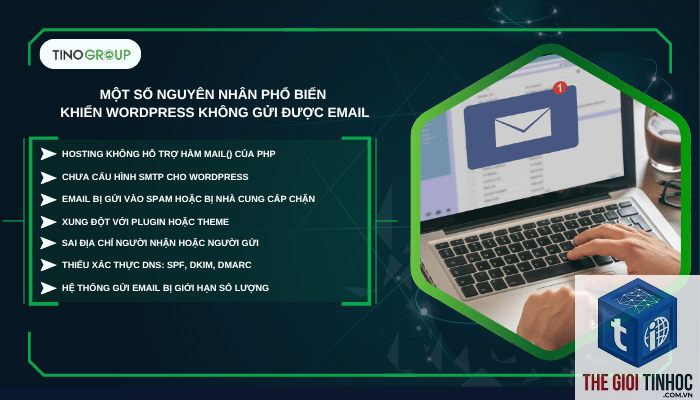
Lỗi WordPress Gmail SMTP OAuth là một trong những vấn đề phổ biến nhất khi bạn cố gắng thiết lập gửi email từ website WordPress qua Gmail. Từ tháng 5 năm 2022, Google chính thức ngừng hỗ trợ mật khẩu ứng dụng (App Passwords) cho tài khoản Google Workspace cũ, đồng thời yêu cầu tất cả các ứng dụng gửi thư phải sử dụng giao thức OAuth 2.0. Nếu bạn đang gặp thông báo lỗi như “SMTP connect() failed”, “Username and Password not accepted”, hoặc “Error: invalid_grant” thì bài viết này sẽ giúp bạn xác định nguyên nhân và cách sửa lỗi nhanh chóng.
Khi bạn cài plugin SMTP và cố gắng dùng Gmail làm máy chủ gửi thư, rất nhiều người dùng gặp phải tình trạng không thể xác thực OAuth. Điều này xảy ra do cấu hình sai trên Google Cloud Console, thiếu redirect URI, hoặc token hết hạn. Trong hướng dẫn này, chúng
Tổng quan về Gmail SMTP và OAuth trong WordPress
Gmail SMTP (Simple Mail Transfer Protocol) cho phép bạn dùng tài khoản Gmail làm máy chủ gửi email từ WordPress. Trước đây, page=wp-mail-smtp). Lưu lại Client ID và Client Secret.
Bước 2: Cấu hình plugin SMTP hỗ trợ OAuth
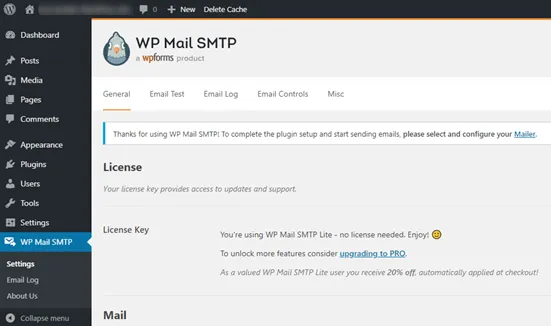
Plugin WP Mail SMTP là lựa chọn hàng đầu. Sau khi cài đặt, vào Settings > WP Mail SMTP, chọn mailer là “Google / Gmail”. Nhập Client ID và Client Secret từ bước 1. Nhấn “Allow plugin to send emails using your Google account” để lấy token. Đảm bảo rằng plugin tự động refresh token bằng cách bật tùy chọn “Enable auto-refresh access token” (nếu có).
Bước 3: Kiểm tra và xử lý redirect URI
Mở lại Google Cloud Console, vào Credentials, chọn OAuth 2.0 Client ID của bạn. Kiểm tra mục Authorized redirect URIs. Nếu thiếu, thêm đường dẫn đầy đủ (có https, có tham số). Ví dụ với WP Mail SMTP: https://yourdomain.com/wp-admin/options-general.php?page=wp-mail-smtp. Sau đó xóa token cũ trên plugin và lấy lại token mới.
Bước 4: Cấu hình máy chủ SMTP và cổng
| Thông số | Giá trị |
|---|---|
| SMTP Host | smtp.gmail.com |
| Encryption | SSL |
| Port | 465 |
| Authentication | OAuth 2.0 |
Kiểm tra với hosting của bạn xem cổng 465 hoặc 587 có bị chặn không.
Không. Bạn hoàn toàn có thể dùng tài khoản Gmail miễn phí (đuôi @gmail.com). Tuy nhiên, giới hạn gửi thấp hơn và Google có thể vô hiệu tài khoản nếu nghi ngờ spam. Google Workspace không bắt buộc nhưng được khuyến nghị cho website doanh nghiệp.
OAuth tốt hơn App Password?
OAuth an toàn hơn vì bạn không lưu mật khẩu thật trên WordPress. Token có thể thu hồi dễ dàng và có thời hạn. App Password vẫn hoạt động với tài khoản Gmail cá nhân, nhưng Google đang loại bỏ dần. Với tài khoản Workspace, App Password đã không khả dụng từ 2022.
Tại sao OAuth dùng được vài ngày lại lỗi?
Thường do token hết hạn và plugin không tự động refresh. Hoặc bạn vô tình xóa token khỏi tài khoản Google. Hãy kiểm tra plugin có hỗ trợ refresh token không và kích hoạt tính năng đó.
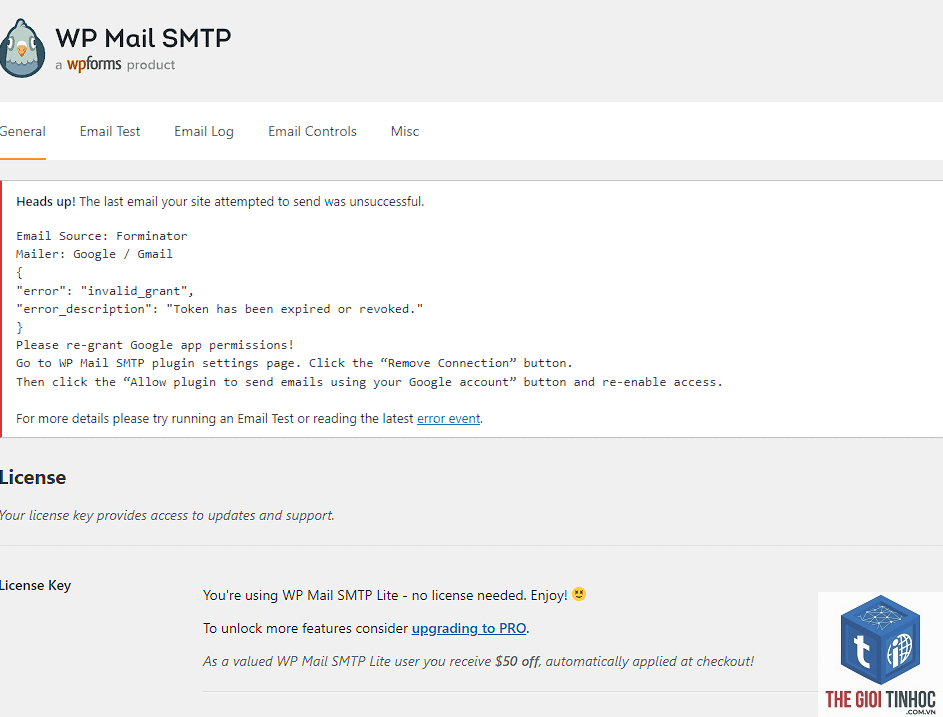
Làm sao fix lỗi “Error: invalid_grant”?
Lỗi này xảy ra khi refresh token không hợp lệ hoặc đã bị thu hồi. Cách xử lý: Vào Google Cloud Console > Credentials, xóa OAuth Client ID cũ và tạo mới. Xóa dữ liệu token trong plugin (thường có nút “Remove Connection”) và thiết lập lại từ đầu.
Kết luận
Lỗi WordPress Gmail SMTP OAuth thường xuất phát từ cấu hình sai trên Google Cloud Console, thiếu redirect URI, hoặc token không được refresh. Bằng cách làm theo các bước thiết lập project, bật Gmail API, tạo OAuth credentials chính xác, và chọn plugin hỗ trợ refresh token, bạn hoàn toàn có thể khắc phục triệt để. Hãy luôn kiểm tra cổng SMTP với hosting và giới hạn gửi của Gmail để tránh gián đoạn. Nếu website của bạn có nhu cầu gửi email cao, hãy cân nhắc sử dụng dịch vụ SMTP chuyên nghiệp thay vì Gmail.
- Keyword Theo Quận: Chiến Lược Tối Ưu SEO Địa Phương Toàn Diện Nhất 2025
- Content Hub Là Gì? Xây Dựng Trung Tâm Nội Dung Đột Phá Để Thống Trị SEO Năm 2025
- WooCommerce Safe Mode: Hướng Dẫn Chi Tiết Cách Kích Hoạt Và Sử Dụng Để Sửa Lỗi Website
- MX Record Là Gì? Hướng Dẫn Toàn Diện Từ A-Z Cho Người Mới Bắt Đầu
- Brotli Compression Là Gì? Giải Pháp Nén Dữ Liệu Tối Ưu Cho Website Tốc Độ Cao
Bài viết cùng chủ đề:
-

WordPress Server Monitoring: Bí Quyết Giữ Website Luôn Nhanh, Ổn Định và An Toàn
-

WordPress Hosting Diagnostics: Quy Trình Chẩn Đoán và Tối Ưu Hosting WordPress Toàn Diện
-

Hướng dẫn toàn diện về WordPress MySQL Log: Cách truy cập, phân tích và tối ưu hiệu suất
-

Hướng Dẫn Chi Tiết Xem Và Phân Tích WordPress PHP-FPM Log Để Debug Lỗi Hiệu Quả
-

Hướng dẫn chi tiết cách đọc và phân tích WordPress Nginx Error Log dành cho người mới bắt đầu
-

Hướng dẫn chi tiết cách đọc và xử lý lỗi WordPress Apache Error Log hiệu quả
-

WordPress Server Error Log: Hướng Dẫn Chi Tiết Cách Đọc, Phân Tích Và Xử Lý Mọi Lỗi Server
-

Fixed Hosting: Hướng Dẫn WordPress Hosting Troubleshooting Chi Tiết Nhất
-

Hướng dẫn chi tiết WordPress Server Debug: Từ khái niệm đến triển khai thực tế
-
Hướng Dẫn Chi Tiết WordPress Hosting Debug: Xử Lý Mọi Lỗi Hosting Cho Site WordPress
-

WordPress Hosting Sau Nâng Cấp MySQL Bị Lỗi: Nguyên Nhân Và Cách Xử Lý Toàn Diện
-

WordPress Hosting Sau Đổi IP Bị Lỗi? Nguyên Nhân Và Cách Khắc Phục Toàn Diện
-

Khắc phục ngay lỗi WordPress server sau khi migrate website: Hướng dẫn chi tiết từ A-Z
-

WordPress Server Sau Restore Backup Bị Lỗi: Nguyên Nhân Và Cách Khắc Phục Toàn Diện
-

Khắc Phục Ngay Lỗi WordPress Hosting Sau Khi Bật SSL – Hướng Dẫn Chi Tiết Từ A-Z
-

WordPress host sau khi bật Cloudflare bị lỗi: Nguyên nhân và giải pháp triệt để















