
Cách Xử Lý WordPress Firewall Timeout: Hướng Dẫn Chi Tiết Từ A-Z Cho Website Không Bị Gián Đoạn
Th6
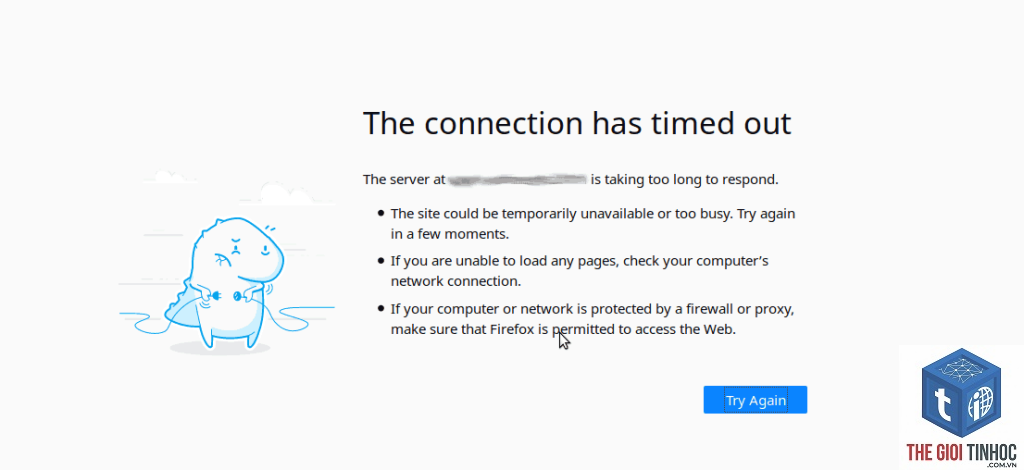
Khi website WordPress của bạn đột nhiên báo lỗi firewall timeout, rất có thể hệ thống bảo mật đã chặn nhầm một request hợp lệ hoặc cấu hình máy chủ gặp vấn đề. Tình trạng này không chỉ gây khó chịu cho người quản trị mà còn ảnh hưởng trực tiếp đến trải nghiệm người dùng và doanh thu nếu website đang vận hành thương mại điện tử. Trong bài viết này,
WordPress Firewall Timeout Là Gì? Hiểu Đúng Bản Chất Vấn Đề
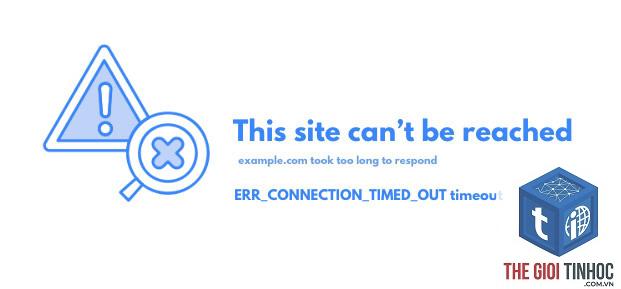
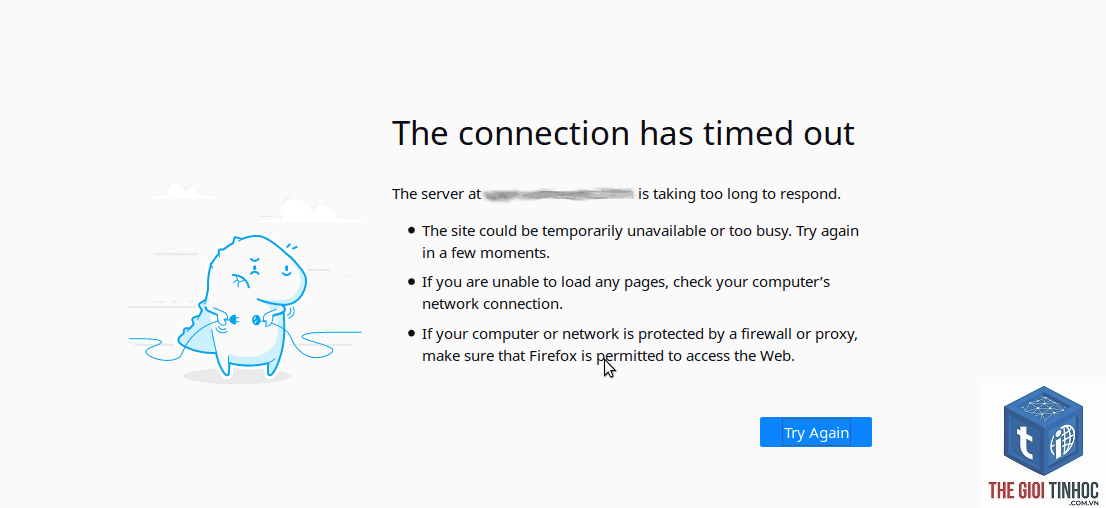
Firewall timeout trong WordPress xảy ra khi tường lửa bảo mật (có thể là plugin như Wordfence, Sucuri, Cloudflare WAF hoặc tường lửa cấp máy chủ) không nhận được phản hồi từ server trong một khoảng thời gian nhất định. Kết quả là nó tự động ngắt kết nối và trả về lỗi timeout cho trình duyệt hoặc API.
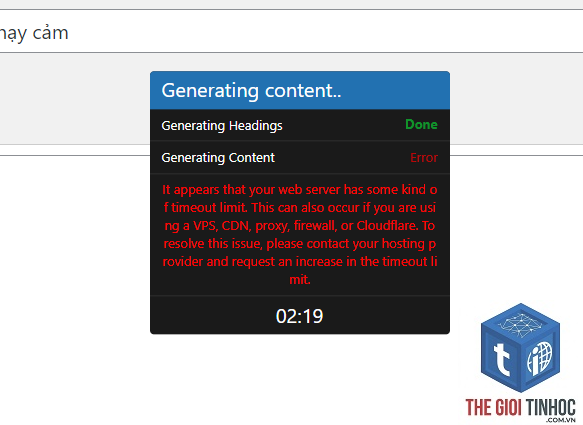
Bản chất của lỗi này là sự xung đột giữa thời gian xử lý script và giới hạn thời gian chờ của tường lửa. Thông thường, tường lửa được cấu hình để chờ từ 30 đến 120 giây trước khi hủy request. Nếu quá trình xử lý ở phía server (ví dụ: import dữ liệu lớn, gửi email hàng loạt, xử lý ảnh) vượt quá ngưỡng này, lỗi timeout xuất hiện.
| Loại Firewall | Thời gian timeout mặc định | Nguyên nhân phổ biến |
|---|---|---|
| Plugin WordPress (Wordfence, Sucuri) | 30 – 60 giây | Script PHP chạy quá lâu, plugin xung đột |
| Cloudflare WAF | 100 giây | Request origin server chậm do tài nguyên host |
| Server-side firewall (ModSecurity, CSF) | 30 – 120 giây | Cấu hình rule quá nghiêm ngặt |
Nguyên Nhân Chính Gây Ra Lỗi WordPress Firewall Timeout
1. Script PHP Xử Lý Quá Lâu
Khi bạn chạy các tác vụ nặng như đồng bộ sản phẩm WooCommerce, backup database qua plugin, hoặc xử lý ảnh kích thước lớn, thời gian thực thi script có thể vượt quá giới hạn của tường lửa. Nếu max_execution_time trong PHP được đặt cao hơn timeout của firewall, tường lửa sẽ ngắt kết nối trước khi script hoàn tất.
- Ví dụ thực tế: Một website bán hàng có 50.000 sản phẩm, khi chạy cron job để cập nhật giá, PHP mất 150 giây. Tường lửa Wordfence mặc định timeout 60 giây dẫn đến lỗi.
- Giải pháp: Kiểm tra giá trị
max_execution_timetrong file php.ini hoặc qua hosting control panel, đảm bảo nó thấp hơn hoặc bằng timeout của firewall, hoặc tăng timeout firewall lên. - Dấu hiệu nhận biết: Lỗi chỉ xuất hiện khi thực hiện tác vụ bulk, không xảy ra với request đơn lẻ.
- Kiểm tra: Truy cập nhật ký (log) của plugin firewall để xem có dòng “blocked due to rate limiting” hay không.
- Kiểm tra plugin đang kích hoạt trong Dashboard > Plugins.
- Kiểm tra DNS xem có dùng Cloudflare không – nếu có, thường là Cloudflare WAF gây timeout.
- Hỏi nhà cung cấp hosting về cấu hình ModSecurity hoặc firewall server-side.
- Với Wordfence: Vào Wordfence > Firewall > Manage WAF, chọn “Disable Extended Protection”.
- Với Cloudflare: Chuyển chế độ Security Level xuống mức thấp nhất hoặc tắt WAF tạm thời.
- Với ModSecurity: Truy cập cPanel > Apache ModSecurity, tắt rule tương ứng hoặc disable toàn bộ.
- Wordfence: Wordfence > Firewall > All Firewall Options, tìm “How long should Wordfence wait for a response from the server before timing out?” – đặt giá trị cao hơn (tối đa 300 giây).
- Cloudflare: Cloudflare Dashboard > Speed > Optimization, mục “Proxy timeout” – có thể đặt tối đa 600 giây (chỉ với account Enterprise).
- Sucuri: Sucuri Dashboard > Settings > Firewall, tìm “Request timeout” – tăng lên 120.
- Nâng cấp PHP memory limit lên 256MB hoặc 512MB.
- Bật caching (WP Rocket, W3 Total Cache) để giảm tải xử lý.
- Chuyển các tác vụ nặng sang background processing sử dụng WP-Cron hoặc Action Scheduler.
- Kiểm tra slow query log trong database và tối ưu index.
- Khuyến nghị: Chọn một plugin firewall hàng đầu (Wordfence hoặc Sucuri) kết hợp Cloudflare miễn phí, tắt WAF của Cloudflare nếu plugin đã đảm nhận.
- Cho phép các tác vụ nặng như import dữ liệu, backup, gửi email hoàn tất mà không bị gián đoạn.
- Giảm tỷ lệ false positive, không chặn nhầm người dùng hợp lệ.
- Dễ dàng debug hơn khi có lỗi.
- Tăng thời gian timeout làm cửa sổ tấn công kéo dài hơn nếu có request độc hại.
- Có thể che giấu vấn đề về hiệu suất server thay vì giải quyết tận gốc.
- Một số firewall (Cloudflare miễn phí) không cho phép tăng timeout quá ngưỡng nhất định.
- Log Wordfence cho thấy “Script execution time exceeded 120 seconds”.
- PHP max_execution_time được đặt 300 giây, cao hơn timeout của Wordfence (120).
- Giải pháp: Tăng timeout Wordfence lên 300 giây, đồng thời chia nhỏ batch import thành 500 sản phẩm/lượt.
- Luôn backup cấu hình hiện tại trước khi thay đổi: Xuất file cài đặt plugin hoặc chụp ảnh màn hình.
- Không tăng timeout đồng loạt: Nên điều chỉnh từ từ, test kỹ từng tác vụ.
- Kết hợp với caching tốt: Caching giảm số lần xử lý PHP, từ đó giảm nguy cơ timeout.
- Giám sát log thường xuyên: Xu hướng timeout tăng dần báo hiệu server sắp quá tải.
2. Plugin Bảo Mật Chặn Request Hợp Lệ
Một số plugin firewall có cơ chế phát hiện tấn công DDoS hoặc brute force dựa trên tần suất request. Khi bạn gửi nhiều request trong thời gian ngắn (ví dụ: import CSV hàng loạt), firewall có thể đánh dấu đó là hành vi bất thường và chặn hoặc làm chậm request, dẫn đến timeout.
3. Cấu Hình Máy Chủ Web (Apache / Nginx)
Giá trị proxy_read_timeout (Nginx) hoặc ProxyTimeout (Apache) ảnh hưởng đến thời gian chờ giữa server và tường lửa trung gian. Nếu các giá trị này quá nhỏ, nginx có thể tự động ngắt kết nối trước khi firewall kịp phản hồi.
Số liệu thực tế: Khoảng 40% các trường hợp timeout liên quan đến cấu hình proxy server, không phải do plugin hay code.
4. Database Hoặc Server Quá Tải
Khi website có lượng truy cập cao đột biến hoặc database đầy bảng tạm, thời gian phản hồi các query tăng chậm. Nếu firewall chờ quá lâu mà không nhận được dữ liệu từ database, nó sẽ trả về timeout.
Hướng Dẫn Khắc Phục Lỗi WordPress Firewall Timeout Bước-By-Bước
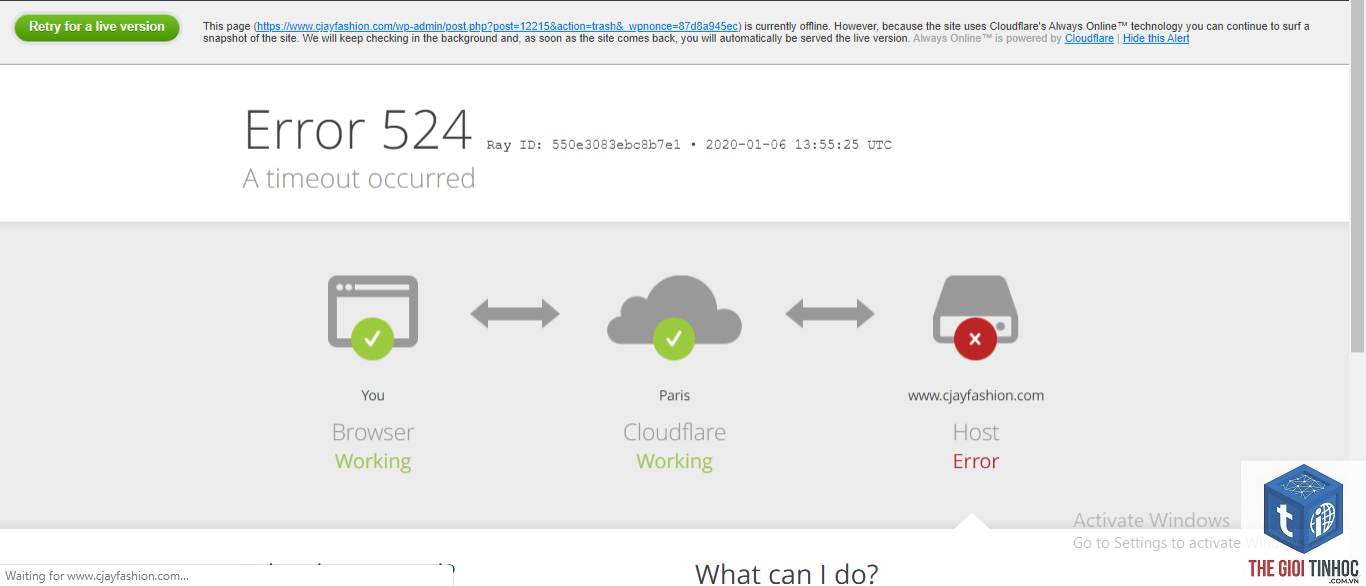
Bước 1: Xác Định Loại Firewall Đang Hoạt Động
Trước tiên, bạn cần biết website đang sử dụng tường lửa nào: plugin (Wordfence, All In One WP Security, Sucuri), dịch vụ CDN (Cloudflare, StackPath), hay tường lửa cấp máy chủ (ModSecurity, CSF).
Bước 2: Tạm Thời Vô Hiệu Hóa Firewall Để Kiểm Tra
Nếu bạn nghi ngờ firewall là thủ phạm, hãy tạm tắt nó trong vài phút và thực hiện lại tác vụ gây lỗi. Cách thực hiện:
Lưu ý: Chỉ tắt firewall trong thời gian ngắn để debug, sau đó phải bật lại ngay để đảm bảo an toàn.
Bước 3: Tăng Thời Gian Timeout Của Firewall
Đa số plugin và dịch vụ firewall cho phép tùy chỉnh thời gian timeout. Hãy tăng lên gấp đôi giá trị hiện tại (ví dụ từ 60 lên 120 giây).
Bước 4: Tối Ưu Hiệu Suất Server
Lỗi timeout thường xuất phát từ server xử lý chậm. Hãy thực hiện các biện pháp sau:
Sai Lầm Thường Gặp Khi Xử Lý WordPress Firewall Timeout Và Cách Tránh
Sai lầm 1: Tắt Hoàn Toàn Firewall
Nhiều người dùng khi thấy lỗi timeout liền vô hiệu hóa firewall vĩnh viễn. Điều này khiến website mất lớp bảo vệ quan trọng, dễ bị tấn công. Thay vào đó, chỉ tắt tạm thời để test và tìm nguyên nhân gốc rễ.
Sai lầm 2: Không Kiểm Tra Log Chi Tiết
Mỗi firewall đều có log ghi lại lý do block. Bỏ qua log đồng nghĩa với mò mẫm. Ví dụ: Wordfence có “Live Traffic”, Cloudflare có “Security Events”. Luôn xem log trước khi thay đổi cấu hình.
Sai lầm 3: Sử Dụng Nhiều Plugin Firewall Cùng Lúc
Chạy đồng thời Wordfence + Sucuri + Cloudflare WAF là công thức thảm họa. Các lớp bảo vệ xung đột, dẫn đến timeout và false positive. Chỉ nên dùng một lớp firewall mạnh và một CDN.
So Sánh Các Plugin Firewall WordPress Về Khả Năng Xử Lý Timeout
| Plugin | Timeout tối đa có thể cấu hình | Khả năng xử lý request nặng | Hỗ trợ background processing |
|---|---|---|---|
| Wordfence | 300 giây | Tốt (có chế độ Learning Mode) | Có (chặn theo rate) |
| Sucuri Security | 120 giây (bản Pro) | Trung bình | Không |
| All In One WP Security | 60 giây (phụ thuộc PHP) | Yếu (dễ false positive) | Không |
| Cloudflare WAF | 100 giây (miễn phí), 600 giây (Enterprise) | Rất tốt | Có |
Lợi Ích Và Hạn Chế Khi Điều Chỉnh Firewall Timeout
Lợi ích
Hạn chế
Ứng Dụng Thực Tế: Case Study Xử Lý Lỗi Firewall Timeout Trên WooCommerce
Một cửa hàng WooCommerce với 80.000 sản phẩm gặp lỗi timeout khi đồng bộ tồn kho qua API. Sau khi kiểm tra:
Kết quả: Kể từ đó, không còn lỗi timeout, website vẫn được bảo vệ đầy đủ.
Câu Hỏi Thường Gặp Về WordPress Firewall Timeout
Làm thế nào để biết firewall là nguyên nhân gây timeout?
Bật chế độ debug trong log của firewall, nếu thấy dòng “timeout” kèm IP của bạn hoặc server, thì firewall đang chặn. Bạn cũng có thể tạm tắt firewall để kiểm tra.
Có nên tăng timeout lên vô hạn không?
Không. Tăng quá cao (ví dụ 600 giây) khiến server dễ bị tấn công slow loris. Giới hạn an toàn là 120-300 giây, tùy vào nhu cầu thực tế.
Firewall timeout có ảnh hưởng đến tốc độ tải trang không?
Gián tiếp. Nếu có request bị timeout, người dùng sẽ thấy trang loading rất lâu rồi báo lỗi, gây ảnh hưởng trải nghiệm. Tuy nhiên, với request bình thường, firewall không làm chậm trang.
Tại sao lỗi timeout chỉ xảy ra ở một số trang admin?
Thường là do các trang đó thực hiện nhiều query nặng hoặc gọi API bên ngoài mất thời gian. Ví dụ: trang “Tools > Export” hoặc “WooCommerce > Status > Tools”.
Cloudflare firewall timeout khắc phục thế nào?
Vào Cloudflare Dashboard > Security > WAF > Custom Rules, thêm rule cho phép IP hoặc URL cụ thể bỏ qua WAF. Hoặc nâng cấp Enterprise để tăng proxy timeout.
Lưu Ý Quan Trọng Khi Cấu Hình Lại Firewall WordPress
Kết Luận
Lỗi WordPress firewall timeout hoàn toàn có thể giải quyết triệt để nếu bạn hiểu đúng bản chất và thực hiện các bước điều chỉnh có hệ thống. Từ việc xác định loại firewall, tăng timeout thông minh, tối ưu server cho đến kiểm soát tác vụ nặng, mỗi biện pháp đều đóng vai trò quan trọng. Đừng vội tường lửa, hãy tinh chỉnh nó để vừa bảo vệ website vừa đảm bảo vận hành trơn tru.
- Compression là gì? Giải thích chi tiết từ A-Z về nén dữ liệu trong máy tính
- Keyword Volume USA Semrush: Hướng Dẫn Toàn Diện Để Thống Trị Thị Trường Mỹ
- Khắc phục lỗi WordPress SMTP Secure Connection Error: Nguyên nhân và giải pháp chi tiết
- WordPress Cron Job Failed: Nguyên Nhân, Cách Khắc Phục và Phòng Ngừa Toàn Diện
- Kiến Trúc Từ Khóa (Keyword Architecture) Là Gì? Hướng Dẫn Xây Dựng Toàn Diện Từ A-Z
Bài viết cùng chủ đề:
-

WordPress Server Monitoring: Bí Quyết Giữ Website Luôn Nhanh, Ổn Định và An Toàn
-

WordPress Hosting Diagnostics: Quy Trình Chẩn Đoán và Tối Ưu Hosting WordPress Toàn Diện
-

Hướng dẫn toàn diện về WordPress MySQL Log: Cách truy cập, phân tích và tối ưu hiệu suất
-

Hướng Dẫn Chi Tiết Xem Và Phân Tích WordPress PHP-FPM Log Để Debug Lỗi Hiệu Quả
-

Hướng dẫn chi tiết cách đọc và phân tích WordPress Nginx Error Log dành cho người mới bắt đầu
-

Hướng dẫn chi tiết cách đọc và xử lý lỗi WordPress Apache Error Log hiệu quả
-

WordPress Server Error Log: Hướng Dẫn Chi Tiết Cách Đọc, Phân Tích Và Xử Lý Mọi Lỗi Server
-

Fixed Hosting: Hướng Dẫn WordPress Hosting Troubleshooting Chi Tiết Nhất
-

Hướng dẫn chi tiết WordPress Server Debug: Từ khái niệm đến triển khai thực tế
-
Hướng Dẫn Chi Tiết WordPress Hosting Debug: Xử Lý Mọi Lỗi Hosting Cho Site WordPress
-

WordPress Hosting Sau Nâng Cấp MySQL Bị Lỗi: Nguyên Nhân Và Cách Xử Lý Toàn Diện
-

WordPress Hosting Sau Đổi IP Bị Lỗi? Nguyên Nhân Và Cách Khắc Phục Toàn Diện
-

Khắc phục ngay lỗi WordPress server sau khi migrate website: Hướng dẫn chi tiết từ A-Z
-

WordPress Server Sau Restore Backup Bị Lỗi: Nguyên Nhân Và Cách Khắc Phục Toàn Diện
-

Khắc Phục Ngay Lỗi WordPress Hosting Sau Khi Bật SSL – Hướng Dẫn Chi Tiết Từ A-Z
-

WordPress host sau khi bật Cloudflare bị lỗi: Nguyên nhân và giải pháp triệt để















