
WordPress Firewall Access Denied: Nguyên Nhân Và Cách Khắc Phục Hiệu Quả

Th6
Khi truy cập vào trang web WordPress của bạn và bất ngờ nhận được thông báo “Access Denied” (Truy cập bị từ chối) kèm theo một mã lỗi từ tường lửa, điều này có thể gây ra sự hoang mang và gián đoạn nghiêm trọng. Lỗi wordpress firewall access denied thường xuất hiện khi một plugin bảo mật hoặc quy tắc trên máy chủ phát hiện hành vi bất thường và chặn yêu cầu truy cập. Bài viết này sẽ giúp bạn hiểu rõ bản chất của lỗi, nguyên nhân phổ biến và các bước khắc phục chi tiết để website hoạt động trở lại bình thường.
Tổng Quan Về Lỗi WordPress Firewall Access Denied
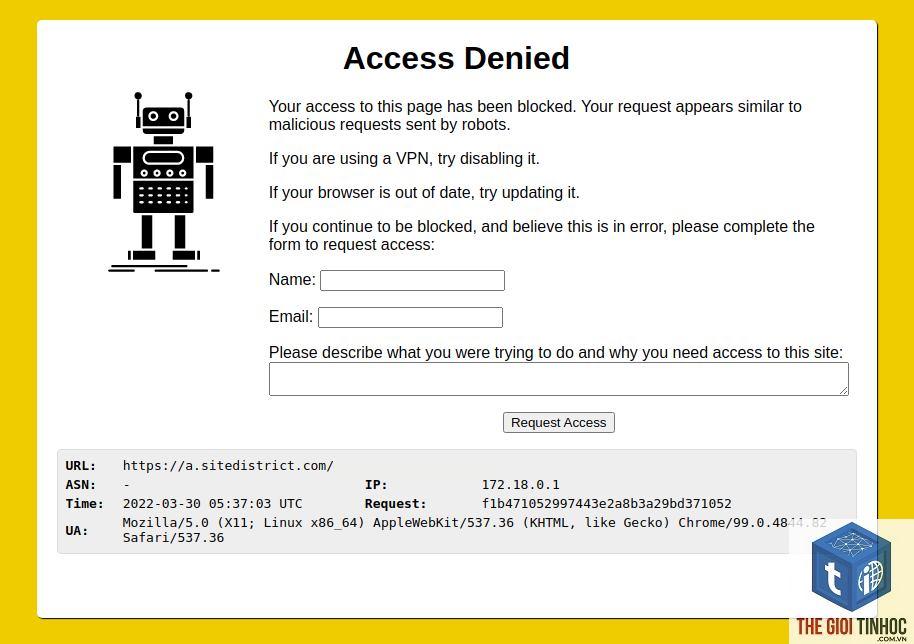
Lỗi wordpress firewall access denied không phải là một lỗi cố định của riêng WordPress. Đây là cơ chế bảo vệ do các plugin bảo mật như Wordfence, Sucuri, iThemes Security hoặc các tường lửa cấp máy chủ (như ModSecurity) kích hoạt. Khi hệ thống cho rằng một yêu cầu truy cập là độc hại, nó sẽ trả về mã lỗi 403 Forbidden và hiển thị thông báo “Access Denied”. Điều đáng nói là đôi khi chính người quản trị hoặc người dùng hợp pháp cũng bị chặn nhầm do cấu hình quá nhạy cảm hoặc do xung đột plugin.
Giải Thích Khái Niệm Và Bản Chất Của Tường Lửa WordPress
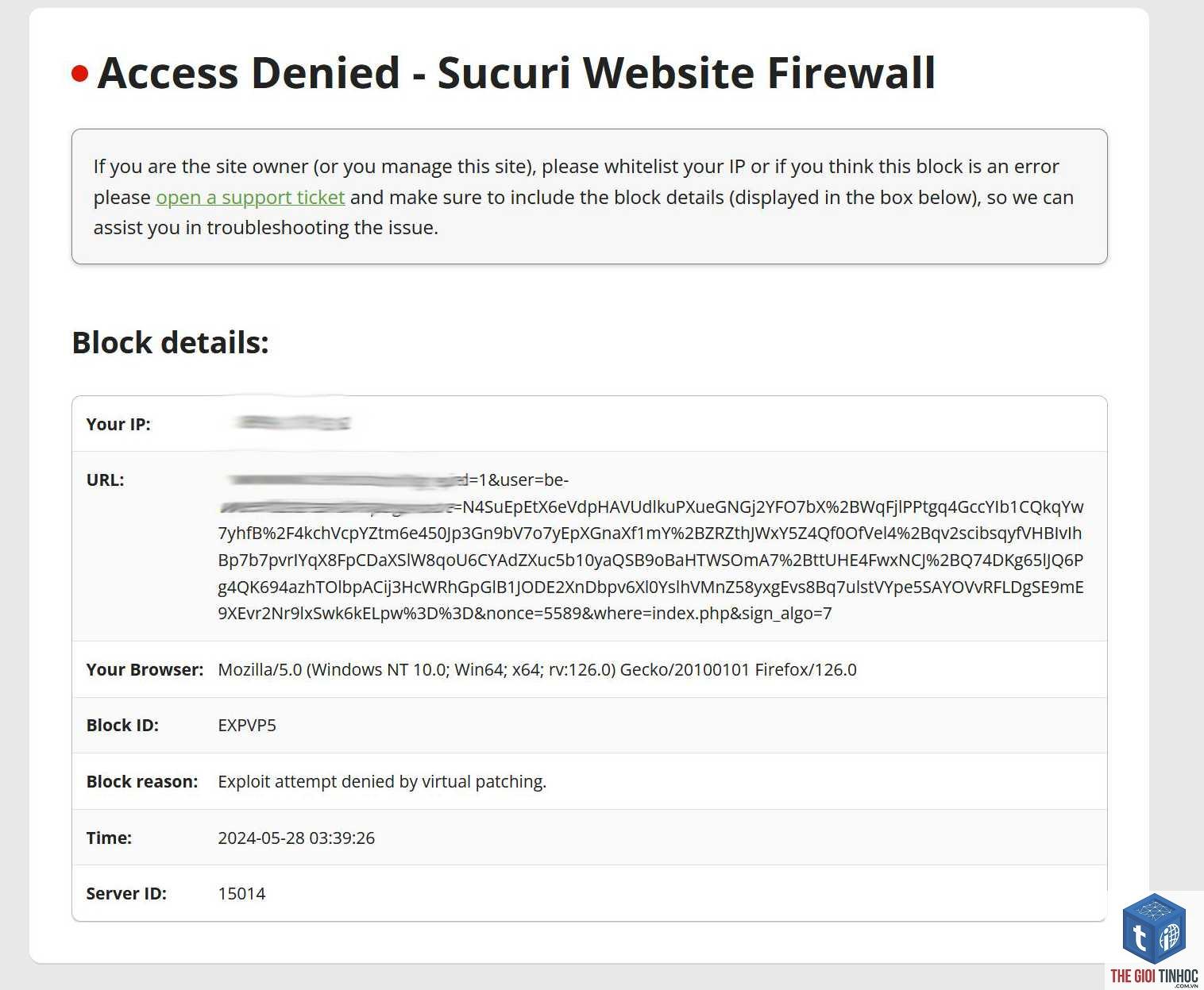
Tường lửa WordPress (WordPress Firewall) là một lớp bảo vệ nằm giữa người dùng và máy chủ web. Nó có nhiệm vụ kiểm tra tất cả các yêu cầu gửi đến website, lọc ra các truy vấn độc hại như SQL injection, cross-site scripting (XSS), brute force tấn công, và chặn địa chỉ IP đáng ngờ. Khi tường lửa kích hoạt chế độ “Access Denied”, nó đang thực hiện đúng chức năng của mình – bảo vệ dữ liệu và tài nguyên của trang web. Tuy nhiên, việc chặn quá mức có thể gây ảnh hưởng đến trải nghiệm người dùng và công việc quản trị.
Các Loại Tường Lửa Thường Gặp
- Tường lửa cấp plugin: Các plugin bảo mật phổ biến như Wordfence, Sucuri Security, All In One WP Security & Firewall cung cấp tường lửa tích hợp, dễ dàng cấu hình qua giao diện quản trị.
- Tường lửa cấp máy chủ (ModSecurity): Được cài đặt trực tiếp trên máy chủ web (Apache, Nginx) và hoạt động độc lập với WordPress. Nó quét tất cả các request trước khi đến website.
- CDN Firewall: Các dịch vụ như Cloudflare, Sucuri CDN cung cấp tường lửa từ xa, giúp chặn tấn công trước khi đến máy chủ gốc.
- Quy tắc ModSecurity quá nhạy: Máy chủ cài ModSecurity với các rule phát hiện SQL injection nhưng nhạy cảm quá mức, dẫn đến chặn cả thao tác hợp lệ.
- Xung đột giữa các plugin: Hai plugin bảo mật cùng hoạt động có thể mâu thuẫn, khiến một plugin chặn các request của plugin kia.
- Sử dụng CDN hoặc proxy không đúng cách: Cloudflare hoặc proxy ngược có thể gửi request với header không đúng, làm tường lửa hiểu lầm là tấn công.
- File.htaccess bị hỏng hoặc sai quy tắc: Một dòng lệnh chặn IP sai hoặc cú pháp không hợp lệ trong.htaccess có thể gây ra lỗi.
- Lỗi do plugin caching: Plugin cache như WP Rocket hoặc W3 Total Cache có thể lưu lại trang lỗi và phục vụ nó cho người dùng khác.
Nguyên Nhân Chính Gây Ra Lỗi Access Denied
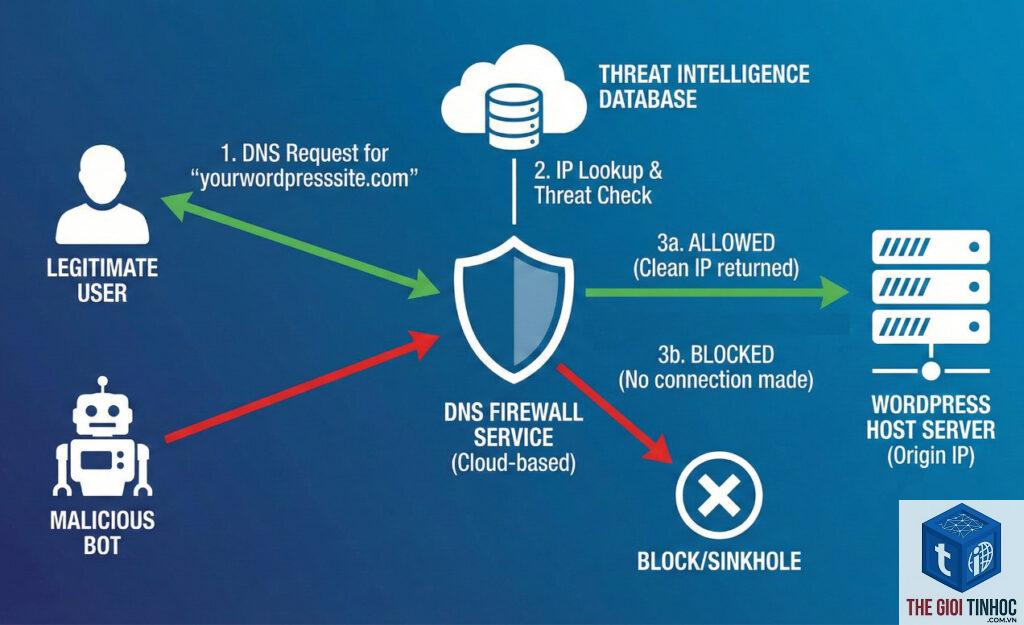
Có nhiều lý do khiến bạn gặp phải lỗi wordpress firewall access denied, từ những nguyên nhân đơn giản đến phức tạp.
Phân Loại Chi Tiết Các Kịch Bản Lỗi
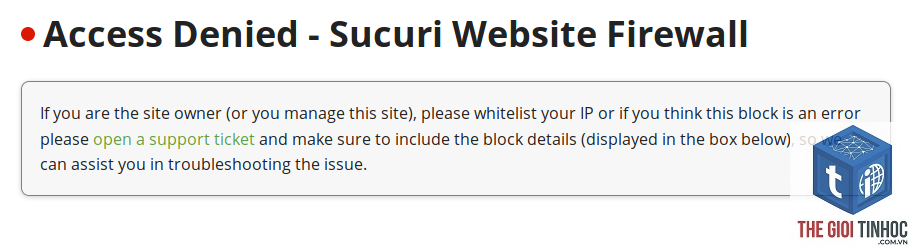
Lỗi Access Denied Từ Plugin Wordfence
Wordfence là một trong những plugin bảo mật phổ biến nhất. Khi nó chặn IP, trang web thường hiển thị thông báo “Your access to this site has been limited by Wordfence”. override=true: Một số plugin cho phép vượt qua kiểm tra bằng tham số đặc biệt (ví dụ với Wordfence: thêm?wordfence_lsc=… nhưng thường chỉ áp dụng cho quản trị viên).
Đăng nhập vào WordPress (nếu có thể), vào Wordfence > Blocking. Tìm IP của bạn trong danh sách và nhấn “Unblock”. Nếu không thể đăng nhập, hãy dùng SFTP để đổi tên thư mục plugin wordfence, sau đó đăng nhập và cài đặt lại.
Lỗi “Access Denied” có phải do hosting không?
Có thể. Nếu
Không nên. Tường lửa là lớp bảo vệ cần thiết. Thay vì tắt, hãy điều chỉnh cấu hình để nó ít nhạy cảm hơn, hoặc chuyển sang giải pháp tường lửa cấp CDN như Cloudflare miễn phí.
Làm thế nào để ngăn chặn lỗi này trong tương lai?
Thường xuyên cập nhật plugin và WordPress lên phiên bản mới nhất. Sao lưu website định kỳ. Cấu hình tường lửa với whitelist IP dành riêng cho quản trị viên. Sử dụng plugin bảo mật từ nhà phát triển uy tín và tránh cài đặt nhiều plugin trùng chức năng.
Tại sao tôi bị chặn khi đang chỉnh sửa website?
Các plugin bảo mật có thể phát hiện các thao tác chỉnh sửa file trực tiếp qua giao diện (ví dụ: Theme Editor) là nguy hiểm và chặn tạm thời. Bạn nên thêm IP mình vào danh sách trắng hoặc tắt tính năng này nếu không dùng đến.
Kết Luận
Lỗi wordpress firewall access denied là một vấn đề phổ biến nhưng hoàn toàn có thể khắc phục được nếu bạn hiểu rõ nguyên nhân và áp dụng đúng phương pháp. Bằng cách xác định nguồn gốc của tường lửa, sử dụng các biện pháp truy cập thay thế và điều chỉnh cấu hình hợp lý, bạn có thể nhanh chóng đưa website trở lại hoạt động bình thường mà không làm suy giảm bảo mật. Hãy luôn nhớ rằng, bảo mật và trải nghiệm người dùng cần được cân bằng, và việc cập nhật kiến thức thường xuyên sẽ giúp bạn quản trị website WordPress một cách hiệu quả và an toàn nhất.
- People Also Ask là gì? Hướng dẫn toàn diện để chinh phục hộp PAA trong SEO
- Keyword Movement Ahrefs: Bí Quyết Theo Dõi và Phân Tích Biến Động Từ Khóa Hiệu Quả
- Inurl Operator: Bí Quyết Tìm Kiếm Google Chuyên Sâu Như Chuyên Gia
- WooCommerce Marketplace là gì? Toàn tập từ A-Z cho người mới bắt đầu
- Theme WordPress CSS quá lớn: Nguyên nhân, tác hại và cách tối ưu triệt để
Bài viết cùng chủ đề:
-

WordPress Server Monitoring: Bí Quyết Giữ Website Luôn Nhanh, Ổn Định và An Toàn
-

WordPress Hosting Diagnostics: Quy Trình Chẩn Đoán và Tối Ưu Hosting WordPress Toàn Diện
-

Hướng dẫn toàn diện về WordPress MySQL Log: Cách truy cập, phân tích và tối ưu hiệu suất
-

Hướng Dẫn Chi Tiết Xem Và Phân Tích WordPress PHP-FPM Log Để Debug Lỗi Hiệu Quả
-

Hướng dẫn chi tiết cách đọc và phân tích WordPress Nginx Error Log dành cho người mới bắt đầu
-

Hướng dẫn chi tiết cách đọc và xử lý lỗi WordPress Apache Error Log hiệu quả
-

WordPress Server Error Log: Hướng Dẫn Chi Tiết Cách Đọc, Phân Tích Và Xử Lý Mọi Lỗi Server
-

Fixed Hosting: Hướng Dẫn WordPress Hosting Troubleshooting Chi Tiết Nhất
-

Hướng dẫn chi tiết WordPress Server Debug: Từ khái niệm đến triển khai thực tế
-
Hướng Dẫn Chi Tiết WordPress Hosting Debug: Xử Lý Mọi Lỗi Hosting Cho Site WordPress
-

WordPress Hosting Sau Nâng Cấp MySQL Bị Lỗi: Nguyên Nhân Và Cách Xử Lý Toàn Diện
-

WordPress Hosting Sau Đổi IP Bị Lỗi? Nguyên Nhân Và Cách Khắc Phục Toàn Diện
-

Khắc phục ngay lỗi WordPress server sau khi migrate website: Hướng dẫn chi tiết từ A-Z
-

WordPress Server Sau Restore Backup Bị Lỗi: Nguyên Nhân Và Cách Khắc Phục Toàn Diện
-

Khắc Phục Ngay Lỗi WordPress Hosting Sau Khi Bật SSL – Hướng Dẫn Chi Tiết Từ A-Z
-

WordPress host sau khi bật Cloudflare bị lỗi: Nguyên nhân và giải pháp triệt để















