
WordPress Featured Image Thumbnail Lỗi – Nguyên Nhân Và Cách Khắc Phục Toàn Diện

Th6
Lỗi featured image thumbnail trong WordPress là một trong những vấn đề phổ biến nhất khiến người dùng đau đầu. Ảnh đại diện không hiển thị, thumbnail bị vỡ hoặc không đúng kích thước – tất cả đều là biểu hiện của wordpress featured image thumbnail lỗi. Bài viết này sẽ phân tích từ nguyên nhân gốc rễ đến giải pháp chi tiết, giúp bạn xử lý triệt để vấn đề này.
Featured Image Thumbnail Trong WordPress Là Gì?

Featured image (ảnh đại diện) là hình ảnh chính đại diện cho bài viết, xuất hiện ở đầu trang và trong các danh sách bài. WordPress tự động tạo ra nhiều kích thước thumbnail khác nhau từ ảnh gốc. Khi một trong các kích thước này bị lỗi, wordpress featured image thumbnail lỗi xảy ra.
WordPress sử dụng hàm `the_post_thumbnail()` để hiển thị ảnh. Nếu có vấn đề với quá trình tạo thumbnail, kết quả sẽ là ảnh không hiển thị, hiển thị sai kích thước hoặc báo lỗi.
Các Kích Thước Thumbnail Mặc Định
WordPress tạo ba kích thước mặc định: thumbnail (150×150), medium (300×300), large (1024×1024). Ngoài ra, theme và plugin có thể đăng ký thêm các kích thước riêng. Khi wordpress featured image thumbnail lỗi xảy ra, thường là do các kích thước này không được tạo đúng cách.
Dấu Hiệu Nhận Biết WordPress Featured Image Thumbnail Lỗi

- Ảnh đại diện không hiển thị trên trang chủ hoặc danh sách bài viết
- Ảnh hiển thị nhưng bị méo, kéo dãn hoặc crop sai tỷ lệ
- Ảnh gốc vẫn tồn tại nhưng thumbnail không được tạo
- Trình duyệt báo lỗi 404 khi load ảnh thumbnail
- Kích thước ảnh không đúng với thiết lập trong Media Settings
Nguyên Nhân Chính Gây Ra Lỗi Featured Image Thumbnail

WordPress featured image thumbnail lỗi có thể xuất phát từ nhiều nguyên nhân khác nhau.
1. Lỗi PHP Memory Limit
Khi WordPress cố gắng tạo thumbnail từ ảnh lớn, nó cần bộ nhớ để xử lý. Nếu giới hạn bộ nhớ PHP quá thấp (ví dụ 32MB hoặc 64MB), quá trình tạo thumbnail sẽ thất bại. Điều này đặc biệt phổ biến với ảnh có dung lượng lớn hoặc kích thước pixel cao.
2. Ảnh Gốc Không Hợp Lệ
WordPress chỉ hỗ trợ một số định dạng ảnh nhất định: JPEG, PNG, GIF, WebP. Nếu bạn upload ảnh sai định dạng (như BMP, TIFF), ảnh gốc có thể hiển thị nhưng thumbnail không được tạo.
3. Plugin Xung Đột
Các plugin tối ưu ảnh, lazy load, cache hoặc security đôi khi can thiệp vào quá trình tạo thumbnail của WordPress. Đặc biệt là các plugin nén ảnh tự động hoặc plugin CDN có thể làm thay đổi đường dẫn ảnh.
4. Theme Không Tương Thích
Nhiều theme đăng ký kích thước thumbnail tùy chỉnh nhưng không kiểm tra tính tương thích. Khi bạn thay đổi theme, các kích thước cũ không còn được hỗ trợ, dẫn đến lỗi.
5. Lỗi.htaccess Hoặc Permalink
Cấu trúc permalink không chính xác hoặc file.htaccess bị hỏng có thể khiến WordPress không tìm đúng đường dẫn ảnh thumbnail. Lỗi này thường đi kèm với lỗi 404 khi tải ảnh.
6. Hết Dung Lượng Ổ Cứng
Mỗi ảnh gốc khi upload sẽ tạo ra nhiều bản thumbnail. Nếu ổ đĩa đầy, WordPress không thể lưu các thumbnail mới. Bạn sẽ thấy ảnh gốc tồn tại nhưng không có thumbnail.
Hướng Dẫn Chi Tiết Cách Khắc Phục WordPress Featured Image Thumbnail Lỗi

Hãy thực hiện tuần tự để tìm ra nguyên nhân chính xác.
Bước 1: Kiểm Tra Lại Ảnh Gốc
Upload lại ảnh với định dạng chuẩn JPEG hoặc PNG. Đảm bảo kích thước ảnh không vượt quá 3000px chiều rộng và dung lượng dưới 5MB. Sau đó xem thumbnail có được tạo hay không.
Bước 2: Tăng Giới Hạn Bộ Nhớ PHP
Truy cập file wp-config.php và thêm dòng sau trước dòng “That’s all, stop editing!”:
define('WP_MEMORY_LIMIT', '256M');
Nếu không có quyền sửa file, liên hệ host để tăng memory_limit trong php.ini. Mức khuyên dùng là 256MB hoặc 512MB.
Bước 3: Tái Tạo Lại Thumbnail
Sử dụng plugin Regenerate Thumbnails hoặc Force Regenerate Thumbnails. Plugin này sẽ xóa toàn bộ thumbnail cũ và tạo lại từ ảnh gốc. Đây là cách nhanh nhất để khắc phục wordpress featured image thumbnail lỗi do thumbnail bị hỏng.
Bước 4: Kiểm Tra Plugin Và Theme
Tạm thời vô hiệu hóa tất cả plugin. Nếu lỗi biến mất, kích hoạt từng plugin một để xác định plugin gây xung đột. Tương tự, thử chuyển về theme mặc định (Twenty Twenty-Four) để kiểm tra.
Bước 5: Sửa Lỗi Permalink
Vào Settings > Permalinks, chọn lại một cấu trúc bất kỳ (ví dụ Post name) và lưu lại. Thao tác này sẽ flush rewrite rules và thường khắc phục lỗi đường dẫn ảnh.
Bước 6: Kiểm Tra File.htaccess
Đảm bảo file.htaccess trong thư mục gốc WordPress có nội dung chuẩn.
Nguyên nhân phổ biến nhất là do theme không gọi hàm `the_post_thumbnail()` hoặc gọi sai kích thước. Kiểm tra file index.php hoặc archive.php của theme. Ngoài ra, lỗi thumbnail cũng có thể do plugin cache giữ ảnh cũ.
Có cách nào khắc phục lỗi thumbnail mà không cần plugin?
Có.
Có. Google sử dụng hình ảnh để xếp hạng tìm kiếm hình ảnh và đánh giá trải nghiệm người dùng. Nếu thumbnail lỗi, bài viết có thể bị giảm thứ hạng trong kết quả tìm kiếm tổng thể và mất cơ hội xuất hiện trong Google Images.
Làm thế nào để kiểm tra thumbnail có được tạo hay không?
Vào Media Library, chọn ảnh, xem tab Attachment Details. WordPress sẽ hiển thị tất cả các kích thước thumbnail đã tạo. Nếu thiếu kích thước nào, đó là dấu hiệu lỗi. Bạn cũng có thể kiểm tra trực tiếp thư mục uploads trên server xem có các file thumbnail hay không.
Khi chuyển hosting, featured image bị lỗi, phải làm sao?
Lỗi này thường do đường dẫn ảnh cũ không được cập nhật. Chạy plugin Velvet Blues Update URLs hoặc Search & Replace để cập nhật đường dẫn trong database. Sau đó, sử dụng Regenerate Thumbnails để tạo lại thumbnail trên server mới.
Kết Luận
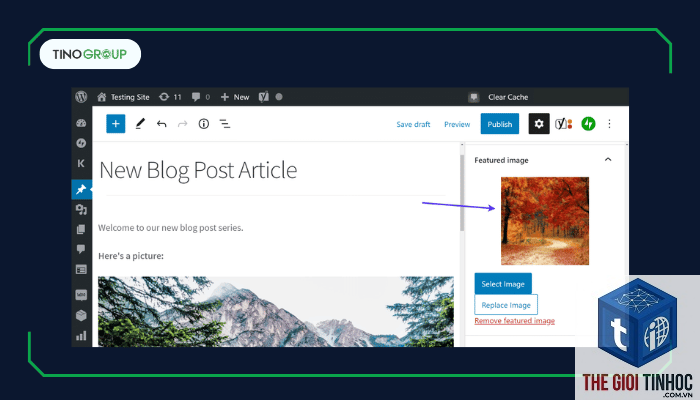
WordPress featured image thumbnail lỗi là vấn đề kỹ thuật nhưng hoàn toàn có thể xử lý nếu bạn hiểu nguyên nhân. Từ việc tăng bộ nhớ PHP, tái tạo thumbnail, kiểm tra xung đột plugin đến sửa permalink – mỗi bước đều có thể giải quyết dứt điểm vấn đề. Quan trọng nhất là không vội vàng, hãy thực hiện tuần tự và luôn backup trước khi thay đổi.
Hy vọng bài viết này đã giúp bạn hiểu rõ và tự tin khắc phục lỗi thumbnail trên WordPress. Nếu còn thắc mắc, hãy kiểm tra lại từng bước trong hướng dẫn hoặc tham khảo thêm tài liệu chính thức từ WordPress.org.
- WordPress vs OpenCart: Lựa chọn nền tảng nào cho website bán hàng tối ưu năm 2024?
- Crawl Budget Optimization Là Gì? Bí Quyết Tối Ưu Ngân Sách Thu Thập Dữ Liệu Cho Website
- Plugin Form Lỗi Spam: Nguyên Nhân, Cách Khắc Phục Và Phòng Ngừa Toàn Diện
- Elementor vs Wix: Đâu là lựa chọn tối ưu cho website của bạn năm 2024?
- WordPress Image Alt Text Lỗi: Nguyên Nhân, Cách Khắc Phục và Tối Ưu SEO Hình Ảnh
Bài viết cùng chủ đề:
-

WordPress Server Monitoring: Bí Quyết Giữ Website Luôn Nhanh, Ổn Định và An Toàn
-

WordPress Hosting Diagnostics: Quy Trình Chẩn Đoán và Tối Ưu Hosting WordPress Toàn Diện
-

Hướng dẫn toàn diện về WordPress MySQL Log: Cách truy cập, phân tích và tối ưu hiệu suất
-

Hướng Dẫn Chi Tiết Xem Và Phân Tích WordPress PHP-FPM Log Để Debug Lỗi Hiệu Quả
-

Hướng dẫn chi tiết cách đọc và phân tích WordPress Nginx Error Log dành cho người mới bắt đầu
-

Hướng dẫn chi tiết cách đọc và xử lý lỗi WordPress Apache Error Log hiệu quả
-

WordPress Server Error Log: Hướng Dẫn Chi Tiết Cách Đọc, Phân Tích Và Xử Lý Mọi Lỗi Server
-

Fixed Hosting: Hướng Dẫn WordPress Hosting Troubleshooting Chi Tiết Nhất
-

Hướng dẫn chi tiết WordPress Server Debug: Từ khái niệm đến triển khai thực tế
-
Hướng Dẫn Chi Tiết WordPress Hosting Debug: Xử Lý Mọi Lỗi Hosting Cho Site WordPress
-

WordPress Hosting Sau Nâng Cấp MySQL Bị Lỗi: Nguyên Nhân Và Cách Xử Lý Toàn Diện
-

WordPress Hosting Sau Đổi IP Bị Lỗi? Nguyên Nhân Và Cách Khắc Phục Toàn Diện
-

Khắc phục ngay lỗi WordPress server sau khi migrate website: Hướng dẫn chi tiết từ A-Z
-

WordPress Server Sau Restore Backup Bị Lỗi: Nguyên Nhân Và Cách Khắc Phục Toàn Diện
-

Khắc Phục Ngay Lỗi WordPress Hosting Sau Khi Bật SSL – Hướng Dẫn Chi Tiết Từ A-Z
-

WordPress host sau khi bật Cloudflare bị lỗi: Nguyên nhân và giải pháp triệt để















