
WordPress Dedicated Server Lỗi: Nguyên Nhân, Dấu Hiệu Và Cách Xử Lý Toàn Diện
Th6
Máy chủ riêng (dedicated server) là giải pháp đỉnh cao cho các website WordPress có lượng truy cập lớn hoặc yêu cầu hiệu năng đặc thù. Tuy nhiên, không ít quản trị viên gặp phải tình trạng wordpress dedicated server lỗi, khiến trang web chậm, ngừng hoạt động hoặc mất dữ liệu. Hiểu rõ bản chất của những lỗi này và cách khắc phục sẽ giúp bạn duy trì sự ổn định cho hệ thống.
Bài viết này phân tích chi tiết các loại lỗi phổ biến nhất trên dedicated server chạy WordPress, từ lỗi tài nguyên, cấu hình, bảo mật cho đến vận hành. Bạn sẽ tìm thấy nguyên nhân gốc rễ, dấu hiệu nhận biết sớm và hướng dẫn xử lý thực tế dựa trên kinh nghiệm vận hành hàng trăm máy chủ.
WordPress Dedicated Server Là Gì? Tại Sao Lại Xảy Ra Lỗi?
Dedicated server là một máy chủ vật lý được thuê riêng hoàn toàn cho một website hoặc ứng dụng duy nhất. Không giống shared hosting hay VPS, bạn có toàn quyền kiểm soát phần cứng, hệ điều hành, stack phần mềm và bảo mật. Chính vì sự phức tạp này mà wordpress dedicated server lỗi thường đến từ nhiều lớp khác nhau: phần cứng, hệ thống, ứng dụng và con người.
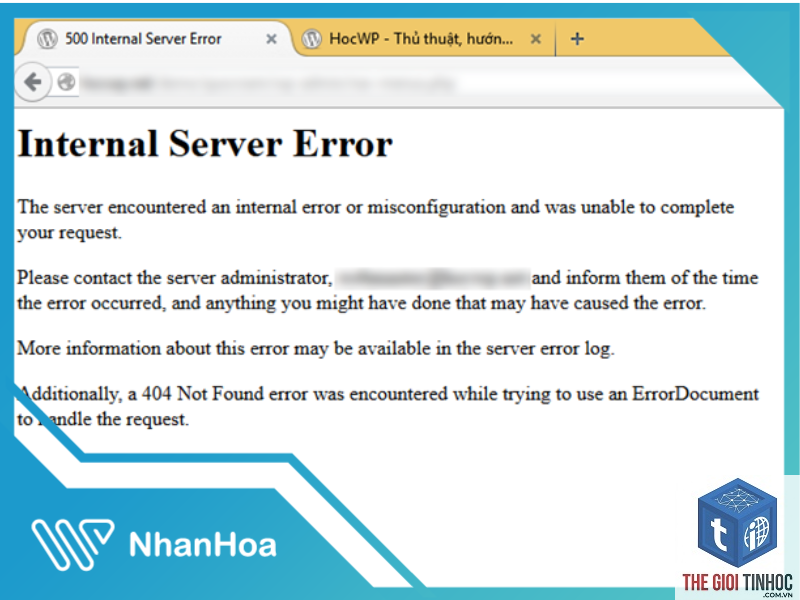
Khi website WordPress của bạn đột nhiên không truy cập được, hiển thị màn hình trắng hoặc trả về lỗi 500, rất có thể một trong các thành phần dưới đây đang gặp vấn đề:
- Tài nguyên máy chủ (CPU, RAM, I/O ổ cứng) bị cạn kiệt
- Cấu hình web server (Apache, Nginx) hoặc PHP-FPM không phù hợp
- Cơ sở dữ liệu MySQL/MariaDB bị treo hoặc corrupt
- Plugin/xung đột theme gây lỗi logic
- Phần cứng hỏng hoặc network degradation
Phân Loại Lỗi WordPress Dedicated Server Theo Nguyên Nhân
Lỗi Tài Nguyên (Resource Exhaustion)
Đây là nhóm lỗi phổ biến nhất. Khi một tiến trình nào đó (thường là PHP hay MySQL) chiếm quá nhiều CPU hoặc RAM, toàn bộ server sẽ chậm lại hoặc crash. Dấu hiệu điển hình: website load rất chậm, xuất hiện lỗi 503 Service Unavailable, hoặc SSH không phản hồi.
Nguyên nhân chính thường là một bài viết viral, bot crawl quá mức, plugin bị lỗi memory leak, hoặc cấu hình worker PHP-FPM quá cao so với dung lượng RAM vật lý. Để kiểm tra,
Cấu hình phần cứng cao không đảm bảo hiệu năng nếu phần mềm chưa được tối ưu. Nguyên nhân thường là thiếu cache (page cache, object cache), database chưa được index, hoặc PHP worker chưa được config đúng theo số lượng concurrent users. Ngoài ra, plugin nặng hoặc theme kém chất lượng cũng có thể gây tắc nghẽn.
Lỗi 502 Bad Gateway trên dedicated server là do đâu?
Lỗi 502 thường do PHP-FPM pool bị sập hoặc không phản hồi kịp. Nguyên nhân cụ thể: PHP process chết vì memory limit, socket service bị lỗi, hoặc cấu hình timeout trong upstream Nginx. Cách khắc phục nhanh: restart PHP-FPM và kiểm tra log /var/log/php-fpm.log. Nếu lặp lại, hãy tăng pm.max_requests và pm.max_children.
Làm thế nào để kiểm tra dedicated server có bị hack không?
Chạy lệnh last để xem lịch sử đăng nhập SSH. Kiểm tra file.bash_history của user root. Dùng lsof -i xem các kết nối mạng đang mở. Quét file PHP trong thư mục public_html bằng các công cụ như ClamAV hoặc Linux Malware Detect (LMD). Nếu phát hiện file lạ hoặc user không quen, hãy ngay lập tức thay đổi tất cả mật khẩu và revoke các key SSH cũ.
Có cần sử dụng control panel (cPanel, Plesk) trên dedicated server không?
Control panel giúp quản lý website dễ dàng hơn nhưng tiêu tốn khoảng 1-2GB RAM và có thể tạo ra xung đột cấu hình. Nếu bạn có kinh nghiệm quản trị Linux, quản lý bằng command line thường linh hoạt và hiệu quả hơn. Nếu không, hãy chọn các panel nhẹ như CyberPanel hoặc VestaCP.
Kết Luận

WordPress dedicated server lỗi không phải là điều đáng sợ nếu bạn có kiến thức và công cụ phù hợp. Phần lớn lỗi đều có thể được phát hiện sớm thông qua monitoring và xử lý triệt để bằng cách tối ưu cấu hình, bảo mật chặt chẽ, và duy trì backup thường xuyên. Hãy luôn ghi nhớ rằng dedicated server đòi hỏi trách nhiệm quản trị cao hơn so với shared hosting, nhưng đổi lại bạn hoàn toàn kiểm soát được hiệu năng và bảo mật cho website WordPress của mình.
Đầu tư thời gian để hiểu sâu về server stack sẽ giúp bạn chủ động giải quyết mọi vấn đề, thay vì chờ đợi sự hỗ trợ từ nhà cung cấp hosting. Khi đã làm chủ được dedicated server, website của bạn sẽ vận hành ổn định với tốc độ tối ưu, đáp ứng tốt ngay cả khi lượng truy cập đạt đỉnh.
- Cách Khắc Phục Lỗi WordPress Image Library Error Hiệu Quả Nhất Từ Chuyên Gia 15 Năm Kinh Nghiệm
- Keyword Mới Là Gì? Bí Quyết Tìm Kiếm Và Ứng Dụng Từ Khóa Mới Hiệu Quả Trong SEO 2025
- Thiết kế website bằng Elementor: Hướng dẫn toàn diện từ A đến Z cho người mới bắt đầu
- Khắc phục lỗi upload file DOC trong WordPress: Nguyên nhân và giải pháp toàn diện
- Transactional Intent: Hiểu Đúng Để Biến Người Tìm Kiếm Thành Người Mua Hàng
Bài viết cùng chủ đề:
-

WordPress Server Monitoring: Bí Quyết Giữ Website Luôn Nhanh, Ổn Định và An Toàn
-

WordPress Hosting Diagnostics: Quy Trình Chẩn Đoán và Tối Ưu Hosting WordPress Toàn Diện
-

Hướng dẫn toàn diện về WordPress MySQL Log: Cách truy cập, phân tích và tối ưu hiệu suất
-

Hướng Dẫn Chi Tiết Xem Và Phân Tích WordPress PHP-FPM Log Để Debug Lỗi Hiệu Quả
-

Hướng dẫn chi tiết cách đọc và phân tích WordPress Nginx Error Log dành cho người mới bắt đầu
-

Hướng dẫn chi tiết cách đọc và xử lý lỗi WordPress Apache Error Log hiệu quả
-

WordPress Server Error Log: Hướng Dẫn Chi Tiết Cách Đọc, Phân Tích Và Xử Lý Mọi Lỗi Server
-

Fixed Hosting: Hướng Dẫn WordPress Hosting Troubleshooting Chi Tiết Nhất
-

Hướng dẫn chi tiết WordPress Server Debug: Từ khái niệm đến triển khai thực tế
-
Hướng Dẫn Chi Tiết WordPress Hosting Debug: Xử Lý Mọi Lỗi Hosting Cho Site WordPress
-

WordPress Hosting Sau Nâng Cấp MySQL Bị Lỗi: Nguyên Nhân Và Cách Xử Lý Toàn Diện
-

WordPress Hosting Sau Đổi IP Bị Lỗi? Nguyên Nhân Và Cách Khắc Phục Toàn Diện
-

Khắc phục ngay lỗi WordPress server sau khi migrate website: Hướng dẫn chi tiết từ A-Z
-

WordPress Server Sau Restore Backup Bị Lỗi: Nguyên Nhân Và Cách Khắc Phục Toàn Diện
-

Khắc Phục Ngay Lỗi WordPress Hosting Sau Khi Bật SSL – Hướng Dẫn Chi Tiết Từ A-Z
-

WordPress host sau khi bật Cloudflare bị lỗi: Nguyên nhân và giải pháp triệt để















