
Khắc Phục Lỗi WordPress Cron Permissions: Hướng Dẫn Chi Tiết Từ A Đến Z Cho Website
Th6
Lỗi WordPress Cron Permissions (lỗi quyền truy cập cron) là một trong những vấn đề kỹ thuật thường gặp nhưng dễ bị bỏ qua nhất. Khi cron job không hoạt động đúng cách, website của bạn sẽ gặp hàng loạt rắc rối như lịch trình bài viết bị trễ, email không gửi được, plugin bảo trì không chạy, hoặc thậm chí trang web load chậm rõ rệt. Trong bài viết này,
WordPress Cron Là Gì Và Vì Sao Permissions Gây Lỗi?
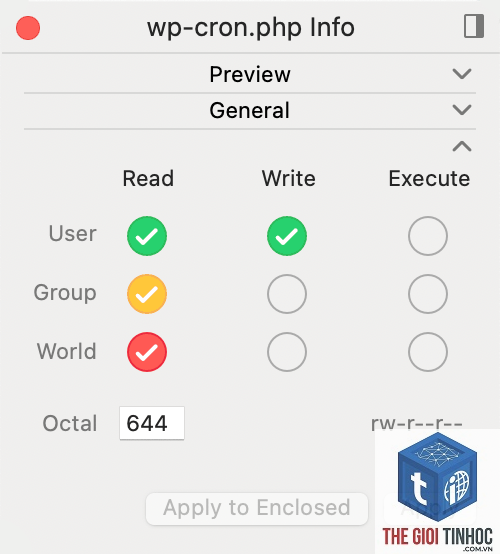
WordPress Cron là một hệ thống giả lập cron job thực tế. Thay vì dùng cron của máy chủ, WordPress tự kích hoạt các tác vụ theo lịch mỗi khi có người truy cập trang web. Cơ chế này dựa trên file wp-cron.php nằm trong thư mục gốc. Khi quyền truy cập (permissions) của file hoặc thư mục này bị sai, hoặc khi PHP không có quyền ghi vào các bảng CSDL liên quan, lỗi permissions xuất hiện.
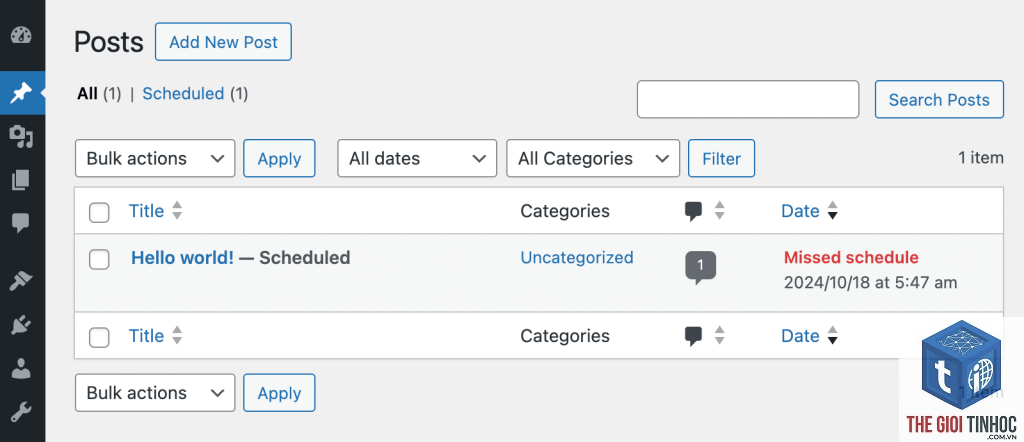
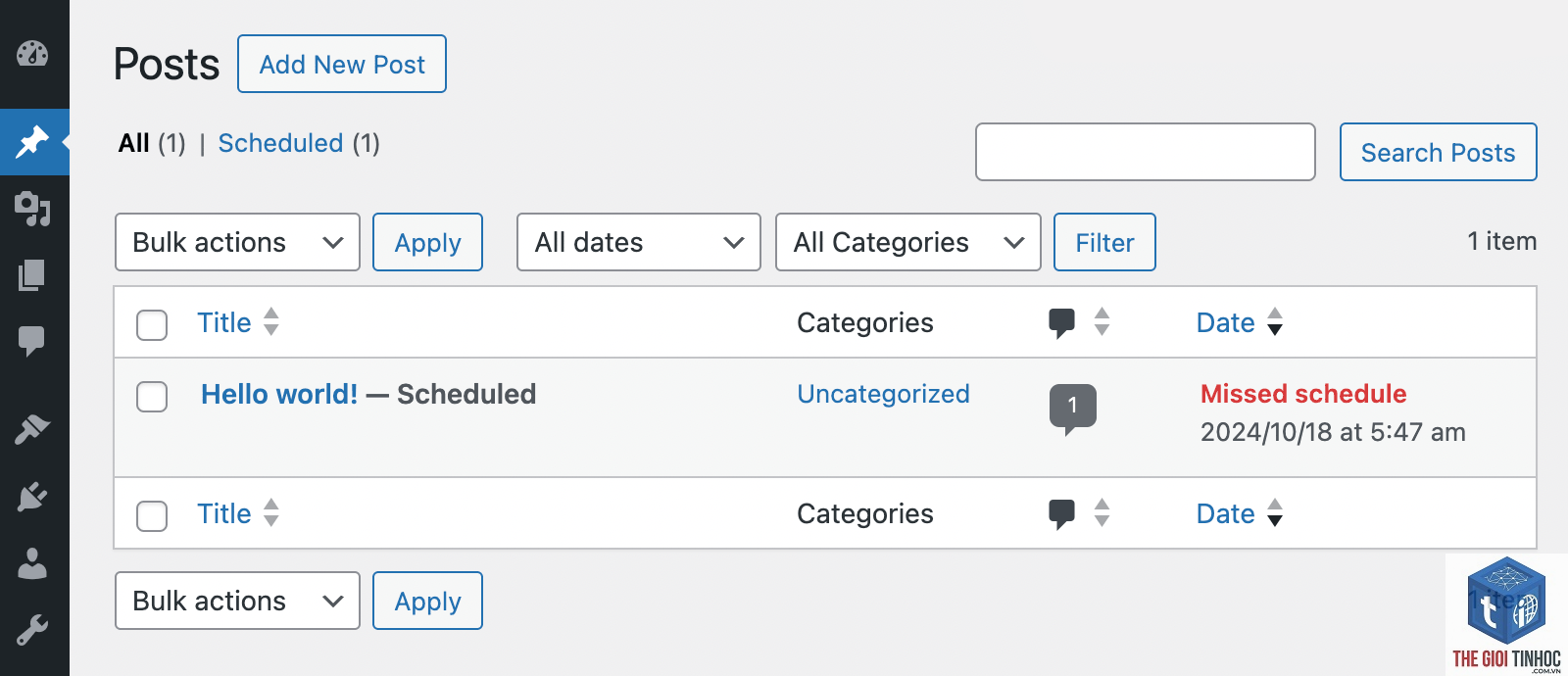
Lỗi wordpress cron permissions lỗi thường biểu hiện qua các dấu hiệu: bạn thấy thông báo “Missed schedule” trong dashboard, plugin như WP Cron Control báo “cron không thể thực thi”, hoặc log lỗi server ghi “403 Forbidden” khi truy cập wp-cron.php.
Permissions Chuẩn Cho WordPress Cron
Để cron hoạt động, file wp-cron.php cần có quyền đọc (644) và các thư mục gốc WordPress cần có quyền 755. Tuy nhiên, lỗi thường xảy ra khi bạn cài đặt website trên môi trường shared hosting có cấu hình bảo mật quá chặt, hoặc khi bạn dùng chế độ FTP cho việc cập nhật tự động mà không đồng bộ user PHP.
| Thành phần | Permissions chuẩn | Chủ sở hữu |
|---|---|---|
| wp-cron.php | 644 | www-data (hoặc user PHP) |
| Thư mục gốc | 755 | www-data |
| wp-content | 755 | www-data |
| wp-config.php | 640 hoặc 644 | www-data |
Nguyên Nhân Chính Gây Lỗi WordPress Cron Permissions
1. Sai Quyền File wp-cron.php
Khi permissions của file wp-cron.php bị thay đổi (ví dụ thành 444 hoặc 600), máy chủ web không thể thực thi script này. Điều này ngăn cron chạy dù WordPress có cố gắng gọi nó. Hãy kiểm tra bằng cách truy cập trực tiếp https://yourdomain.com/wp-cron.php?doing_wp_cron. Nếu bạn thấy lỗi 403 hoặc 500, permissions đang sai.
2. Chủ Sở Hữu File Không Đúng (Ownership)
Một sai lầm phổ biến khi dùng cPanel hoặc FTP client là file có chủ sở hữu là user cPanel (ví dụ: user1) trong khi PHP chạy dưới user www-data. Điều này gây ra xung đột quyền ghi. Do đó, cron không thể tạo transient hoặc cập nhật tùy chọn trong cơ sở dữ liệu.
3. Các Plugin Tối Ưu Cron Kém
Một số plugin như WP Rocket, W3 Total Cache hoặc các plugin bảo mật có thể chặn wp-cron.php vì lý do bảo mật. Ví dụ, plugin Wordfence có tính năng chặn request đến wp-cron.php nếu bạn bật tường lửa ở mức cao. Điều này vô tình gây ra lỗi permissions.
4. Lỗi.htaccess Hoặc Nginx Config
Nếu server chạy Nginx, config thiếu dòng cho phép truy cập wp-cron.php sẽ khiến nginx trả về 403. Tương tự,.htaccess trên Apache có thể chặn IP hoặc chặn file cụ thể, dẫn đến lỗi wordpress cron permissions lỗi.
5. PHP Memory Limit Quá Thấp
Cron jobs thường cần nhiều bộ nhớ để xử lý các tác vụ nặng như gửi email hàng loạt hoặc xóa cache. Khi memory limit dưới 256MB, PHP có thể bị kill process, gây ra lỗi giống như permissions.
Hậu Quả Của Lỗi Cron Permissions Đối Với Website
Khi cron không chạy, nhiều tính năng cốt lõi của WordPress bị ảnh hưởng nghiêm trọng.
- Plugin sao lưu (UpdraftPlus, BackupBuddy) không chạy đúng lịch, gây nguy cơ mất dữ liệu.
- Email từ biểu mẫu liên hệ hoặc thông báo đăng ký không được gửi đi.
- Cache plugin không tự động purge, khiến người dùng thấy nội dung cũ.
- SEO plugin không crawl được, ảnh hưởng đến việc gửi sitemap.
Cách Kiểm Tra Lỗi WordPress Cron Permissions Chính Xác
Trước khi sửa, bạn cần xác định chính xác lỗi là do permissions hay do yếu tố khác. Các phương pháp sau đây giúp bạn chẩn đoán nhanh.
Sử Dụng Plugin WP Crontrol
Cài đặt và kích hoạt plugin WP Crontrol. Vào Tools > Cron Events. Nếu danh sách trống hoặc có dòng màu đỏ báo lỗi, đó là dấu hiệu cron hỏng. Plugin cũng hiển thị lỗi permissions nếu file không thể ghi.
Kích Hoạt Cron Thủ Qua URL
Thêm dòng sau vào file wp-config.php để tắt cron tự động: define(‘DISABLE_WP_CRON’, true);. Sau đó, dùng browser truy cập https://yourdomain.com/wp-cron.php?doing_wp_cron=1. Nếu trả về lỗi 403 hoặc 500, vấn đề nằm ở permissions hoặc cấu hình server.
Kiểm Tra Server Log
Truy cập error log của hosting (thường nằm trong /var/log/nginx/error.log hoặc access log). Tìm dòng liên quan đến wp-cron.php. Lỗi “Permission denied” hoặc “open() failed” xác nhận lỗi file permissions.
Hướng Dẫn Khắc Phục Lỗi WordPress Cron Permissions
Sau khi xác định nguyên nhân, áp dụng các giải pháp sau theo thứ tự ưu tiên từ đơn giản đến phức tạp.
1. Reset Permissions File Và Thư Mục
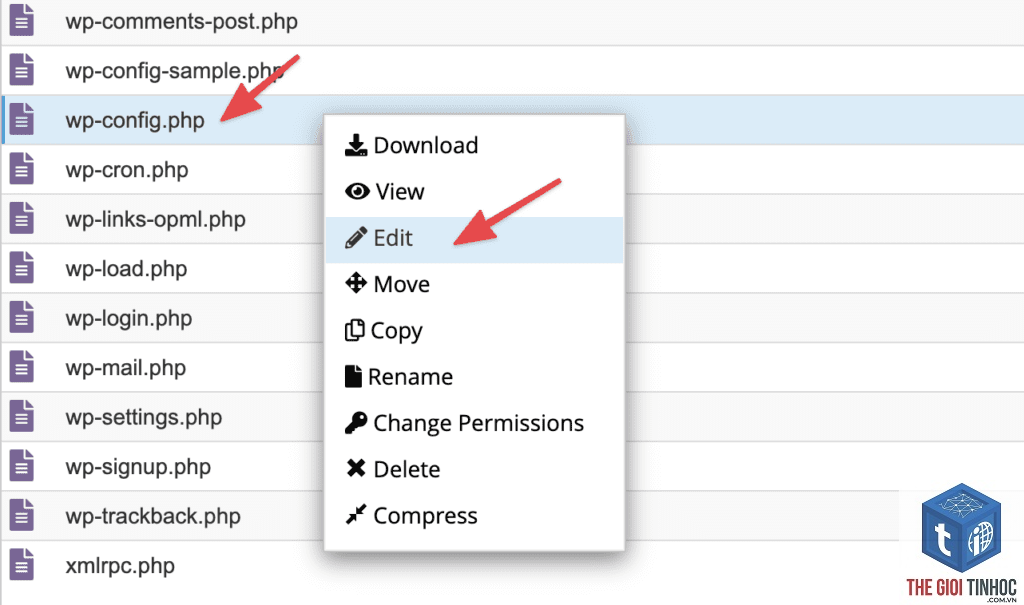
Sử dụng FTP client hoặc cPanel File Manager, đặt lại permissions cho toàn bộ thư mục WordPress. Tôi khuyên dùng lệnh sau (nếu có SSH):
find /path-to-wordpress -type d -exec chmod 755 {} ;
find /path-to-wordpress -type f -exec chmod 644 {} ;
Lưu ý: Không đặt permissions 777 cho bất kỳ file nào. Điều này tạo ra lỗi bảo mật nghiêm trọng.
2. Sửa Ownership Về User PHP
Trên hầu hết shared hosting, chạy lệnh chown -R www-data:www-data /path-to-wordpress. Nếu không có SSH, doing_wp_cron >/dev/null 2>&1
Server cron không phụ thuộc vào permissions của wp-cron.php khi chạy qua wget, giúp loại bỏ hoàn toàn lỗi.
So Sánh: WordPress Cron Mặc Định Vs Server Cron
| Tiêu chí | WordPress Cron mặc định | Server Cron (thực) |
|---|---|---|
| Phụ thuộc vào traffic | Có, chỉ chạy khi có khách truy cập | Không, chạy đúng lịch độc lập |
| Permissions | Dễ bị lỗi do file permissions | Không bị ảnh hưởng bởi permissions |
| Hiệu suất | Có thể gây chậm cho người dùng đầu tiên | Chạy nền, không ảnh hưởng trải nghiệm |
| Độ tin cậy | Thấp nếu traffic ít | Cao, đặc biệt với site ít khách |
Sai Lầm Thường Gặp Khi Xử Lý Cron Permissions Lỗi
Trong quá trình hỗ trợ khách hàng, tôi thấy nhiều người mắc phải những sai lầm sau khi cố gắng sửa lỗi wordpress cron permissions lỗi:
- Đặt permissions 777 cho toàn bộ thư mục – điều này tạo lỗ hổng bảo mật cực kỳ nguy hiểm, bất kỳ hacker nào cũng có thể ghi file độc hại.
- Xóa file wp-cron.php khỏi server – đây là file core, xóa sẽ làm hỏng hoàn toàn cron.
- Cài plugin không rõ nguồn gốc – nhiều plugin hứa hẹn fix cron nhưng thực chất chỉ vô hiệu hóa hoặc gây lỗi thêm.
- Bỏ qua bước kiểm tra.htaccess – chỉnh sửa permissions nhưng quên kiểm tra xem file.htaccess có chặn wp-cron.php không.
- Tăng memory limit nhưng không restart dịch vụ – thay đổi không có hiệu lực nếu không reload PHP-FPM.
Lưu Ý Quan Trọng Khi Làm Việc Với Cron Và Permissions
Permissions trong WordPress không chỉ ảnh hưởng đến cron mà còn liên quan đến upload file, cập nhật plugin, và bảo mật tổng thể. Do đó, không bao giờ đặt permissions thấp hơn 644 cho file hoặc 755 cho thư mục nếu không có lý do đặc biệt. Nếu bạn dùng máy chủ ảo (VPS), hãy cài đặt plugin iThemes Security hoặc Sucuri để theo dõi sự thay đổi permissions.
Ngoài ra, sau khi sửa lỗi, hãy kiểm tra lại bằng cách thêm một tác vụ giả (dùng hàm wp_schedule_single_event) và xem nó có chạy không. Tôi luôn khuyến khích khách hàng chuyển sang server cron ngay lập tức để tránh tái diễn lỗi.
Câu Hỏi Thường Gặp Về Lỗi WordPress Cron Permissions
Tại sao sau khi sửa permissions vẫn báo lỗi cron?
Có thể do plugin bảo mật chặn hoặc do ownership chưa đúng. Hãy kiểm tra chủ sở hữu file và đảm bảo user PHP có quyền ghi vào wp-content và database.
Lỗi 403 Forbidden khi truy cập wp-cron.php có phải do permissions?
Đúng vậy, 403 thường do permissions file hoặc cấu hình.htaccess/nginx. Kiểm tra lại quyền và thêm rule allow nếu cần.
Có nên tắt WordPress cron hoàn toàn không?
Có, nếu bạn thiết lập server cron thay thế. Điều này giúp loại bỏ mọi lỗi liên quan đến permissions và cải thiện hiệu suất.
Làm sao để biết cron đang chạy ổn định?
Dùng plugin WP Crontrol, xem các sự kiện đã được thực thi và không có lỗi. Hoặc kiểm tra log server thấy request đến wp-cron.php thành công.
Permissions 644 và 755 có an toàn không?
Rất an toàn và là chuẩn mực cho các trang web WordPress. Chỉ cần tránh 777.
Kết Luận
Lỗi WordPress Cron Permissions là vấn đề kỹ thuật có thể gây gián đoạn nghiêm trọng đến hoạt động website, nhưng hoàn toàn có thể khắc phục nếu bạn hiểu đúng nguyên nhân và áp dụng giải pháp phù hợp. Từ việc reset permissions file, sửa ownership, cấu hình server cho đến chuyển sang server cron – mỗi bước đều có vai trò riêng.
Hãy luôn kiểm tra permissions định kỳ và cân nhắc sử dụng server cron như một phương án phòng ngừa lâu dài. Nếu bạn còn gặp khó khăn, hãy xem lại các bước trong bài viết này một lần nữa hoặc liên hệ với nhà cung cấp hosting để hỗ trợ sâu hơn. Một cron job hoạt động tốt là nền tảng cho một website khỏe mạnh và đáng tin cậy.
- Percent Encoding Là Gì? Giải Mã Toàn Diện URL Encoding Từ A-Z
- Plugin Membership Không Khóa Nội Dung: Giải Pháp Tối Ưu Cho Website Thành Viên
- Keyword Click Potential Là Gì? Cách Đo Lường Tiềm Năng Nhấp Chuột Thực Sự Từ Từ Khóa
- Kiếm tiền affiliate 0 vốn: Hướng dẫn toàn diện từ A đến Z cho người mới bắt đầu
- WordPress Email Reputation Thấp: Nguyên Nhân, Cách Khắc Phục và Phòng Tránh
Bài viết cùng chủ đề:
-

WordPress Server Monitoring: Bí Quyết Giữ Website Luôn Nhanh, Ổn Định và An Toàn
-

WordPress Hosting Diagnostics: Quy Trình Chẩn Đoán và Tối Ưu Hosting WordPress Toàn Diện
-

Hướng dẫn toàn diện về WordPress MySQL Log: Cách truy cập, phân tích và tối ưu hiệu suất
-

Hướng Dẫn Chi Tiết Xem Và Phân Tích WordPress PHP-FPM Log Để Debug Lỗi Hiệu Quả
-

Hướng dẫn chi tiết cách đọc và phân tích WordPress Nginx Error Log dành cho người mới bắt đầu
-

Hướng dẫn chi tiết cách đọc và xử lý lỗi WordPress Apache Error Log hiệu quả
-

WordPress Server Error Log: Hướng Dẫn Chi Tiết Cách Đọc, Phân Tích Và Xử Lý Mọi Lỗi Server
-

Fixed Hosting: Hướng Dẫn WordPress Hosting Troubleshooting Chi Tiết Nhất
-

Hướng dẫn chi tiết WordPress Server Debug: Từ khái niệm đến triển khai thực tế
-
Hướng Dẫn Chi Tiết WordPress Hosting Debug: Xử Lý Mọi Lỗi Hosting Cho Site WordPress
-

WordPress Hosting Sau Nâng Cấp MySQL Bị Lỗi: Nguyên Nhân Và Cách Xử Lý Toàn Diện
-

WordPress Hosting Sau Đổi IP Bị Lỗi? Nguyên Nhân Và Cách Khắc Phục Toàn Diện
-

Khắc phục ngay lỗi WordPress server sau khi migrate website: Hướng dẫn chi tiết từ A-Z
-

WordPress Server Sau Restore Backup Bị Lỗi: Nguyên Nhân Và Cách Khắc Phục Toàn Diện
-

Khắc Phục Ngay Lỗi WordPress Hosting Sau Khi Bật SSL – Hướng Dẫn Chi Tiết Từ A-Z
-

WordPress host sau khi bật Cloudflare bị lỗi: Nguyên nhân và giải pháp triệt để















