
WordPress cPanel Timeout: Nguyên Nhân và Cách Khắc Phục Triệt Để

Th6
Lỗi timeout khi vận hành website WordPress trên cPanel là một trong những vấn đề phổ biến và gây khó chịu nhất cho người quản trị. Bạn đang chỉnh sửa giao diện, cập nhật plugin, hoặc thực hiện một tác vụ nặng, bỗng nhiên trang web dừng lại với thông báo lỗi “504 Gateway Timeout”, “Connection Timed Out” hoặc trang trắng chết chóc. Vấn đề này không chỉ làm gián đoạn công việc mà còn ảnh hưởng trực tiếp đến trải nghiệm người dùng và thứ hạng SEO. Trong bài viết này, chúng
Lỗi WordPress cPanel Timeout là gì? Bản chất và cơ chế hoạt động

Lỗi timeout xuất hiện khi máy chủ web (Apache, Nginx, LiteSpeed) không nhận được phản hồi từ ứng dụng WordPress trong một khoảng thời gian nhất định. Mỗi máy chủ và mỗi gói hosting đều có giới hạn thời gian tối đa cho phép một script PHP chạy liên tục, thường là 30 giây, 60 giây hoặc 120 giây. Khi quá trình xử lý – chẳng hạn như cài đặt plugin nặng, import dữ liệu lớn, hoặc cron job – vượt quá giới hạn này, máy chủ sẽ ngắt kết nối và trả về lỗi.
Trong môi trường cPanel, cấu hình thời gian chờ được quản lý qua nhiều lớp: PHP configuration (max_execution_time), web server configuration (Timeout directive), và reverse proxy (nếu có). WordPress, với kiến trúc plugin và theme phức tạp, thường phụ thuộc vào các tài nguyên bên ngoài như database, API, hoặc thư viện, làm tăng nguy cơ timeout. Do đó, hiểu đúng bản chất lỗi là bước đầu tiên để khắc phục.
Phân loại các dạng lỗi timeout phổ biến trong WordPress trên cPanel

Lỗi 504 Gateway Timeout
Đây là lỗi thường thấy nhất, xuất hiện khi server ngược dòng (ví dụ: Nginx hoặc proxy) không nhận được phản hồi kịp thời từ server xử lý PHP. Nguyên nhân thường đến từ quá tải PHP-FPM hoặc script chạy quá lâu. Lỗi này thường xảy ra khi bạn cập nhật WordPress core lên phiên bản mới hoặc kích hoạt plugin nặng.
Lỗi 500 Internal Server Error kèm timeout
Đôi khi lỗi 500 đi kèm với thông báo timeout. Điều này có nghĩa là script PHP bị treo hoặc gặp lỗi fatal, khiến quá trình xử lý không hoàn tất và vượt quá giới hạn thời gian. Nguyên nhân thường là do plugin conflict, memory limit quá thấp, hoặc file.htaccess sai cú pháp.
Lỗi “Connection Timed Out” (hết thời gian kết nối)
Khác với lỗi gateway, lỗi này xảy ra ngay từ giai đoạn thiết lập kết nối TCP. Nó cho thấy máy chủ web không thể kết nối tới dịch vụ PHP hoặc database trong thời gian quy định. Nguyên nhân phổ biến: port bị chặn, server quá tải, hoặc cấu hình firewall sai.
Lỗi trang trắng chết chóc (White Screen of Death) liên quan đến timeout
WordPress đôi khi không hiển thị lỗi rõ ràng, chỉ trả về trang trắng. Khi kết hợp với kiểm tra log,
Trang admin thường chạy các tác vụ nặng hơn (tải media, xử lý widget, lưu bài viết dài) và gọi nhiều AJAX request hơn. Ngoài ra, một số plugin chỉ kích hoạt trong admin (ví dụ: page builder, SEO). Do đó, timeout thường biểu hiện rõ rệt trong khu vực quản trị.
Có thể fix lỗi wordpress cpanel timeout bằng plugin không?
Có thể hỗ trợ một phần. Plugin như “WP Increase Maximum Execution Time” cho phép tăng giới hạn mà không cần chỉnh code. Tuy nhiên, nếu server không cho phép ghi đè, plugin sẽ không có tác dụng. Plugin “Query Monitor” giúp phát hiện các truy vấn chậm gây timeout.
Làm sao để biết chính xác script nào đang gây timeout?
Bật WP_DEBUG và WP_DEBUG_LOG trong wp-config.php. Kiểm tra file /wp-content/debug.log sau khi lỗi xảy ra. Dòng lỗi thường có dạng “PHP Fatal error: Maximum execution time of 30 seconds exceeded in /path/to/plugin/file.php on line 123”. Từ đó biết được plugin và function cụ thể.
Nâng cấp hosting có giúp hết timeout không?
Nếu nguyên nhân là do tài nguyên server hạn chế (RAM, CPU thấp, I/O chậm), nâng cấp lên gói cao hơn hoặc VPS sẽ giảm đáng kể tình trạng timeout. Tuy nhiên, nếu website có lỗi code, nâng cấp chỉ là giải pháp tạm thời. Cần kết hợp cả tối ưu code.
Sự khác biệt giữa max_execution_time và max_input_time là gì?
max_execution_time là thời gian tối đa cho phép script chạy sau khi bắt đầu. max_input_time là thời gian tối đa để phân tích dữ liệu đầu vào (ví dụ: upload file lớn). Cả hai đều có thể gây timeout nếu không đủ. Khi upload media lớn, bạn cần tăng cả hai.
Kết luận
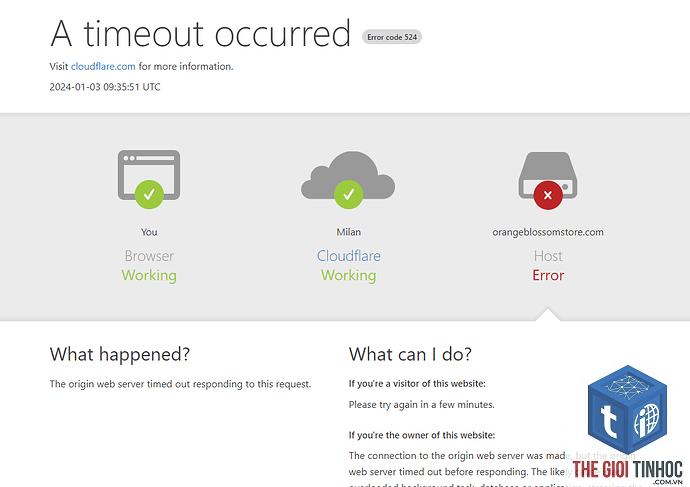
Lỗi wordpress cpanel timeout không phải là vấn đề không thể giải quyết, nhưng đòi hỏi sự kiên nhẫn và hiểu biết kỹ thuật nhất định. Bằng cách xác định đúng nguyên nhân (từ giới hạn PHP, tài nguyên server, cho đến lỗi plugin), bạn có thể áp dụng các giải pháp phù hợp như tăng max_execution_time, tối ưu database, sử dụng real cron, hoặc yêu cầu hỗ trợ từ nhà cung cấp hosting. Quan trọng nhất, hãy duy trì thói quen bảo trì website thường xuyên: dọn dẹp database, cập nhật phần mềm, và theo dõi log lỗi. Điều này không chỉ giúp bạn thoát khỏi lỗi timeout mà còn nâng cao hiệu suất tổng thể của website, mang lại trải nghiệm mượt mà cho người dùng và cải thiện thứ hạng SEO.
- Cách khắc phục lỗi Theme WordPress Customizer Permission Error triệt để
- WP Options WordPress là gì? Hướng dẫn toàn diện từ A-Z cho người mới bắt đầu
- Khắc phục lỗi WordPress Update Download Failed: Hướng dẫn chi tiết từ A đến Z
- WordPress Cron Disabled: Hướng Dẫn Toàn Diện Từ A-Z Cho Người Quản Trị
- Child Theme Enqueue JS Lỗi: Nguyên Nhân và Cách Khắc Phục Triệt Để
Bài viết cùng chủ đề:
-

WordPress Server Monitoring: Bí Quyết Giữ Website Luôn Nhanh, Ổn Định và An Toàn
-

WordPress Hosting Diagnostics: Quy Trình Chẩn Đoán và Tối Ưu Hosting WordPress Toàn Diện
-

Hướng dẫn toàn diện về WordPress MySQL Log: Cách truy cập, phân tích và tối ưu hiệu suất
-

Hướng Dẫn Chi Tiết Xem Và Phân Tích WordPress PHP-FPM Log Để Debug Lỗi Hiệu Quả
-

Hướng dẫn chi tiết cách đọc và phân tích WordPress Nginx Error Log dành cho người mới bắt đầu
-

Hướng dẫn chi tiết cách đọc và xử lý lỗi WordPress Apache Error Log hiệu quả
-

WordPress Server Error Log: Hướng Dẫn Chi Tiết Cách Đọc, Phân Tích Và Xử Lý Mọi Lỗi Server
-

Fixed Hosting: Hướng Dẫn WordPress Hosting Troubleshooting Chi Tiết Nhất
-

Hướng dẫn chi tiết WordPress Server Debug: Từ khái niệm đến triển khai thực tế
-
Hướng Dẫn Chi Tiết WordPress Hosting Debug: Xử Lý Mọi Lỗi Hosting Cho Site WordPress
-

WordPress Hosting Sau Nâng Cấp MySQL Bị Lỗi: Nguyên Nhân Và Cách Xử Lý Toàn Diện
-

WordPress Hosting Sau Đổi IP Bị Lỗi? Nguyên Nhân Và Cách Khắc Phục Toàn Diện
-

Khắc phục ngay lỗi WordPress server sau khi migrate website: Hướng dẫn chi tiết từ A-Z
-

WordPress Server Sau Restore Backup Bị Lỗi: Nguyên Nhân Và Cách Khắc Phục Toàn Diện
-

Khắc Phục Ngay Lỗi WordPress Hosting Sau Khi Bật SSL – Hướng Dẫn Chi Tiết Từ A-Z
-

WordPress host sau khi bật Cloudflare bị lỗi: Nguyên nhân và giải pháp triệt để















