
WordPress cPanel không truy cập được: Nguyên nhân và cách khắc phục chi tiết từ A đến Z
Th6
Bản chất của lỗi WordPress cPanel không truy cập được

cPanel là bảng điều khiển hosting phổ biến cho phép quản lý tập tin, cơ sở dữ liệu, email và các thiết lập máy chủ. Khi kết hợp với WordPress, nếu gặp trục trặc, bạn sẽ không thể đăng nhập vào giao diện quản trị hoặc không thể truy cập FTP, phpMyAdmin. Lỗi này thường liên quan đến ba thành phần chính: thông tin đăng nhập, dịch vụ máy chủ, hoặc cấu hình WordPress.
Phân loại lỗi thường gặp
Có hai dạng chính khi không truy cập được cPanel:
- Lỗi đăng nhập giao diện cPanel: Trình duyệt báo lỗi 500, 403, hoặc không load được trang.
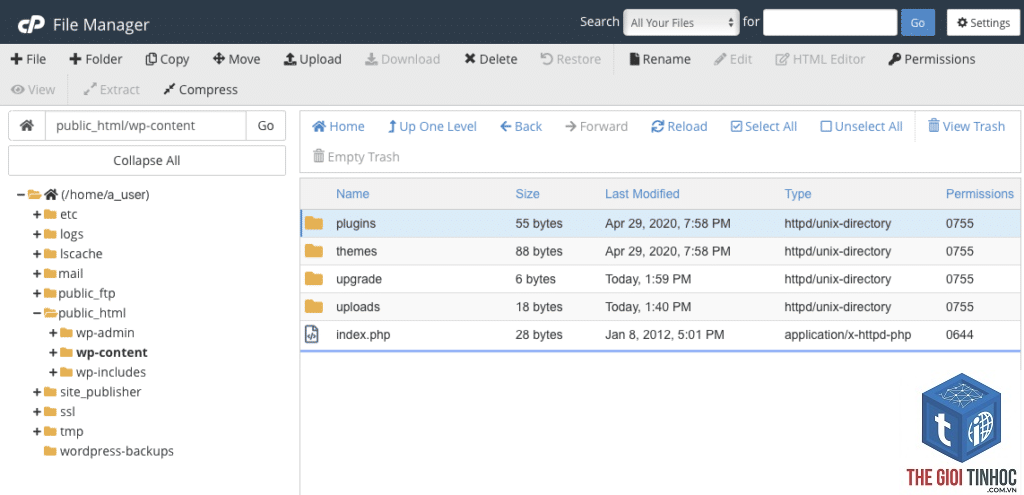
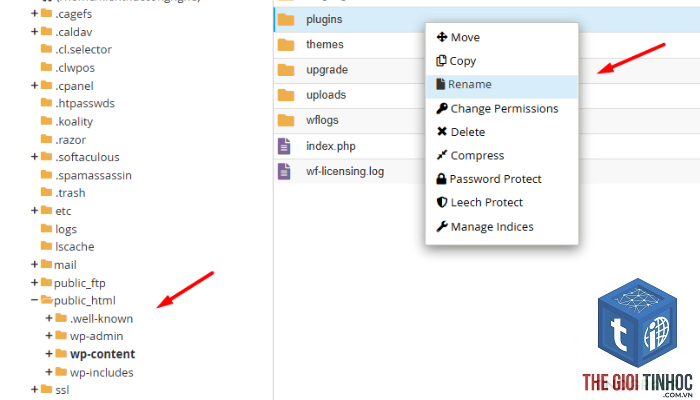
- Lỗi truy cập tài nguyên WordPress qua cPanel: File manager, phpMyAdmin, hoặc FTP không hoạt động, dẫn đến không thể sửa file wp-config.php.
Mỗi dạng đều có nguyên nhân và cách xử lý riêng, đòi hỏi người dùng cần xác định chính xác tình trạng hiện tại.
Nguyên nhân khiến WordPress cPanel không truy cập được
Sai thông tin đăng nhập cPanel
Đây là lý do đơn giản nhất. Người dùng nhập sai username hoặc password do quên, nhập Caps Lock, hoặc tài khoản bị khóa vì nhập sai nhiều lần. Hầu hết các nhà cung cấp hosting đều có tính năng bảo mật tự động chặn IP sau 5-10 lần thất bại.
2. Dịch vụ hosting tạm dừng hoặc gặp sự cố
Gói hosting hết hạn, vi phạm chính sách băng thông, hoặc máy chủ đang bảo trì đều dẫn đến không thể truy cập cPanel. Khi đó, cả website WordPress cũng không hoạt động.
3. Lỗi file.htaccess hoặc wp-config.php
Nếu
Có thể nếu FTP hoạt động.
Nếu thường xuyên nhận thông báo “Access denied” hoặc “Too many login attempts”, rất có thể IP bạn đã bị chặn.
Nếu bạn đã thử tất cả các bước trên (đặt lại mật khẩu, kiểm tra FTP, sửa file cơ bản) mà vẫn không truy cập được, hãy liên hệ ngay với đội ngũ hỗ trợ kỹ thuật. Họ có quyền truy cập cấp cao hơn để kiểm tra log lỗi và khắc phục từ phía server.
Kết luận

Lỗi wordpress cpanel không truy cập được không phải là vấn đề quá phức tạp nếu bạn nắm rõ quy trình xử lý. Điều quan trọng là bình tĩnh xác định nguyên nhân, bắt đầu từ những kiểm tra đơn giản nhất như mật khẩu, trạng thái hosting, sau đó tiến dần đến các can thiệp sâu hơn qua FTP, file cấu hình. Luôn ưu tiên sao lưu dữ liệu trước khi thực hiện bất kỳ thay đổi nào. Khi áp dụng đúng phương pháp, bạn có thể khắc phục sự cố trong vòng 15-30 phút, giảm thiểu tối đa thời gian gián đoạn website. Hãy ghi nhớ các lưu ý bảo mật và duy trì thói quen backup thường xuyên để chủ động ứng phó với mọi tình huống.
- Atom Feed Là Gì? Hướng Dẫn Chi Tiết Từ A Đến Z Cho Người Mới Bắt Đầu
- WooCommerce API Timeout: Nguyên Nhân, Cách Khắc Phục và Tối Ưu Hiệu Suất
- Plugin Membership Lỗi Gia Hạn: Nguyên Nhân, Cách Khắc Phục & Phòng Tránh Toàn Diện
- Content Depth Là Gì? Bí Quyết Xây Dựng Nội Dung Chuyên Sâu Thống Trị Bảng Xếp Hạng Google
- WordPress lỗi cơ sở dữ liệu: Nguyên nhân, cách khắc phục và phòng tránh toàn diện
Bài viết cùng chủ đề:
-

WordPress Server Monitoring: Bí Quyết Giữ Website Luôn Nhanh, Ổn Định và An Toàn
-

WordPress Hosting Diagnostics: Quy Trình Chẩn Đoán và Tối Ưu Hosting WordPress Toàn Diện
-

Hướng dẫn toàn diện về WordPress MySQL Log: Cách truy cập, phân tích và tối ưu hiệu suất
-

Hướng Dẫn Chi Tiết Xem Và Phân Tích WordPress PHP-FPM Log Để Debug Lỗi Hiệu Quả
-

Hướng dẫn chi tiết cách đọc và phân tích WordPress Nginx Error Log dành cho người mới bắt đầu
-

Hướng dẫn chi tiết cách đọc và xử lý lỗi WordPress Apache Error Log hiệu quả
-

WordPress Server Error Log: Hướng Dẫn Chi Tiết Cách Đọc, Phân Tích Và Xử Lý Mọi Lỗi Server
-

Fixed Hosting: Hướng Dẫn WordPress Hosting Troubleshooting Chi Tiết Nhất
-

Hướng dẫn chi tiết WordPress Server Debug: Từ khái niệm đến triển khai thực tế
-
Hướng Dẫn Chi Tiết WordPress Hosting Debug: Xử Lý Mọi Lỗi Hosting Cho Site WordPress
-

WordPress Hosting Sau Nâng Cấp MySQL Bị Lỗi: Nguyên Nhân Và Cách Xử Lý Toàn Diện
-

WordPress Hosting Sau Đổi IP Bị Lỗi? Nguyên Nhân Và Cách Khắc Phục Toàn Diện
-

Khắc phục ngay lỗi WordPress server sau khi migrate website: Hướng dẫn chi tiết từ A-Z
-

WordPress Server Sau Restore Backup Bị Lỗi: Nguyên Nhân Và Cách Khắc Phục Toàn Diện
-

Khắc Phục Ngay Lỗi WordPress Hosting Sau Khi Bật SSL – Hướng Dẫn Chi Tiết Từ A-Z
-

WordPress host sau khi bật Cloudflare bị lỗi: Nguyên nhân và giải pháp triệt để















