
WordPress Container Lỗi: Nguyên Nhân, Cách Khắc Phục và Kinh Nghiệm Xử Lý Triệt Để
Th6
WordPress chạy trong container (Docker) mang lại sự linh hoạt và dễ dàng triển khai, nhưng không tránh khỏi những lỗi phát sinh gây đau đầu cho quản trị viên. Từ lỗi kết nối database, lỗi permission đến lỗi cấu hình mạng, các vấn đề “wordpress container lỗi” có thể làm gián đoạn hoạt động website. Bài viết này phân tích chi tiết từng loại lỗi thường gặp, hướng dẫn cách xác định nguyên nhân và đưa ra giải pháp cụ thể, giúp bạn vận hành WordPress trên container ổn định và hiệu quả.
WordPress Container Lỗi là gì? Hiểu đúng bản chất vấn đề
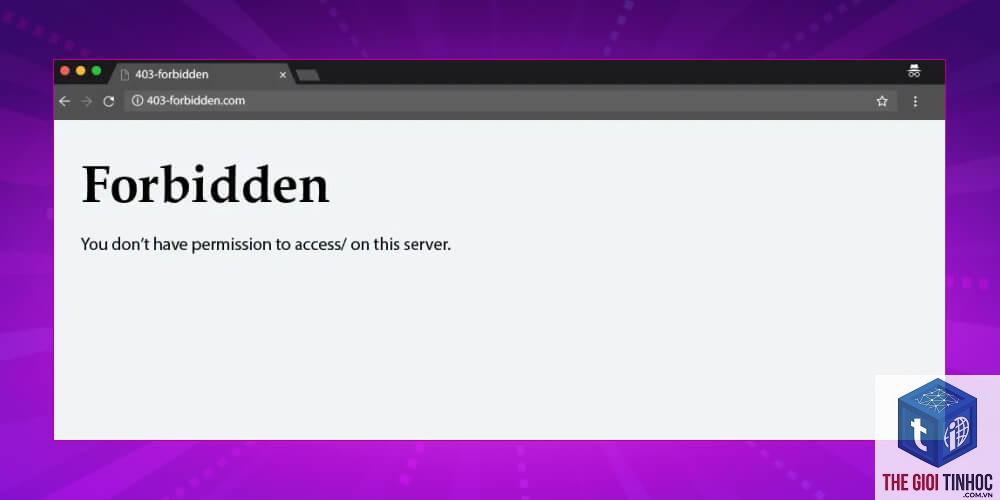
WordPress container lỗi chỉ tất cả các sự cố xảy ra khi triển khai WordPress trong môi trường container hóa (Docker, Podman, Kubernetes). Khác với cài đặt truyền thống, container yêu cầu cấu hình chính xác network, volume, environment variables và orchestration. Lỗi có thể xuất phát từ sai sót trong file docker-compose, xung đột port, thiếu dependency hoặc vấn đề về persistent data. Việc hiểu rõ cách hoạt động của container là bước đầu tiên để xử lý triệt để.
Phân loại các lỗi WordPress Container phổ biến
Dựa trên kinh nghiệm vận hành hàng trăm container WordPress, có thể chia thành 5 nhóm lỗi chính. Mỗi nhóm có nguyên nhân và cách khắc phục riêng.
1. Lỗi kết nối database – Lỗi thiết lập database connection
Đây là lỗi thường gặp nhất khi chạy WordPress container. Biểu hiện: trang web hiển thị thông báo “Error establishing a database connection”. Nguyên nhân chủ yếu do sai tên host, tên database, username hoặc password trong file wp-config.php, hoặc container database chưa sẵn sàng khi WordPress khởi động.
- Sai host: thường dùng tên service container (ví dụ: “db”) thay vì “localhost”.
- Thứ tự khởi tạo: container WordPress chạy trước khi MySQL hoàn tất.
- Mạng container: hai container không cùng network dẫn đến không thể giao tiếp.
- UID/GID mismatch: user www-data (ID 33) trong container không khớp với quyền thư mục trên host.
- SELinux hoặc AppArmor: chặn quyền truy cập volume.
- Volume mount sai: mount vào vị trí không đúng.
- DNS misconfig: container không phân giải được tên miền.
- Port conflict: cổng 80/443 bị chiếm bởi service khác.
- Network driver sai: dùng bridge mặc định thay vì custom network.
- Memory limit PHP thấp: mặc định 128MB không đủ.
- Container resource limit: không cấu hình memory và CPU trong docker-compose.
- MySQL memory pool: innodb_buffer_pool_size quá lớn so với RAM container.
- X-Forwarded-Proto không được chuyển tiếp.
- Certificate không tự động renew (Let’s Encrypt).
- Container không đọc được secret volume chứa certificate.
- Sai lầm 1: Dùng user root trong container – gây nguy cơ bảo mật và lỗi permission phức tạp. Giải pháp: dùng user www-data hoặc user tùy chỉnh với UID/GID phù hợp.
- Sai lầm 2: Không dùng depends_on với healthcheck – dẫn đến database chưa sẵn sàng. Cách tránh: dùng condition: service_healthy hoặc script wait-for-it.sh.
- Sai lầm 3: Mount toàn bộ thư mục WordPress từ host – dễ ghi đè file cốt lõi. Chỉ mount thư mục wp-content và wp-config.php, giữ core trong image.
- Sai lầm 4: Bỏ qua biến môi trường WP_HOME và WP_SITEURL – gây lỗi redirect không chính xác. Luôn define trong docker-compose hoặc file.env.
- Sai lầm 5: Không backup volume database – dẫn đến mất dữ liệu khi container lỗi. Luôn mount volume database ra host hoặc dùng docker volume riêng.
- Sử dụng image WordPress chính thức từ Docker Hub, tránh image không rõ nguồn gốc.
- Luôn cập nhật image WordPress và PHP version mới nhất, nhưng kiểm tra tương thích plugin trước.
- Dùng orchestration như Docker Compose hoặc Kubernetes để quản lý multi-container dễ dàng.
- Thiết lập monitoring (Prometheus, Grafana) để phát hiện sớm lỗi resource hay downtime.
- Thực hiện backup tự động volume database và wp-content hàng ngày.
- Cấu hình reverse proxy (Nginx, Traefik) để xử lý SSL và load balancing, giảm áp lực cho container WordPress.
Cách khắc phục: kiểm tra environment variables trong docker-compose, đảm bảo đúng tên service database, dùng depends_on với condition service_healthy, hoặc thêm script wait-for-it.
2. Lỗi permission và quyền ghi file
Khi WordPress container lỗi về permission, bạn thường thấy lỗi “Unable to create directory” khi upload ảnh, hoặc “The uploaded file could not be moved to wp-content/uploads”. Nguyên nhân do user chạy trong container không có quyền ghi vào volume gắn kết từ host.
Giải pháp: cấp quyền 755 cho thư mục uploads, chạy container với user phù hợp (user: “${UID}:${GID}”) hoặc sử dụng Docker volumes thay vì bind mount.
3. Lỗi cấu hình mạng – Network configuration error
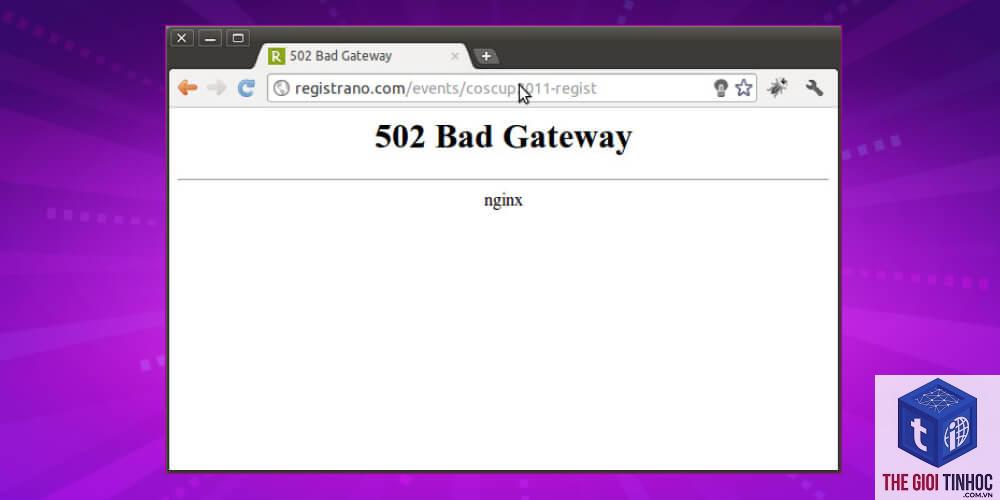
Container không thể kết nối ra ngoài internet hoặc giữa các container với nhau. Biểu hiện: WordPress không gửi được email, không cập nhật plugin, hoặc lỗi 502 Bad Gateway khi dùng reverse proxy.
Khắc phục: tạo custom network cho các service, kiểm tra firewall, cấu hình dns: 8.8.8.8 trong docker-compose, và sử dụng expose kết hợp với port mapping hợp lý.
4. Lỗi memory và resource limit
Khi lưu lượng truy cập tăng hoặc có plugin nặng, container bị OOM (Out Of Memory) kill. Dấu hiệu: container tự restart liên tục, PHP fatal error “Allowed memory size of xxx bytes exhausted”.
Cách xử lý: tăng upload_max_filesize, memory_limit trong php.ini; giới hạn resource cho container (mem_limit); tối ưu queries và sử dụng caching (Redis).
5. Lỗi SSL/TLS và certificate
WordPress container chạy phía sau reverse proxy (Nginx, Traefik) thường gặp lỗi redirect loop, mixed content, hoặc certificate hết hạn. Biểu hiện: website không truy cập được HTTPS, trình duyệt báo lỗi “ERR_SSL_PROTOCOL_ERROR”.
Khắc phục: cấu hình WordPress site URL với https, dùng plugin Really Simple SSL, hoặc sử dụng reverse proxy như Nginx Proxy Manager tự động xử lý SSL.
So sánh lỗi WordPress container vs cài đặt truyền thống
| Tiêu chí | Container (Docker) | Cài đặt truyền thống (Apache/Nginx trực tiếp) |
|---|---|---|
| Nguyên nhân lỗi phổ biến | Network, volume, environment variables, orchestration | PHP extensions, permission system, Apache config |
| Khả năng tái tạo lỗi | Cao – dễ dùng docker logs và exec | Thấp – phải xem error_log trên host |
| Mức độ ảnh hưởng | Chỉ container bị lỗi, không ảnh hưởng host | Có thể làm sập toàn bộ server nếu cấu hình sai |
| Thời gian fix trung bình | 10-30 phút với kinh nghiệm | 30-60 phút do phải xử lý thủ công |
| Yêu cầu kiến thức | Docker, docker-compose, networking cơ bản | Linux server, Apache/Nginx, PHP-FPM |
Lỗi trong container thường liên quan đến lớp ảo hóa hơn là ứng dụng WordPress. Do đó, debug cần tập trung vào cấu hình Docker trước, sau đó mới đến code.
Hướng dẫn xử lý WordPress Container lỗi từng bước cụ thể
Bước 1: Kiểm tra logs container
Sử dụng lệnh docker logs --tail 50 tên_container để xem log gần nhất. Chú ý lỗi PHP Fatal Error, MySQL connection, permission denied. Lọc từ khóa “ERROR”, “Fatal”, “Warning” để xác định vấn đề.
Bước 2: Kiểm tra cấu hình docker-compose.yml
Đọc lại file docker-compose, đảm bảo các service có cùng network, environment variables chính xác, volumes được mount đúng đường dẫn. Ví dụ lỗi thường gặp: thiếu depends_on, sai image tag, hoặc port mapping lộn xộn.
Bước 3: Kiểm tra volume và permission
Chạy lệnh docker exec -it tên_wordpress ls -la /var/www/html/wp-content để xem quyền. Nếu không có quyền ghi, cần cập nhật permission trên host: sudo chown -R 33:33./wp-content (33 là UID của www-data).
Bước 4: Kiểm tra kết nối database
Dùng lệnh docker exec -it tên_db mysql -u root -p để test login. Nếu không kết nối được, kiểm tra host có đúng tên service không, và network có đúng custom network không.
Bước 5: Kiểm tra resource và memory
Xem log Docker với docker inspect tên_container và tìm section “State.OOMKilled”. Nếu true, cần tăng memory limit trong docker-compose: mem_limit: 512m. Cũng nên kiểm tra memory PHP trong wp-config.php: define(‘WP_MEMORY_LIMIT’, ‘256M’);
5 sai lầm thường gặp khiến WordPress Container lỗi và cách tránh
Lưu ý quan trọng khi vận hành WordPress Container
Để giảm thiểu tối đa “wordpress container lỗi”, cần tuân thủ các nguyên tắc sau:
Câu hỏi thường gặp về WordPress Container lỗi
Tại sao WordPress container báo lỗi database connection ngay sau khi khởi động?
Nguyên nhân thường do container database chưa kịp khởi tạo. Giải pháp: thêm depends_on kèm healthcheck cho service db, hoặc dùng script chờ database sẵn sàng trước khi chạy WordPress.
Làm thế nào khắc phục lỗi “The uploaded file could not be moved to wp-content/uploads”?
Lỗi permission. Kiểm tra quyền thư mục uploads trên host: chown 33:33 (www-data) và chmod 755. Nếu dùng bind mount, thêm tùy chọn:z hoặc:Z cho SELinux. Trong container, đảm bảo user www-data có quyền ghi.
Tại sao website WordPress container chạy rất chậm và thỉnh thoảng bị crash?
Thiếu memory hoặc CPU. Kiểm tra log container có OOM không. Tăng memory limit, sử dụng caching (Redis, Varnish), tối ưu database. Cũng kiểm tra plugin xung đột gây memory leak.
Có nên chạy nhiều website WordPress trên cùng một container không?
Không khuyến khích. Mỗi website nên có container riêng để cách ly tài nguyên và dễ quản lý lỗi. Dùng Docker Compose với các service riêng biệt cho từng site.
Lỗi 502 Bad Gateway khi dùng Nginx reverse proxy với WordPress container
Nguyên nhân: Nginx không kết nối được tới container WordPress do network sai, hoặc PHP-FPM trong container bị treo. Kiểm tra cấu hình upstream, đảm bảo proxy_pass dùng tên container và port đúng, đồng thời xem log Nginx và log container WordPress.
Kết luận
WordPress container lỗi không phải là vấn đề quá phức tạp nếu bạn nắm vững cơ chế hoạt động của Docker và hiểu rõ các nguyên nhân phổ biến. Áp dụng đúng quy trình debug – kiểm tra log, network, permission, resource – sẽ giúp bạn xử lý nhanh gọn mọi sự cố. Để phòng ngừa lâu dài, hãy đầu tư vào cấu hình chuẩn ngay từ đầu, sao lưu dữ liệu định kỳ và cập nhật liên tục. Khi đã làm chủ container, việc triển khai WordPress sẽ trở nên linh hoạt và đáng tin cậy hơn bao giờ hết.
- Hướng dẫn toàn diện cách tìm kiếm bài viết WordPress nhanh chóng và hiệu quả
- Khắc Phục Ngay Lỗi WordPress Slider Responsive – Hướng Dẫn Chi Tiết Từ A-Z
- Hướng Dẫn Toàn Diện Về Serp Features Trong Ahrefs Keyword Explorer
- Phân Đoạn Từ Khóa (Keyword Segmentation): Chiến Lược Toàn Diện Tăng Hiệu Quả SEO
- Plugin WordPress Debug: Công Cụ Gỡ Lỗi Toàn Diện Cho Website Tốc Độ Cao
Bài viết cùng chủ đề:
-

WordPress Server Monitoring: Bí Quyết Giữ Website Luôn Nhanh, Ổn Định và An Toàn
-

WordPress Hosting Diagnostics: Quy Trình Chẩn Đoán và Tối Ưu Hosting WordPress Toàn Diện
-

Hướng dẫn toàn diện về WordPress MySQL Log: Cách truy cập, phân tích và tối ưu hiệu suất
-

Hướng Dẫn Chi Tiết Xem Và Phân Tích WordPress PHP-FPM Log Để Debug Lỗi Hiệu Quả
-

Hướng dẫn chi tiết cách đọc và phân tích WordPress Nginx Error Log dành cho người mới bắt đầu
-

Hướng dẫn chi tiết cách đọc và xử lý lỗi WordPress Apache Error Log hiệu quả
-

WordPress Server Error Log: Hướng Dẫn Chi Tiết Cách Đọc, Phân Tích Và Xử Lý Mọi Lỗi Server
-

Fixed Hosting: Hướng Dẫn WordPress Hosting Troubleshooting Chi Tiết Nhất
-

Hướng dẫn chi tiết WordPress Server Debug: Từ khái niệm đến triển khai thực tế
-
Hướng Dẫn Chi Tiết WordPress Hosting Debug: Xử Lý Mọi Lỗi Hosting Cho Site WordPress
-

WordPress Hosting Sau Nâng Cấp MySQL Bị Lỗi: Nguyên Nhân Và Cách Xử Lý Toàn Diện
-

WordPress Hosting Sau Đổi IP Bị Lỗi? Nguyên Nhân Và Cách Khắc Phục Toàn Diện
-

Khắc phục ngay lỗi WordPress server sau khi migrate website: Hướng dẫn chi tiết từ A-Z
-

WordPress Server Sau Restore Backup Bị Lỗi: Nguyên Nhân Và Cách Khắc Phục Toàn Diện
-

Khắc Phục Ngay Lỗi WordPress Hosting Sau Khi Bật SSL – Hướng Dẫn Chi Tiết Từ A-Z
-

WordPress host sau khi bật Cloudflare bị lỗi: Nguyên nhân và giải pháp triệt để















