
Hướng Dẫn Chi Tiết Khắc Phục Lỗi WordPress Connection Refused
Th6
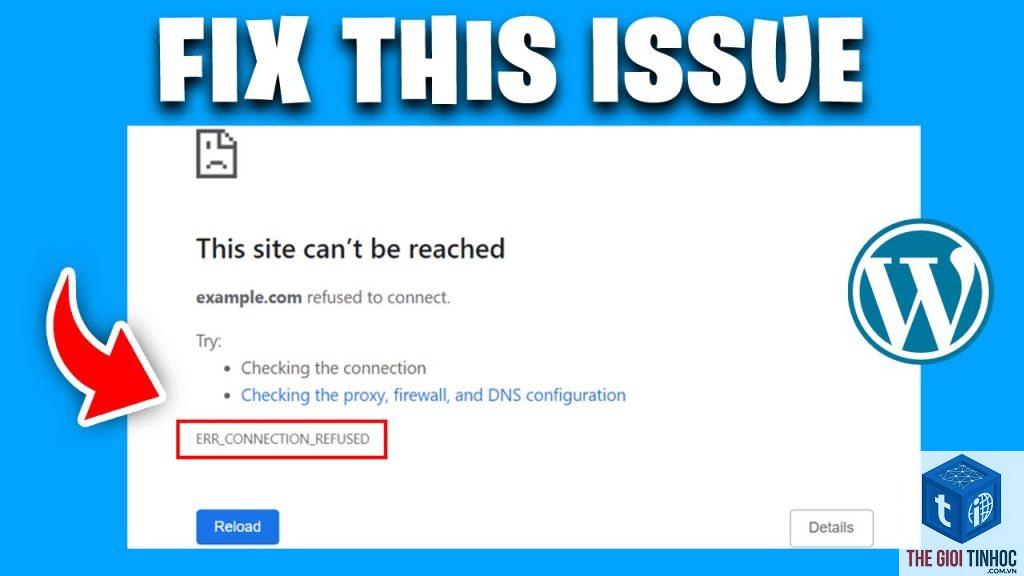
Lỗi “WordPress connection refused” là một trong những thông báo đáng sợ nhất mà bất kỳ quản trị viên website nào cũng có thể gặp phải. Khi trình duyệt hiển thị dòng chữ “ERR_CONNECTION_REFUSED” hoặc “This site can’t be reached”, điều đó có nghĩa là máy chủ web đã từ chối kết nối, và trang WordPress của bạn hoàn toàn không thể truy cập được. Bài viết này sẽ giúp bạn hiểu rõ bản chất của lỗi này, phân tích từng nguyên nhân cụ thể và đưa ra các hướng dẫn khắc phục chi tiết từ cơ bản đến nâng cao, dựa trên kinh nghiệm thực tế hơn 15 năm trong lĩnh vực SEO và quản trị máy chủ.
Lỗi Connection Refused trong WordPress là gì?

Lỗi “connection refused” xảy ra khi máy tính khách (trình duyệt của bạn) gửi yêu cầu kết nối đến máy chủ web, nhưng máy chủ hoặc tường lửa mạng của máy chủ đã chủ động từ chối yêu cầu này. Khác với lỗi “connection timeout” (hết thời gian chờ), lỗi “connection refused” cho thấy có một thiết bị mạng hoặc phần mềm đã cố tình chặn kết nối ngay từ đầu. Trong bối cảnh WordPress, điều này thường liên quan đến các vấn đề về cấu hình máy chủ web (Apache, Nginx, LiteSpeed), cấu hình tường lửa, hoặc lỗi dịch vụ MySQL.
Phân biệt lỗi Connection Refused với các lỗi kết nối khác
| Loại lỗi | Mô tả | Nguyên nhân chính |
|---|---|---|
| Connection Refused | Máy chủ chủ động từ chối kết nối | Cổng dịch vụ không mở, tường lửa chặn, ứng dụng web chết |
| Connection Timeout | Yêu cầu được gửi đi nhưng không nhận được phản hồi sau một khoảng thời gian | Máy chủ quá tải, tường lửa chặn gói tin, mạng không ổn định |
| DNS Resolution Error | Không thể tìm thấy địa chỉ IP của tên miền | Bản ghi DNS sai, máy chủ DNS không phản hồi, cache DNS lỗi |
| 404 Not Found | Máy chủ tồn tại nhưng không tìm thấy file yêu cầu | Link hỏng, rewrite rule sai, file index.php bị thiếu |
Nguyên nhân chính gây ra lỗi WordPress Connection Refused
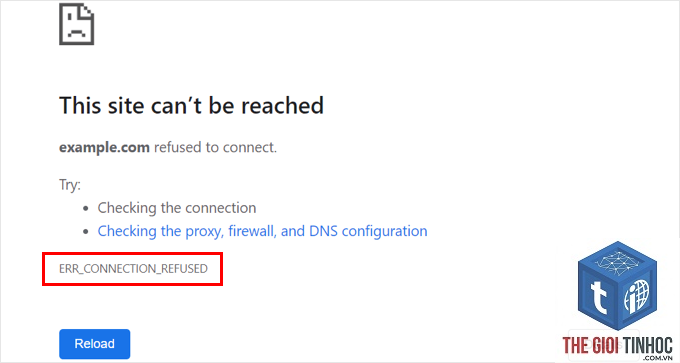
Không thể truy cập website WordPress kèm thông báo “connection refused” có thể xuất phát từ nhiều lớp khác nhau của hệ thống.
1. Dịch vụ Web Server (Apache/Nginx) không hoạt động
Đây là nguyên nhân phổ biến nhất. Khi máy chủ web ngừng hoạt động, không có phần mềm nào lắng nghe trên cổng 80 (HTTP) hoặc 443 (HTTPS). Điều này thường xảy ra sau khi:
- Khởi động lại server mà chưa bật dịch vụ web.
- Có lỗi trong file cấu hình (ví dụ: syntax error trong file.htaccess với Apache).
- Hết bộ nhớ RAM hoặc CPU, dẫn đến crash process.
- Thực hiện cập nhật hệ điều hành hoặc phần mềm server nhưng chưa start lại service.
- Rule firewall chỉ cho phép IP nội bộ, trong khi bạn đang truy cập từ IP công cộng.
- Dịch vụ DDOS protection kích hoạt tự động và chặn IP của bạn.
- File /etc/hosts.deny trong Linux chứa IP của bạn.
- Quá nhiều worker PHP-FPM bị chiếm dụng.
- File socket PHP-FPM có permission sai.
- Version PHP không tương thích với plugin WordPress.
- MySQL socket file không tồn tại hoặc bị hỏng.
- bind-address trong my.cnf chỉ cho phép kết nối từ localhost.
- sudo systemctl status apache2 (Ubuntu/Debian) hoặc sudo systemctl status httpd (CentOS/RHEL).
- Kiểm tra xem service có Active: active (running) hay không. Nếu inactive (dead), chạy lệnh: sudo systemctl start apache2 hoặc sudo systemctl start httpd.
- Kiểm tra log lỗi Apache: sudo tail -100 /var/log/apache2/error.log.
- Lệnh kiểm tra: sudo systemctl status nginx.
- Kiểm tra syntax cấu hình: sudo nginx -t. Nếu có lỗi, sửa file cấu hình trong /etc/nginx/.
- Xem log lỗi: sudo tail -100 /var/log/nginx/error.log.
- sudo netstat -tlnp | grep -E ‘:(80|443) ‘
- Nếu không thấy kết quả, web server không chạy. Nếu thấy kết quả nhưng vẫn bị refused, cần kiểm tra tường lửa.
- Kiểm tra iptables: sudo iptables -L -n. Xem có rule Drop hay Reject đến port 80/443 không.
- Nếu dùng firewalld: sudo firewall-cmd –list-all.
- Tạm thời tắt tường lửa (trên môi trường phát triển) để xác nhận: sudo systemctl stop firewalld (cẩn thận, chỉ thực hiện khi cần test).
- Kiểm tra service PHP: sudo systemctl status php7.4-fpm (thay phiên bản PHP tương ứng).
- Kiểm tra file socket: ls -la /var/run/php/. Nếu file socket không tồn tại, cần start lại PHP-FPM: sudo systemctl restart php7.4-fpm.
- Xem log PHP-FPM: sudo tail -100 /var/log/php7.4-fpm.log.
- sudo systemctl status mysql (hoặc mariadb).
- sudo tail -100 /var/log/mysql/error.log.
- Thử kết nối đến database socket: mysql -u root -p -h localhost.
- Truy cập FTP vào thư mục gốc WordPress, đổi tên thư mục plugins thành plugins_old.
- Đổi tên thư mục themes thành themes_old (WordPress sẽ dùng theme mặc định).
- Xóa file.htaccess và tạo lại từ Dashboard WordPress (nếu có thể truy cập được vào /wp-admin).
- Luôn có bản sao lưu gần đây: trước khi can thiệp sâu vào server, hãy chắc chắn bạn có full backup (file + database).
- Sử dụng SSH key thay vì password: để tránh bị khóa tài khoản khi chỉnh sửa cấu hình SSH.
- Ghi nhật ký các thay đổi: việc bạn thay đổi file nào, lúc nào, sẽ giúp ích rất nhiều khi cần khôi phục.
- Kiểm tra trên nhiều thiết bị mạng: nếu lỗi chỉ xảy ra với một mạng (ví dụ: office), vấn đề có thể đến từ ISP hoặc modem local.
2. Tường lửa (Firewall) chặn kết nối
Tường lửa cấp độ hệ điều hành (iptables, firewalld, CSF) hoặc tường lửa cấp độ mạng (hardware firewall, cloud firewall) có thể chặn các yêu cầu đến cổng web. Các kịch bản điển hình:
3. Lỗi cấu hình PHP-FPM hoặc FastCGI
WordPress chạy trên PHP. Nếu quá trình PHP-FPM (hoặc suPHP) bị tắt hoặc gặp lỗi, máy chủ web sẽ không thể xử lý các file PHP và trả về lỗi “connection refused” khi cố gắng chuyển tiếp yêu cầu. Nguyên nhân thường gặp:
4. Lỗi dịch vụ MySQL/MariaDB
Mặc dù lỗi database thường trả về “Error establishing a database connection”, nhưng trong một số cấu hình phức tạp, nếu socket MySQL không hoạt động, nó cũng có thể dẫn đến “connection refused” trên toàn bộ request nếu server sử dụng PHP-FPM chạy ổn định. Điều này thường liên quan đến:
5. Lỗi mạng hoặc IP binding sai
Web server được cấu hình lắng nghe trên một IP cụ thể (ví dụ: 127.0.0.1 thay vì 0.0.0.0). Nếu bạn truy cập từ IP khác, kết nối sẽ bị từ chối.
Hướng dẫn khắc phục lỗi WordPress Connection Refused

Quy trình khắc phục nên bắt đầu từ các kiểm tra đơn giản nhất, sau đó đi sâu vào cấu hình server.
Bước 1: Kiểm tra trạng thái hoạt động của Web Server
Đối với Apache (trên Linux)
Đăng nhập SSH vào server và chạy lệnh:
Đối với Nginx
Bước 2: Kiểm tra cổng lắng nghe và tường lửa
Sử dụng lệnh netstat hoặc ss để kiểm tra cổng 80 và 443 có đang lắng nghe không:
Bước 3: Kiểm tra PHP-FPM
Nếu web server chạy ổn nhưng trang WordPress vẫn báo connection refused, rất có thể PHP-FPM gặp sự cố:
Bước 4: Kiểm tra MySQL/MariaDB
Lỗi database thường không gây ra “connection refused” trực tiếp cho web server, nhưng vẫn nên kiểm tra:
Bước 5: Kiểm tra file cấu hình WordPress (wp-config.php)
Mặc dù wp-config.php không trực tiếp gây ra lỗi connection refused, nhưng các thông tin server không chính xác trong file này có thể dẫn đến các lỗi liên quan đến database, gián tiếp làm server xử lý sai. Đảm bảo các thông số DB_HOST, DB_NAME, DB_USER, DB_PASSWORD chính xác.
Bước 6: Khôi phục từ bản sao lưu gần đây
Nếu bạn thực hiện các thay đổi gần đây (cài plugin, cập nhật theme, sửa file.htaccess) trước khi lỗi xảy ra, hãy khôi phục lại trạng thái trước đó. Cách nhanh nhất là:
Sai lầm thường gặp khi xử lý lỗi và cách tránh
1. Mất thời gian kiểm tra website khi server đã chết
Nhiều người dùng dành hàng giờ để xóa cache WordPress, thay đổi DNS, hoặc cài plugin trong khi nguyên nhân thực sự là Apache không chạy. Luôn bắt đầu kiểm tra từ phía máy chủ trước.
2. Tùy ý thay đổi rule firewall mà không backup
Trong lúc vội vàng, quản trị viên thường flush toàn bộ iptables hoặc tắt firewall vĩnh viễn, khiến server dễ bị tấn công. Nên dùng lệnh add rule tạm thời thay vì xóa toàn bộ.
3. Sửa file cấu hình server trực tiếp mà không test syntax
Một lỗi chính tả nhỏ trong file httpd.conf hoặc nginx.conf có thể khiến web server không khởi động được. Luôn dùng lệnh kiểm tra trước khi restart service.
Lưu ý quan trọng khi sửa lỗi Connection Refused

So sánh các phương pháp khắc phục lỗi Connection Refused
| Phương pháp | Mức độ khó | Rủi ro | Hiệu quả |
|---|---|---|---|
| Restart web server | Thấp | Thấp | Cao nếu lỗi do process crash |
| Kiểm tra firewall | Trung bình | Trung bình | Cao nếu firewall chặn |
| Sửa cấu hình PHP-FPM | Cao | Cao nếu sai cấu hình | Cao với lỗi PHP |
| Khôi phục từ backup | Thấp | Mất dữ liệu mới | Tuyệt đối nếu backup đúng |
| Liên hệ hosting provider | Thấp | Không có | Phụ thuộc vào nhà cung cấp |
Câu hỏi thường gặp về lỗi WordPress Connection Refused

Tại sao website WordPress của tôi báo “ERR_CONNECTION_REFUSED” trên Chrome?
Trình duyệt Chrome hiển thị thông báo này khi máy chủ web không gửi bất kỳ phản hồi nào cho yêu cầu kết nối. Nguyên nhân chính là web server không chạy, tường lửa chặn cổng, hoặc IP/port server không đúng. Hãy kiểm tra trạng thái Apache/Nginx trước tiên.
Lỗi Connection Refused có liên quan đến plugin không?
Gián tiếp. Plugin có thể gây xung đột với PHP-FPM hoặc làm quá tải tài nguyên, dẫn đến crash web server process. Tuy nhiên, hiếm khi plugin trực tiếp làm server từ chối kết nối. Thử vô hiệu hóa tất cả plugin bằng cách đổi tên thư mục plugins qua FTP.
Làm thế nào để biết lỗi do web server hay database?
Nếu lỗi xảy ra ngay lập tức khi truy cập bất kỳ URL nào (kể cả domain.com/wp-admin/setup-config.php), nguyên nhân nằm ở web server. Nếu bạn thấy “connection refused” chỉ khi truy cập trang chủ trong khi domain vẫn load được file tĩnh (html, ảnh), có thể vấn đề nằm ở PHP hoặc database.
Hosting shared có thường gặp lỗi này không?
Có, nhưng nguyên nhân thường đến từ phía nhà cung cấp (quá tải server, tài khoản bị suspend, lỗi cấu hình host). Trong trường hợp này, tốt nhất bạn nên liên hệ với bộ phận hỗ trợ kỹ thuật của hosting ngay lập tức, vì bạn thường không có quyền SSH để tự kiểm tra.
Lỗi này có thể tự động hết không?
Hiếm khi. Nếu không can thiệp, lỗi sẽ kéo dài cho đến khi web server được khởi động lại hoặc cấu hình sai được sửa. Nếu lỗi đến từ DDOS protection tự động chặn IP, nó có thể tự động bỏ chặn sau một khoảng thời gian nhất định (thường 10-30 phút).
Kết luận
Lỗi “WordPress connection refused” là một tín hiệu rõ ràng cho thấy có vấn đề ở tầng kết nối mạng hoặc máy chủ. Bằng cách loại trừ từng nguyên nhân một cách có hệ thống – từ kiểm tra web server, tường lửa, PHP-FPM đến database – bạn có thể nhanh chóng xác định và khắc phục sự cố. Điều quan trọng là luôn bắt đầu từ các kiểm tra đơn giản nhất (trạng thái service) trước khi đi sâu vào các file cấu hình phức tạp. Với các hướng dẫn trên, hy vọng bạn đã có một cẩm nang đầy đủ để đối phó với lỗi kết nối phổ biến này, giúp website WordPress của mình vận hành ổn định trở lại.
- Danh Mục Từ Khóa (Keyword Portfolio): Nền Tảng Xây Dựng Chiến Lược SEO Bền Vững
- Nofollow Backlink Là Gì? Hiểu Đúng Và Sử Dụng Hiệu Quả Trong SEO Hiện Đại
- Khắc phục lỗi WordPress wp_mail authentication failed: Nguyên nhân và giải pháp toàn diện
- Elementor Heading Widget Lỗi: Nguyên Nhân và Cách Khắc Phục Chi Tiết
- Theme WordPress Footer Là Gì? Hướng Dẫn Toàn Diện Từ A-Z Cho Người Mới Bắt Đầu
Bài viết cùng chủ đề:
-

WordPress Server Monitoring: Bí Quyết Giữ Website Luôn Nhanh, Ổn Định và An Toàn
-

WordPress Hosting Diagnostics: Quy Trình Chẩn Đoán và Tối Ưu Hosting WordPress Toàn Diện
-

Hướng dẫn toàn diện về WordPress MySQL Log: Cách truy cập, phân tích và tối ưu hiệu suất
-

Hướng Dẫn Chi Tiết Xem Và Phân Tích WordPress PHP-FPM Log Để Debug Lỗi Hiệu Quả
-

Hướng dẫn chi tiết cách đọc và phân tích WordPress Nginx Error Log dành cho người mới bắt đầu
-

Hướng dẫn chi tiết cách đọc và xử lý lỗi WordPress Apache Error Log hiệu quả
-

WordPress Server Error Log: Hướng Dẫn Chi Tiết Cách Đọc, Phân Tích Và Xử Lý Mọi Lỗi Server
-

Fixed Hosting: Hướng Dẫn WordPress Hosting Troubleshooting Chi Tiết Nhất
-

Hướng dẫn chi tiết WordPress Server Debug: Từ khái niệm đến triển khai thực tế
-
Hướng Dẫn Chi Tiết WordPress Hosting Debug: Xử Lý Mọi Lỗi Hosting Cho Site WordPress
-

WordPress Hosting Sau Nâng Cấp MySQL Bị Lỗi: Nguyên Nhân Và Cách Xử Lý Toàn Diện
-

WordPress Hosting Sau Đổi IP Bị Lỗi? Nguyên Nhân Và Cách Khắc Phục Toàn Diện
-

Khắc phục ngay lỗi WordPress server sau khi migrate website: Hướng dẫn chi tiết từ A-Z
-

WordPress Server Sau Restore Backup Bị Lỗi: Nguyên Nhân Và Cách Khắc Phục Toàn Diện
-

Khắc Phục Ngay Lỗi WordPress Hosting Sau Khi Bật SSL – Hướng Dẫn Chi Tiết Từ A-Z
-

WordPress host sau khi bật Cloudflare bị lỗi: Nguyên nhân và giải pháp triệt để















