
WordPress Cloudflare 520: Nguyên Nhân, Cách Khắc Phục và Phòng Tránh Chi Tiết
Th6
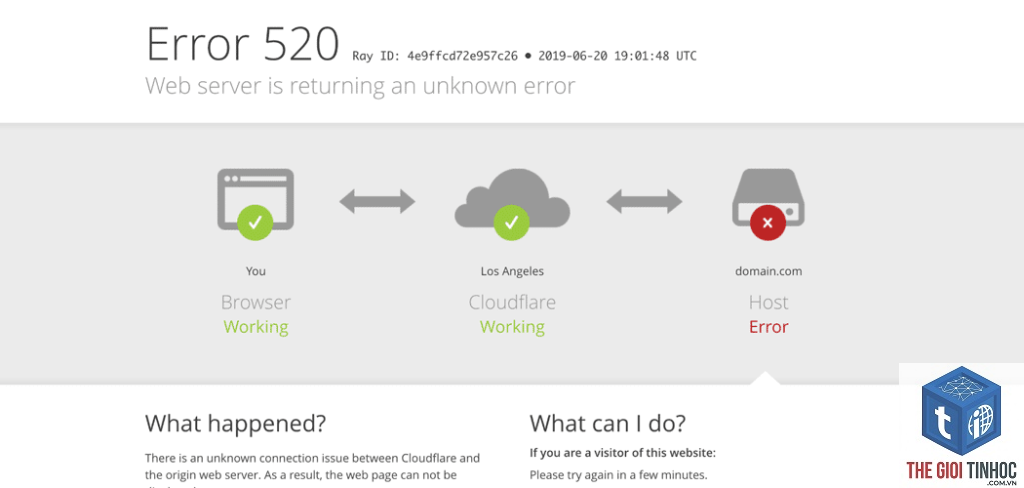
Lỗi WordPress Cloudflare 520 là một trong những mã lỗi phổ biến khi sử dụng Cloudflare làm CDN và WordPress làm nền tảng website. Mã lỗi 520 cho biết máy chủ gốc (origin server) đã trả về một phản hồi không hợp lệ hoặc không trọn vẹn cho Cloudflare. Điều này khiến người dùng không thể truy cập website, ảnh hưởng nghiêm trọng đến hiệu suất kinh doanh và trải nghiệm người dùng. Bài viết này sẽ giúp bạn hiểu rõ bản chất của lỗi WordPress Cloudflare 520, phân tích các nguyên nhân thường gặp và cung cấp hướng dẫn chi tiết để khắc phục triệt để.
Lỗi WordPress Cloudflare 520 là gì?
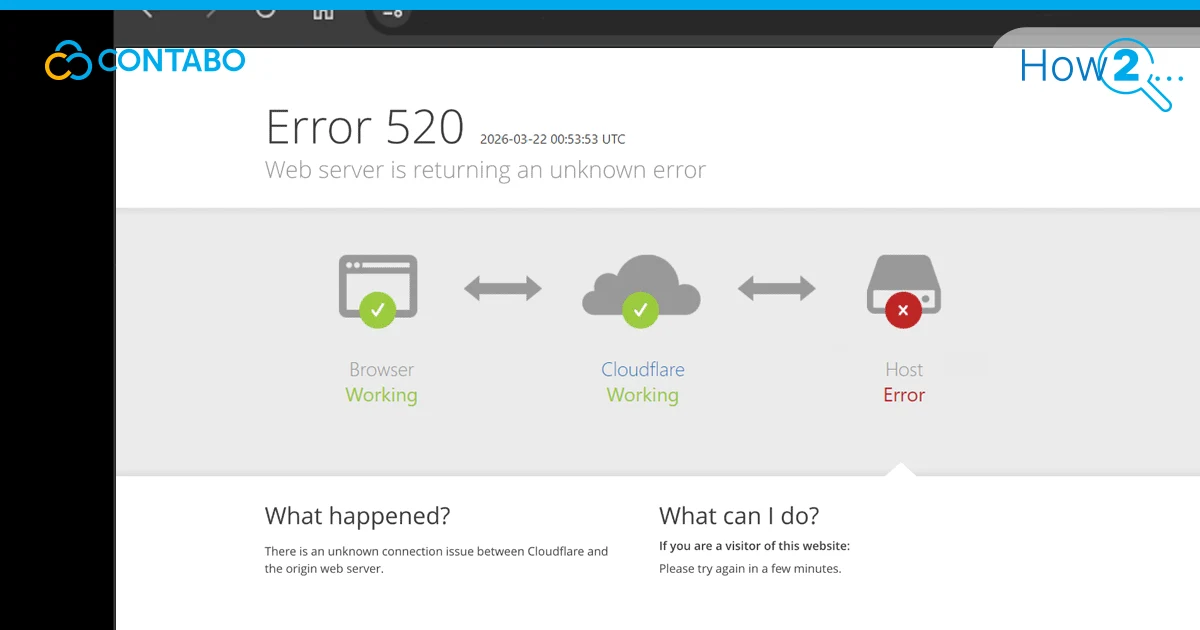
Lỗi 520 là một mã trạng thái HTTP thuộc nhóm lỗi máy chủ (5xx), được Cloudflare hiển thị khi máy chủ gốc (nơi lưu trữ website WordPress) không phản hồi đúng cách hoặc gửi dữ liệu không đầy đủ. Cụ thể, Cloudflare đóng vai trò trung gian: sau khi nhận yêu cầu từ trình duyệt, nó chuyển tiếp đến origin server. Nếu origin server trả về một phản hồi trống, bị hỏng hoặc không theo định dạng HTTP chuẩn, Cloudflare không thể hiểu được và sinh ra lỗi 520.
Khác với lỗi 502 (Bad Gateway) thường do mạng hoặc proxy gây ra, lỗi 520 tập trung vào vấn đề từ phía ứng dụng hoặc cấu hình trên máy chủ gốc. Người dùng WordPress thường gặp lỗi này khi truy cập trang chủ, trang quản trị hoặc khi gửi dữ liệu qua form.
Nguyên nhân phổ biến gây ra lỗi WordPress Cloudflare 520
1. Plugin hoặc theme WordPress xung đột
Plugin kém chất lượng, không tương thích với phiên bản PHP hoặc xung đột với nhau có thể khiến PHP bị treo, gây lỗi 520. Một số plugin bảo mật như Wordfence, Sucuri, hoặc plugin cache như W3 Total Cache, WP Rocket đôi khi gây ra lỗi nếu cấu hình không chính xác.
2. Lỗi PHP (White Screen of Death)
Khi WordPress gặp lỗi PHP nghiêm trọng (memory limit, syntax error, hoặc fatal error), máy chủ không thể xử lý hoàn chỉnh request, Cloudflare nhận được response rỗng và trả về 520. Lỗi này thường xuất hiện sau khi cập nhật WordPress, plugin hoặc theme.
3. Thời gian chờ (timeout) quá ngắn
Nếu script PHP chạy quá lâu (ví dụ xử lý ảnh, backup, hoặc gửi email hàng loạt) và vượt quá thời gian timeout của máy chủ (thường là 30-60 giây), origin server sẽ ngắt kết nối, dẫn đến lỗi 520. Cloudflare có timeout mặc định là 100 giây cho các request HTTP, nhưng nếu origin server ngắt sớm hơn thì lỗi vẫn xảy ra.
4. Cấu hình SSL/TLS không khớp
Khi Cloudflare được đặt chế độ Flexible SSL (từ Cloudflare đến origin server qua HTTP), nhưng origin server lại cố gắng redirect sang HTTPS hoặc thiết lập chứng chỉ SSL không hợp lệ, có thể tạo ra vòng lặp hoặc response không chính xác. Điều này thường gây lỗi 520 cho website WordPress.
5. Firewall hoặc quy tắc bảo mật can thiệp quá mức
Cloudflare WAF (Web Application Firewall) hoặc tường lửa trên máy chủ gốc (ModSecurity, CSF) có thể chặn hoặc làm hỏng request, khiến origin server trả về phản hồi không đầy đủ. Đặc biệt, các quy tắc chống bot hoặc rate limiting quá nghiêm ngặt dễ làm lỗi 520.
6. Lỗi.htaccess hoặc Nginx configuration
File.htaccess của WordPress bị hỏng (do plugin rewrite rule, permanent redirect sai) hoặc cấu hình Nginx không đúng có thể khiến Apache/Nginx không xử lý được request, trả về response trống.
Hướng dẫn khắc phục lỗi WordPress Cloudflare 520 từng bước
Bước 1: Xác định vấn đề từ phía origin server
Tạm thời tắt Cloudflare (bật Development Mode) hoặc chuyển DNS về trực tiếp, sau đó truy cập website bằng IP gốc. Nếu lỗi vẫn xuất hiện, chứng tỏ vấn đề nằm ở máy chủ gốc. Nếu hết lỗi, nguyên nhân có thể từ cấu hình Cloudflare.
Bước 2: Kiểm tra WordPress Error Logs
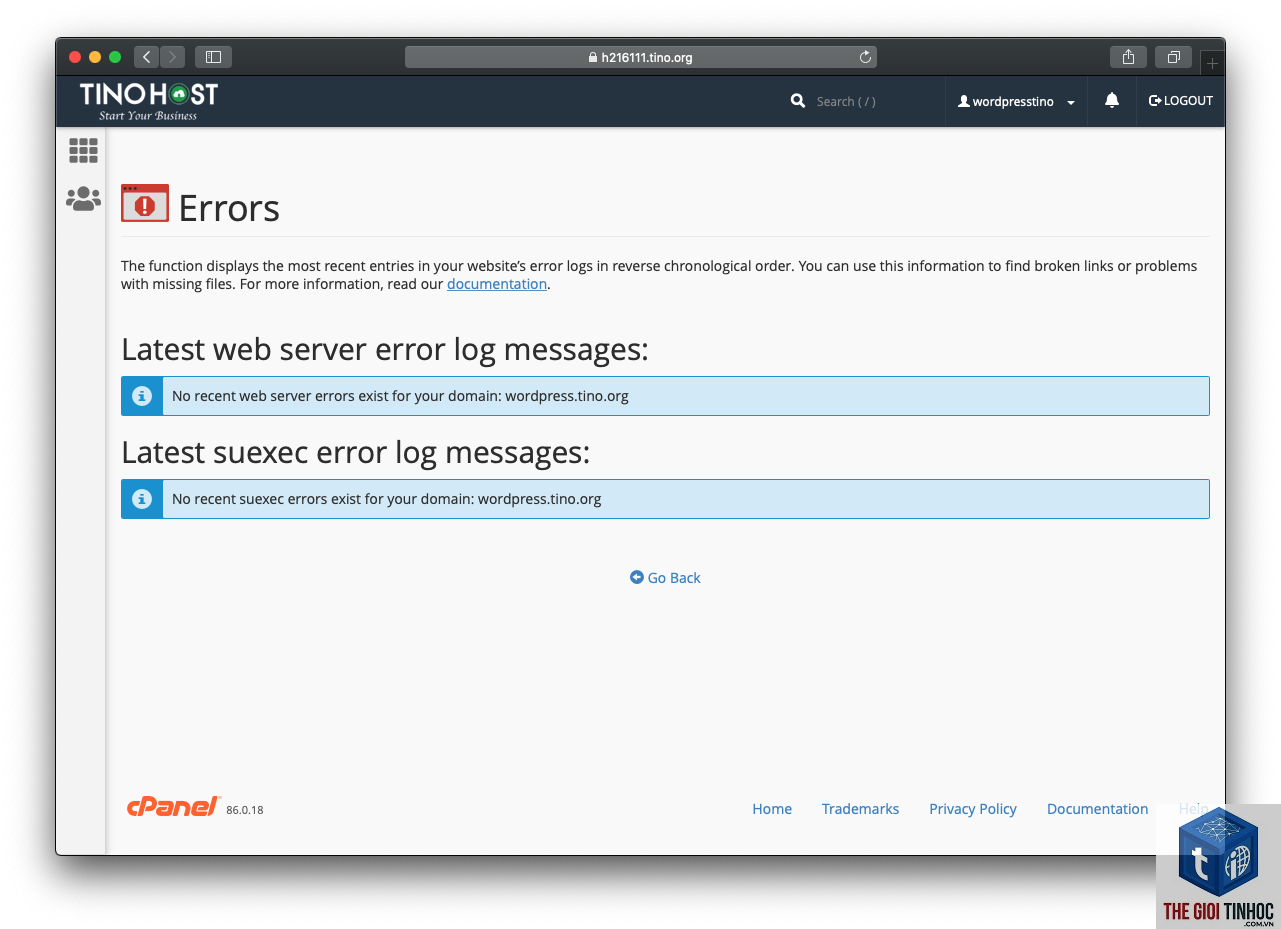
Truy cập Error Logs trong WP Control Panel (thường tại thư mục /wp-content/debug.log). Kích hoạt WP_DEBUG trong wp-config.php:
- Mở file wp-config.php
- Thêm dòng:
define('WP_DEBUG', true); - Thêm:
define('WP_DEBUG_LOG', true); - Đặt:
define('WP_DEBUG_DISPLAY', false); - Vào Security > WAF > Managed Rules, tắt tạm các rule
- Tắt tính năng Rocket Loader (Speed > Optimization)
- Tắt Auto Minify (Speed > Optimization)
- Giảm Security Level xuống Low (Security > Settings)
- Vội vàng contact host mà không kiểm tra log: Đa số trường hợp lỗi 520 do plugin hoặc theme, không phải do hosting.
- Xóa toàn bộ plugin mà không sao lưu: Nên đổi tên thư mục hoặc vô hiệu hóa từng cái để giữ cấu hình.
- Đặt chế độ SSL Flexible không phù hợp: Dùng Flexible khi origin server chưa có SSL có thể gây lỗi nếu có redirect HTTPS.
- Bỏ qua WP_DEBUG: Nhiều người quên bật debug để đọc log chi tiết, dẫn đến mò mẫm không hiệu quả.
- Thay đổi cấu hình Cloudflare mà không test: Tắt WAF toàn bộ mà không ghi nhớ rule nào gây lỗi có thể làm giảm bảo mật.
- Luôn giữ phiên bản WordPress, plugin, và theme ở trạng thái mới nhất để tránh xung đột PHP.
- Thiết lập SSL đúng: Full (strict) nếu origin server có SSL tự ký hoặc Let’s Encrypt. Không dùng Flexible cho các site xử lý thông tin nhạy cảm.
- Dùng plugin cache tương thích với Cloudflare như WP Rocket + Cloudflare plugin để tránh xung đột.
- Giới hạn kích thước upload và các tác vụ nặng (cron job, backup) để tránh timeout.
- Kiểm tra firewall rule: không chặn IP của Cloudflare (xem danh sách IP tại Cloudflare Docs).
Xem log để tìm lỗi PHP cụ thể gây ra response rỗng.
Bước 3: Vô hiệu hóa plugin và theme
Đổi tên thư mục plugins thành plugins_old (qua FTP hoặc File Manager) để tắt toàn bộ plugin. Nếu website hoạt động, kích hoạt từng plugin để tìm plugin gây lỗi. Tương tự với theme: đổi tên thư mục theme (vd: twentytwenty -> twentytwenty-old), WordPress sẽ fallback về theme mặc định.
Bước 4: Kiểm tra PHP version và memory limit
Nâng cấp lên PHP 8.0 hoặc 8.1 (tương thích với WordPress mới nhất). Tăng memory limit trong wp-config.php: define('WP_MEMORY_LIMIT', '256M');. Kiểm tra cấu hình php.ini hoặc.user.ini: tăng max_execution_time lên 300, max_input_time lên 300.
Bước 5: Điều chỉnh cấu hình SSL trên Cloudflare
Kiểm tra tab SSL/TLS trong Cloudflare Dashboard. Nếu chế độ Flexible gây lỗi, chuyển sang Full (yêu cầu SSL trên origin) hoặc Full (strict) nếu origin server có chứng chỉ hợp lệ. Đảm bảo origin server không tự động redirect sang HTTPS khi Cloudflare gửi bằng HTTP.
Bước 6: Tạm thời tắt Cloudflare WAF và tính năng khác
Bước 7: Kiểm tra.htaccess và Nginx config
Lưu lại file.htaccess cũ, sau đó tạo file mặc định của WordPress (từ WP dashboard > Settings > Permalinks > Save Changes). Nếu dùng Nginx, kiểm tra cấu hình location block, bảo đảm directive try_files đúng: try_files $uri $uri/ /index.php?$args;.
So sánh lỗi Cloudflare 520 với các lỗi liên quan
| Mã lỗi | Nguyên nhân chính | Khắc phục nhanh |
|---|---|---|
| 520 | Origin server trả response không hợp lệ | Kiểm tra log PHP, tắt plugin, tăng timeout |
| 521 | Origin server không phản hồi (offline) | Kiểm tra server up/down, restart dịch vụ web |
| 522 | Kết nối từ Cloudflare đến origin server bị timeout | Kiểm tra firewall, network, tăng timeout |
| 502 | Bad Gateway từ server trung gian | Kiểm tra proxy, PHP-FPM hoặc backend service |
Sai lầm thường gặp khi xử lý lỗi WordPress Cloudflare 520
Lưu ý quan trọng khi sử dụng Cloudflare với WordPress
Ứng dụng thực tế: Case study khắc phục lỗi 520 cho site WordPress thương mại điện tử
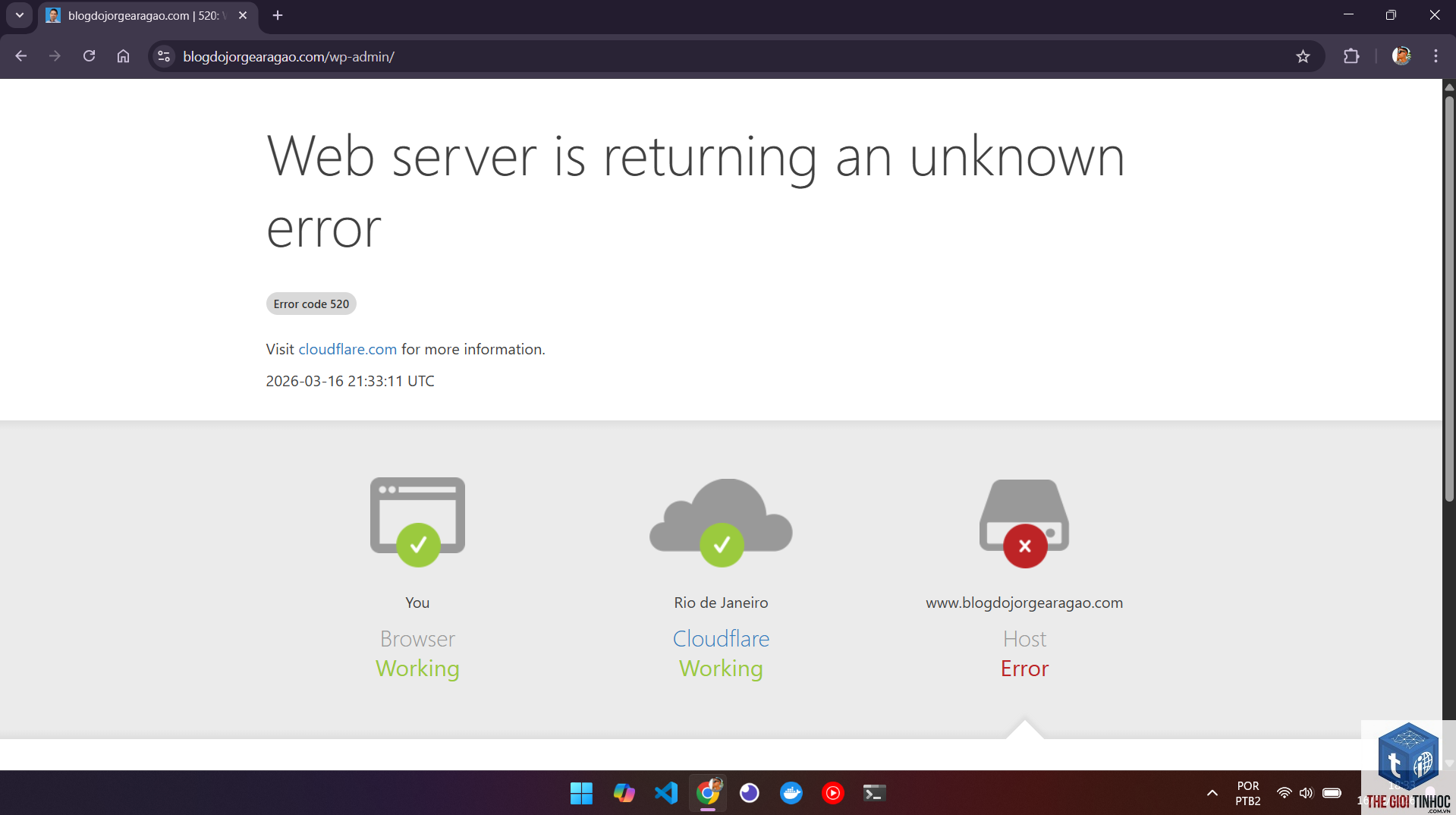
Một website bán hàng chạy WordPress + WooCommerce gặp lỗi 520 mỗi khi khách hàng checkout. Qua log debug phát hiện plugin thanh toán cũ (phiên bản 5.1) gọi API external trong vòng 120 giây, vượt quá timeout PHP 30 giây. Origin server ngắt kết nối giữa chừng, Cloudflare nhận response rỗng.
Giải pháp: cập nhật plugin thanh toán lên phiên bản mới (tối ưu timeout API), đồng thời tăng max_execution_time lên 180 trong php.ini. Sau đó, website hoạt động ổn định, không còn lỗi 520.
FAQ – Những câu hỏi thường gặp về lỗi WordPress Cloudflare 520
Lỗi 520 Cloudflare có phải do hosting không?
Không hoàn toàn. Dù nguyên nhân gốc từ origin server, nhưng phần lớn đến từ cấu hình WordPress (plugin, theme, PHP) hơn là do server down. Chỉ khoảng 10-15% trường hợp là do host gặp sự cố (quá tải CPU, hết RAM).
Tôi có thể tự sửa lỗi 520 không cần liên hệ host?
Có.
Update WordPress và plugin thường xuyên. Sử dụng managed hosting tối ưu cho WordPress. Cấu hình Cloudflare đúng SSL. Monitor website bằng uptime checker, bật alert khi có lỗi 5xx.
Lỗi 520 có ảnh hưởng đến SEO không?
Có. Nếu lỗi kéo dài, Google sẽ đánh giá website không ổn định, giảm thứ hạng. Cần khắc phục ngay và gửi lại request index qua Google Search Console sau khi fix.
Tắt Cloudflare tạm thời có ảnh hưởng gì?
Bật Development Mode hoặc Pause Cloudflare sẽ tạm ngừng CDN, site load chậm hơn và mất bảo vệ DDoS, nhưng không ảnh hưởng đến dữ liệu vĩnh viễn. Nên dùng biện pháp này để chẩn đoán.
Kết luận
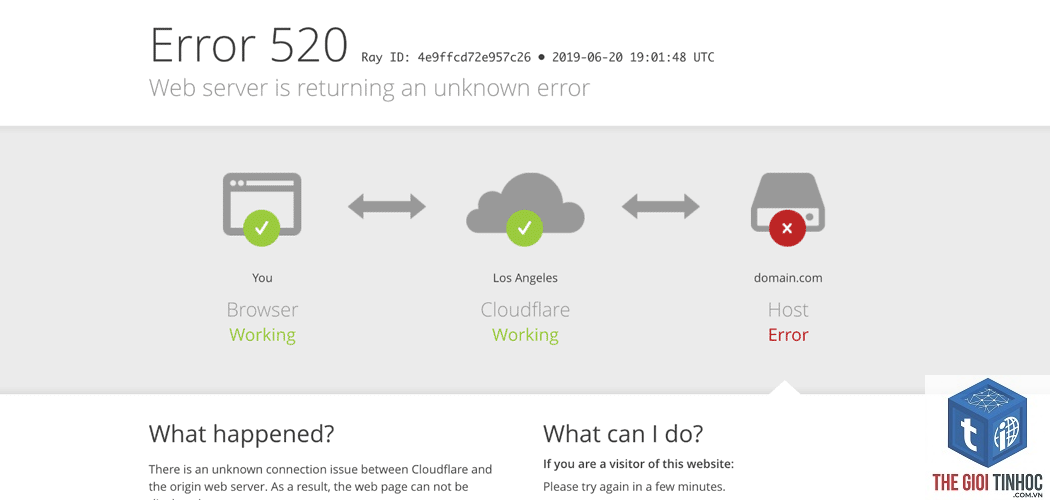
Lỗi WordPress Cloudflare 520 là một thách thức phổ biến nhưng hoàn toàn có thể xử lý nếu bạn hiểu rõ nguyên nhân. Từ xung đột plugin, lỗi PHP, timeout đến sai cấu hình SSL, mỗi trường hợp đều có hướng giải quyết cụ thể. Quan trọng nhất là không nên hoảng loạn, thay vào đó hãy áp dụng quy trình từng bước: kiểm tra origin server trực tiếp, bật debug log, vô hiệu hóa plugin/theme, và điều chỉnh cài đặt Cloudflare. Với những kiến thức và hướng dẫn chi tiết trên, bạn hoàn toàn có thể khắc phục lỗi WordPress Cloudflare 520 nhanh chóng và duy trì website hoạt động ổn định.
- Bí Quyết Phân Tích Competitors Organic Keywords Ahrefs: Chiến Lược Vượt Trội Từ Chuyên Gia
- Cách khắc phục lỗi WordPress Update Verification Error nhanh chóng và hiệu quả
- Entity Extraction Là Gì? Hướng Dẫn Chi Tiết Từ A Đến Z Cho Người Mới
- Elementor xung đột Mailchimp: Nguyên nhân, dấu hiệu và giải pháp triệt để
- Cách sửa lỗi “theme wordpress undefined function” triệt để và chi tiết nhất
Bài viết cùng chủ đề:
-

WordPress Server Monitoring: Bí Quyết Giữ Website Luôn Nhanh, Ổn Định và An Toàn
-

WordPress Hosting Diagnostics: Quy Trình Chẩn Đoán và Tối Ưu Hosting WordPress Toàn Diện
-

Hướng dẫn toàn diện về WordPress MySQL Log: Cách truy cập, phân tích và tối ưu hiệu suất
-

Hướng Dẫn Chi Tiết Xem Và Phân Tích WordPress PHP-FPM Log Để Debug Lỗi Hiệu Quả
-

Hướng dẫn chi tiết cách đọc và phân tích WordPress Nginx Error Log dành cho người mới bắt đầu
-

Hướng dẫn chi tiết cách đọc và xử lý lỗi WordPress Apache Error Log hiệu quả
-

WordPress Server Error Log: Hướng Dẫn Chi Tiết Cách Đọc, Phân Tích Và Xử Lý Mọi Lỗi Server
-

Fixed Hosting: Hướng Dẫn WordPress Hosting Troubleshooting Chi Tiết Nhất
-

Hướng dẫn chi tiết WordPress Server Debug: Từ khái niệm đến triển khai thực tế
-
Hướng Dẫn Chi Tiết WordPress Hosting Debug: Xử Lý Mọi Lỗi Hosting Cho Site WordPress
-

WordPress Hosting Sau Nâng Cấp MySQL Bị Lỗi: Nguyên Nhân Và Cách Xử Lý Toàn Diện
-

WordPress Hosting Sau Đổi IP Bị Lỗi? Nguyên Nhân Và Cách Khắc Phục Toàn Diện
-

Khắc phục ngay lỗi WordPress server sau khi migrate website: Hướng dẫn chi tiết từ A-Z
-

WordPress Server Sau Restore Backup Bị Lỗi: Nguyên Nhân Và Cách Khắc Phục Toàn Diện
-

Khắc Phục Ngay Lỗi WordPress Hosting Sau Khi Bật SSL – Hướng Dẫn Chi Tiết Từ A-Z
-

WordPress host sau khi bật Cloudflare bị lỗi: Nguyên nhân và giải pháp triệt để















