
Cách Xử Lý WordPress Cache Corruption: Nguyên Nhân, Dấu Hiệu Và Giải Pháp Toàn Diện
Th6
WordPress cache corruption là một trong những lỗi gây đau đầu nhất cho người quản trị website. Khi bộ nhớ đệm bị hỏng, trang web có thể hiển thị nội dung cũ, giao diện lỗi, thậm chí gây ra lỗi 500 hoặc mất hoàn toàn chức năng. Vấn đề này không chỉ ảnh hưởng đến trải nghiệm người dùng mà còn làm giảm thứ hạng SEO và tỷ lệ chuyển đổi. Trong bài viết này, chúng
WordPress Cache Corruption Là Gì?
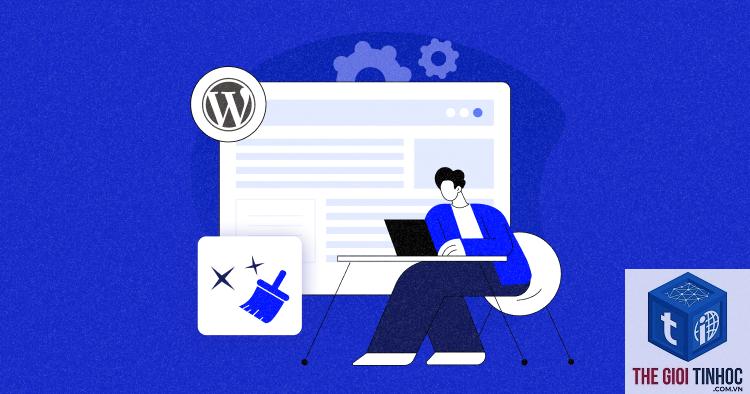
WordPress cache corruption là tình trạng dữ liệu được lưu trong bộ nhớ đệm (cache) bị sai lệch, không đồng bộ hoặc bị hỏng so với dữ liệu gốc từ cơ sở dữ liệu hoặc file hệ thống. Khi cache bị corrupt, WordPress vẫn phục vụ các phiên bản cache cũ hoặc nội dung bị lỗi thay vì nội dung mới nhất, dẫn đến hiển thị sai lệch trên frontend.
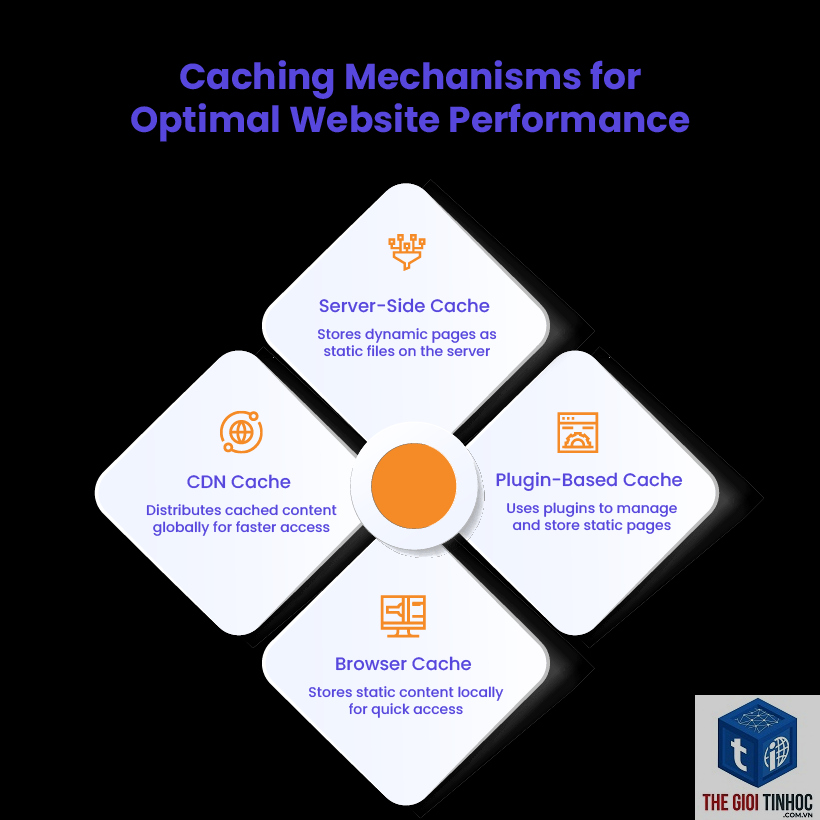
Cache trong WordPress có nhiều cấp độ: cache trình duyệt, cache plugin (WP Super Cache, W3 Total Cache, WP Rocket), cache server (Redis, Memcached, Varnish), và cache CDN (Cloudflare, Fastly). Mỗi cấp độ đều có nguy cơ bị corruption nếu không được quản lý đúng cách.
Cơ Chế Hoạt Động Của Cache WordPress
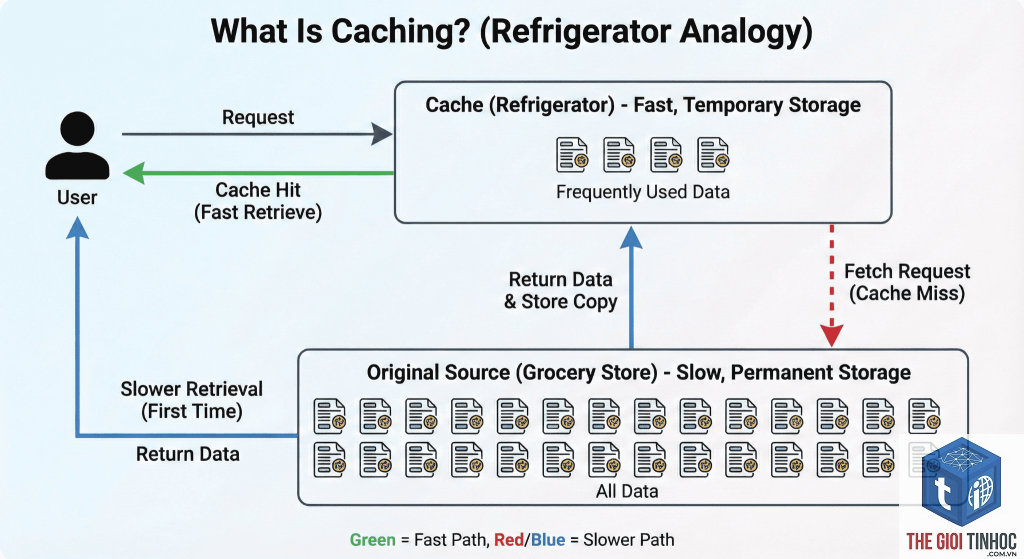
WordPress mặc định lưu cache dưới dạng transient, object cache với các key-value pair. Các plugin cache thường tạo ra các file HTML tĩnh từ các trang động để giảm tải cho database. Quy trình hoạt động:
- Người dùng truy cập một trang.
- Plugin cache kiểm tra xem có phiên bản cache hợp lệ không.
- Nếu có, nó phục vụ cache ngay lập tức, không cần truy vấn database.
- Nếu không, WordPress render trang và lưu kết quả vào cache.
- Cache được gắn thẻ thời gian (TTL) hoặc xóa khi có thay đổi.
- Nội dung hiển thị cũ: Sau khi cập nhật bài viết, trang vẫn hiển thị phiên bản cũ dù đã nhấn F5 nhiều lần.
- Lỗi 500 Internal Server Error: Đặc biệt xuất hiện sau khi kích hoạt hoặc cập nhật plugin cache.
- Trang trống một phần: Một số widgets hoặc module không hiển thị, trong khi phần còn lại hoạt động bình thường.
- CSS/JS không đồng bộ: Giao diện bị vỡ layout do file CSS/JS cache cũ không tương thích với theme mới.
- Lỗi khi đăng nhập hoặc đăng xuất: Cache session bị hỏng khiến người dùng không thể đăng nhập hoặc bị logout đột ngột.
- Thông báo lỗi từ plugin cache: Ví dụ: “Cache file could not be written” hoặc “Object cache key not found”.
- Hiệu suất giảm đột ngột: Do WordPress phải liên tục kiểm tra cache hỏng, tốn tài nguyên server.
- Xóa thư mục
wp-content/cache/. - Nếu dùng Redis, chạy lệnh
FLUSHALLhoặcFLUSHDBqua Redis CLI. - Nếu dùng Varnish, chạy
varnishadm ban req.url ~.hoặc restart service.
Khi corruption xảy ra, dữ liệu cache có thể bị ghi đè sai nội dung, mất liên kết đến các tham số hoặc bị hỏng cấu trúc file, khiến WordPress không thể xác định tính hợp lệ của cache.
Nguyên Nhân Chính Gây WordPress Cache Corruption
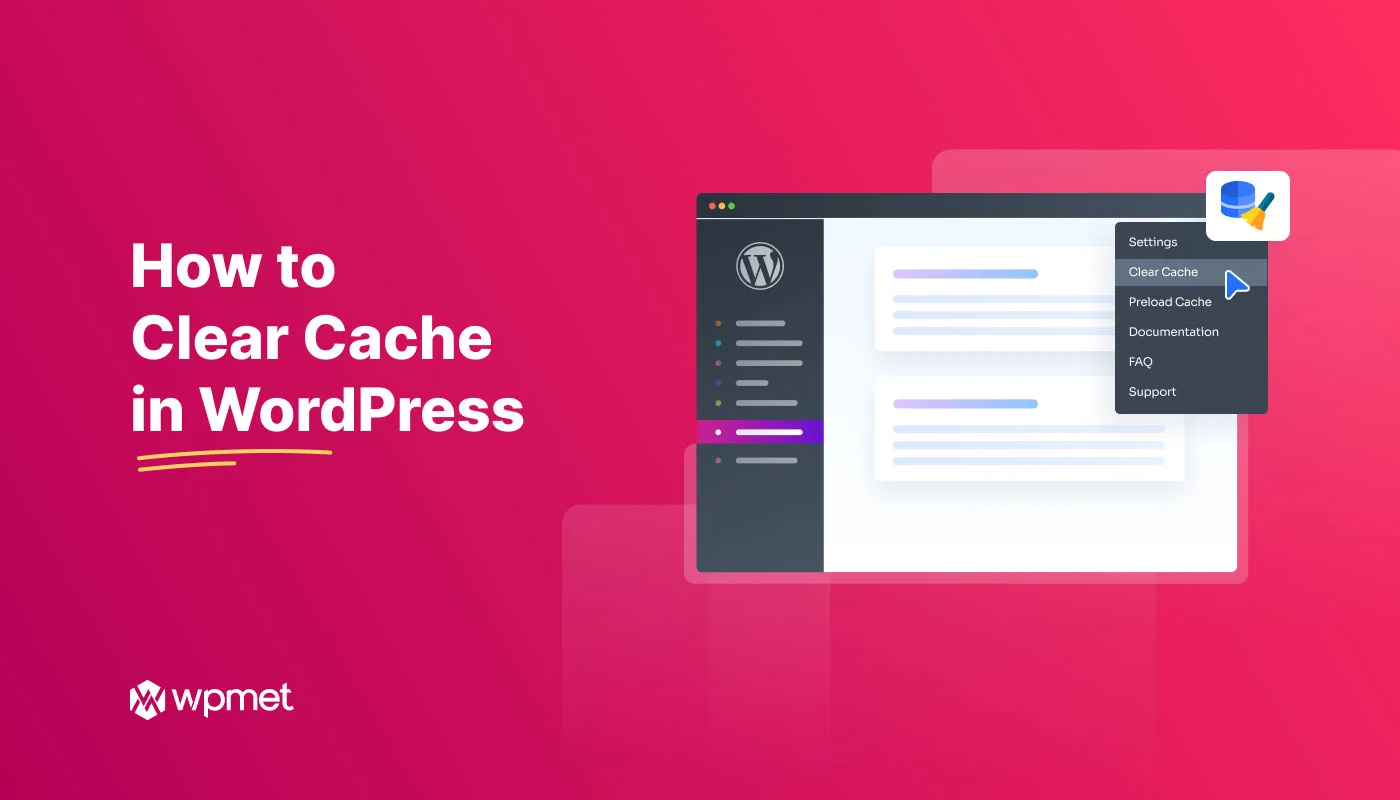
1. Xung Đột Plugin Và Theme
Khi nhiều plugin cache hoạt động đồng thời, hoặc một plugin theme không tương thích với cơ chế cache, chúng có thể ghi đè lên cache của nhau. Ví dụ: một plugin tối ưu CSS/JS có thể tạo cache riêng, trong khi plugin cache trang lại lưu phiên bản khác. Sự chồng chéo dẫn đến trạng thái không nhất quán.
2. Cập Nhật Plugin, Theme, Hoặc WordPress Core
Mỗi lần cập nhật, các file cache cũ có thể trở nên không tương thích với phiên bản mới. Nếu không xóa cache sau cập nhật, WordPress sẽ phục vụ nội dung từ cache cũ, gây lỗi hiển thị hoặc lỗi chức năng. Đặc biệt, việc cập nhật PHP version hoặc cơ sở dữ liệu có thể làm hỏng cấu trúc object cache.
3. Lỗi Trong Quá Trình Ghi Cache
Khi server gặp sự cố như hết bộ nhớ, timeout, hoặc lỗi I/O trong lúc ghi cache, file cache có thể bị ghi dang dở. Kết quả là file không hoàn chỉnh, WordPress không đọc được hoặc đọc sai dữ liệu.
4. Xung Đột Cron Job Và Scheduled Events
WordPress sử dụng WP-Cron để lên lịch xóa cache. Nếu cron job bị treo hoặc xung đột với các tác vụ khác, cache cũ có thể tồn tại quá lâu. Khi có thay đổi nội dung (ví dụ: đăng bài mới), cache không được xóa kịp thời, dẫn đến hiển thị nội dung cũ.
5. Lỗi Cấu Hình Object Cache (Redis, Memcached)
Redis hoặc Memcached lưu cache dưới dạng key-value. Nếu cấu hình sai key prefix, hoặc xảy ra lỗi memory allocation, các key có thể bị overwrite hoặc trở nên không thể truy cập. Điều này thường xảy ra khi nhiều website dùng chung một instance Redis mà không thiết lập database riêng.
6. Can Thiệp Trực Tiếp Vào File Cache
Khi người dùng hoặc plugin bên thứ ba xóa hoặc sửa file cache trực tiếp qua FTP, có thể tạo ra xung đột giữa file cache thực tế và index cache. WordPress không thể xác minh tính toàn vẹn và dẫn đến các lỗi không xác định.
Dấu Hiệu Nhận Biết Cache Corruption Trong WordPress
Hướng Dẫn Khắc Phục Cache Corruption Chi Tiết
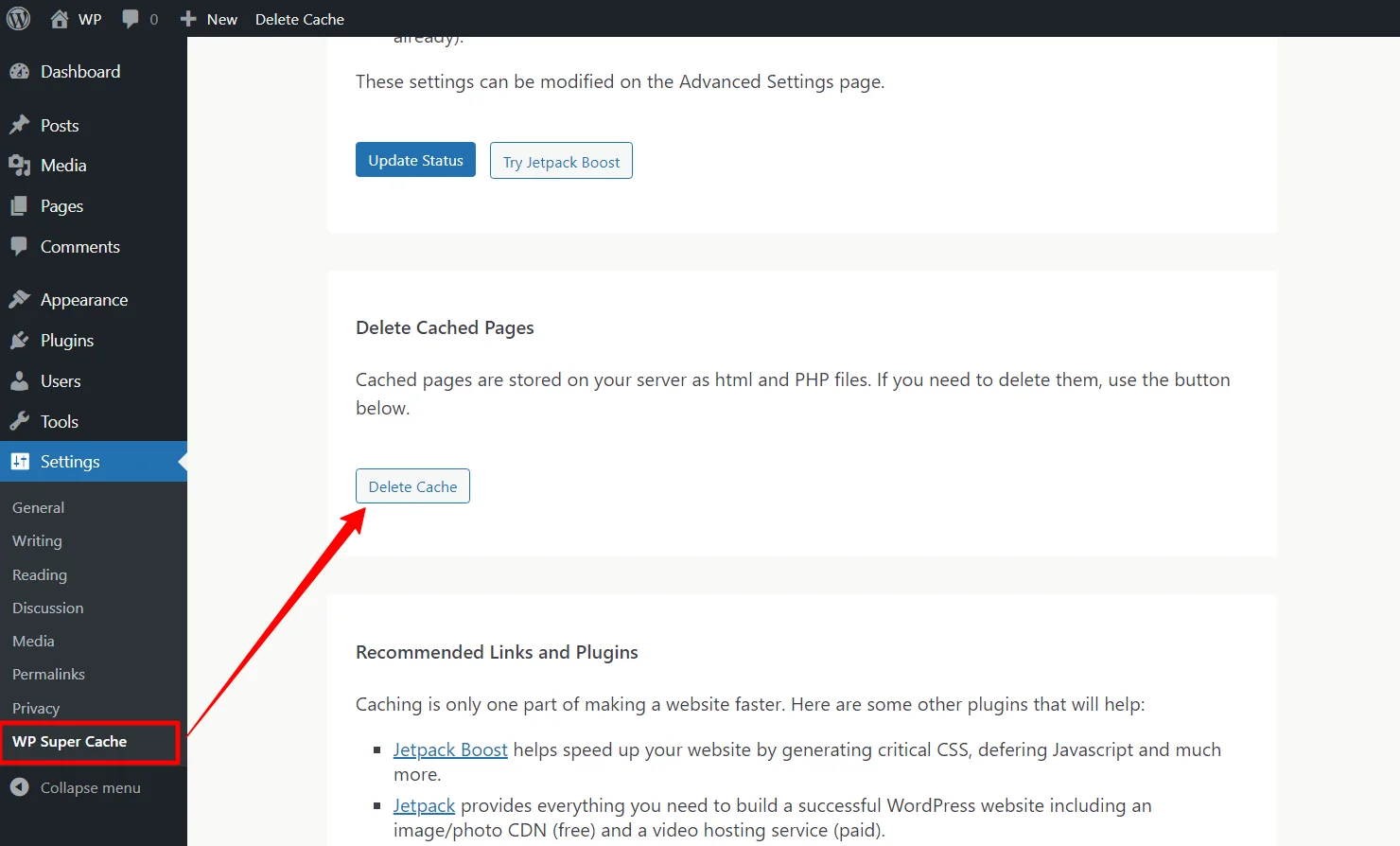
Bước 1: Xóa Toàn Bộ Cache WordPress
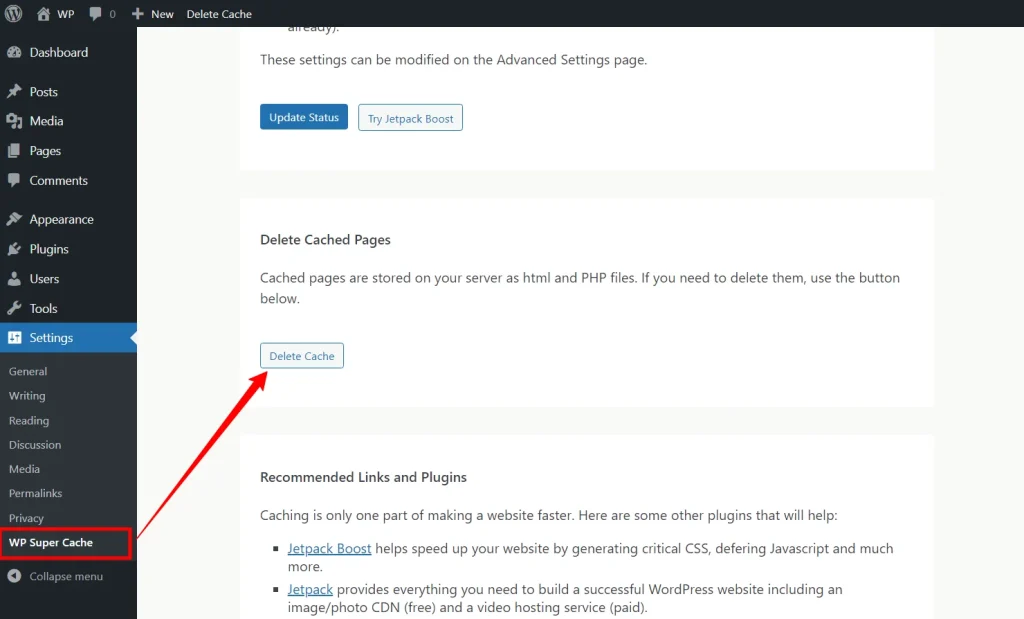
Đây là biện pháp nhanh nhất. Từ Dashboard, vào plugin cache (ví dụ: WP Super Cache) và nhấn “Delete Cache”. Nếu không có quyền truy cập admin, có thể xóa thủ công qua FTP:
Lưu ý: Xóa cache tạm thời làm chậm trang trong vài phút đầu tiên, nhưng sẽ nhanh chóng hồi phục khi cache mới được tạo.
Bước 2: Vô Hiệu Hóa Object Cache
Nếu nghi ngờ object cache (Redis/Memcached) bị corrupt, hãy tạm thời tắt nó. Vào file wp-config.php và thêm dòng:
define('WP_CACHE', false);
Sau đó xóa file drop-in cache (thường là object-cache.php trong wp-content/). Kiểm tra lại trang. Nếu lỗi biến mất, tìm cách cấu hình lại object cache với key prefix khác hoặc database riêng.
Bước 3: Reset Cache Plugin Bằng Cách Cài Lại
Đôi khi vô hiệu hóa và kích hoạt lại plugin không đủ. Cần xóa hoàn toàn plugin, xóa cả bảng options trong database (thường có prefix wp_xxx_options). Sử dụng plugin như WP-Optimize hoặc chạy truy vấn SQL để dọn dẹp:
DELETE FROM wp_options WHERE option_name LIKE '%wpsc%' OR option_name LIKE '%cachify%';
Cảnh báo: Sao lưu database trước khi thực hiện truy vấn trực tiếp.
Bước 4: Kiểm Tra Và Sửa Lỗi Cron Jobs
Vào Tools > Scheduled Actions (nếu dùng WooCommerce) hoặc plugin Advanced Cron Manager. Xóa các cron job bị treo hoặc lặp vô hạn. Đặt lại lịch xóa cache với tần suất phù hợp (ví dụ: mỗi 6 giờ cho cache trang, mỗi 1 giờ cho object cache).
Bước 5: Sửa Lỗi File.htaccess Với Cache Server
Nếu dùng Varnish hoặc Nginx fastcgi cache, file.htaccess có thể bị ghi sai. Back up file.htaccess hiện tại, sau đó tạo lại file mặc định bằng cách vào Settings > Permalinks và nhấn “Save Changes”. Điều này sẽ viết lại các quy tắc rewrite chuẩn.
Bước 6: Xóa Transients Trong Database
Transients là cache lưu trong database với thời gian hết hạn. Nếu lượng transients quá lớn, chúng có thể gây chậm và hỏng. Sử dụng plugin như Transients Manager hoặc chạy SQL:
DELETE FROM wp_options WHERE option_name LIKE '_transient_%' OR option_name LIKE '_site_transient_%';
Phòng Ngừa Cache Corruption Về Lâu Dài
Sử Dụng Một Plugin Cache Độc Lập Và Chất Lượng
Chỉ nên dùng một plugin cache chính, ví dụ WP Rocket (trả phí) hoặc WP Super Cache (miễn phí). Tránh kích hoạt nhiều plugin cache cùng lúc. Đảm bảo plugin được cập nhật thường xuyên bởi nhà phát triển uy tín.
Cấu Hình Cache Invalidation Tự Động
Thiết lập cache tự động xóa khi có sự kiện: publish post, cập nhật widget, thay đổi theme. Hầu hết plugin cache đều có tính năng “Cache Invalidation”. Cần kích hoạt tất cả các hook liên quan:
- When a post is published or updated.
- When a comment is added or moderated.
- When plugins/themes are activated.
- When widgets are saved.
Thiết Lập Cache TTL Hợp Lý
Thời gian sống (TTL) quá dài làm tăng nguy cơ hiển thị nội dung cũ. TTL quá ngắn làm giảm hiệu quả cache. Gợi ý:
| Loại nội dung | TTL |
|---|---|
| Trang tĩnh (About, Contact) | 24 giờ |
| Blog post | 1-2 giờ |
| Homepage | 30 phút – 1 giờ |
| Product pages (WooCommerce) | 15 phút |
| CSS/JS cache | 1 tuần |
Giám Sát Cache Health Bằng Logs
Bật logging cho plugin cache (thường có trong Advanced Settings). Theo dõi các lỗi ghi cache, timeout, hoặc key conflict. Nếu thấy lỗi tăng đột biến, xem xét ngay nguyên nhân. Đối với Redis, sử dụng lệnh redis-cli MONITOR để kiểm tra các lệnh SET/GET.
Tối Ưu Hóa Server Environment
Đảm bảo PHP memory limit tối thiểu 256MB, upload_max_filesize đủ lớn, và server có đủ disk space. Sử dụng PHP 8.1 trở lên để tận dụng OPcache. Nếu có thể, dùng Nginx thay cho Apache để quản lý cache tốt hơn.
Sai Lầm Thường Gặp Khi Xử Lý Cache Corruption
- Không xóa cache sau khi cập nhật: Nhiều người nghĩ rằng cache tự động xóa, nhưng thực tế phải thao tác thủ công hoặc cài cron.
- Bỏ qua bước kiểm tra permalink: Khi cache hỏng, đôi khi lỗi nằm ở rewrite rules, không phải cache. Luôn lưu lại permalink sau khi xóa cache.
- Tùy chỉnh quá nhiều: Các plugin cache có tùy chọn nâng cao (ví dụ: CDN URL rewrite, ngrok). Tùy chỉnh sai có thể gây corruption. Nên giữ nguyên mặc định nếu không am hiểu.
- Không sao lưu trước khi thực hiện: Nhiều người xóa thẳng file cache hoặc database options mà không có bản backup. Khi gặp lỗi mới, không thể rollback.
Câu Hỏi Thường Gặp Về WordPress Cache Corruption (FAQ)
Làm thế nào để biết chắc chắn WordPress cache bị corruption chứ không phải lỗi khác?
Nếu bạn xóa toàn bộ cache và trang hoạt động bình thường trong vài phút, sau đó lại xuất hiện lỗi tương tự, đó là dấu hiệu cache corruption. Nếu lỗi vẫn còn sau khi xóa cache, vấn đề nằm ở nơi khác (theme, plugin, database).
Tại sao việc cập nhật plugin gây ra cache corruption?
Khi plugin được cập nhật, nó có thể thay đổi cấu trúc CSS/JS hoặc cách render HTML. Cache cũ được lưu với phiên bản cũ, không khớp với phiên bản mới. WordPress không tự động so sánh phiên bản file cache, dẫn đến mismatch.
Có nên xóa cache hàng ngày để tránh corruption không?
Không nên xóa cache quá thường xuyên vì sẽ làm mất lợi ích hiệu năng. Chỉ xóa khi có thay đổi lớn. Thay vào đó, hãy thiết lập TTL hợp lý và cache invalidation dựa trên sự kiện.
Cloudflare hoặc CDN có ảnh hưởng đến cache corruption không?
CDN chỉ cache tài nguyên tĩnh (CSS, JS, hình ảnh). Corruption thường xảy ra ở cache HTML của trang, do CDN không can thiệp. Tuy nhiên, nếu CDN cache quá lâu,
Nếu bạn thấy lỗi hiển thị trên nhiều trang cùng lúc, kèm theo các thông báo lỗi SQL trong log, hãy xem xét sửa bảng database. Cache corruption hiếm khi làm hỏng database, nhưng nếu nguyên nhân là do lỗi table (ví dụ: wp_options bị crashed), bạn cần repair database trước.
Kết Luận
WordPress cache corruption là vấn đề phức tạp nhưng hoàn toàn có thể kiểm soát nếu bạn hiểu rõ cơ chế hoạt động và áp dụng đúng quy trình. Điều quan trọng là không hoảng loạn khi gặp lỗi, mà cần xác định chính xác cấp độ cache bị hỏng (file cache, object cache, hay CDN) và thực hiện các bước khắc phục có hệ thống. Văn hóa bảo trì website tốt, bao gồm sao lưu thường xuyên, cập nhật có kiểm soát, và giám sát log liên tục, sẽ giảm thiểu rủi ro cache corruption xuống mức thấp nhất. Nếu đã thử mọi cách mà vẫn thất bại, hãy tìm đến sự trợ giúp của nhà phát triển hoặc các dịch vụ WordPress managed hosting có hỗ trợ cache chuyên nghiệp.
- LCP là gì? Hướng dẫn toàn diện về Largest Contentful Paint và cách tối ưu cho Core Web Vitals
- Font Preload Là Gì? Hướng Dẫn Tối Ưu Tải Font Chữ Để Cải Thiện Core Web Vitals
- Hướng dẫn chi tiết cách tạo category WordPress từ A-Z cho người mới bắt đầu
- Khắc phục lỗi theme wordpress update timeout: Nguyên nhân và giải pháp toàn diện
- Theme đa năng vs Theme chuyên dụng: Lựa chọn nào tối ưu cho website của bạn?
Bài viết cùng chủ đề:
-

WordPress Server Monitoring: Bí Quyết Giữ Website Luôn Nhanh, Ổn Định và An Toàn
-

WordPress Hosting Diagnostics: Quy Trình Chẩn Đoán và Tối Ưu Hosting WordPress Toàn Diện
-

Hướng dẫn toàn diện về WordPress MySQL Log: Cách truy cập, phân tích và tối ưu hiệu suất
-

Hướng Dẫn Chi Tiết Xem Và Phân Tích WordPress PHP-FPM Log Để Debug Lỗi Hiệu Quả
-

Hướng dẫn chi tiết cách đọc và phân tích WordPress Nginx Error Log dành cho người mới bắt đầu
-

Hướng dẫn chi tiết cách đọc và xử lý lỗi WordPress Apache Error Log hiệu quả
-

WordPress Server Error Log: Hướng Dẫn Chi Tiết Cách Đọc, Phân Tích Và Xử Lý Mọi Lỗi Server
-

Fixed Hosting: Hướng Dẫn WordPress Hosting Troubleshooting Chi Tiết Nhất
-

Hướng dẫn chi tiết WordPress Server Debug: Từ khái niệm đến triển khai thực tế
-
Hướng Dẫn Chi Tiết WordPress Hosting Debug: Xử Lý Mọi Lỗi Hosting Cho Site WordPress
-

WordPress Hosting Sau Nâng Cấp MySQL Bị Lỗi: Nguyên Nhân Và Cách Xử Lý Toàn Diện
-

WordPress Hosting Sau Đổi IP Bị Lỗi? Nguyên Nhân Và Cách Khắc Phục Toàn Diện
-

Khắc phục ngay lỗi WordPress server sau khi migrate website: Hướng dẫn chi tiết từ A-Z
-

WordPress Server Sau Restore Backup Bị Lỗi: Nguyên Nhân Và Cách Khắc Phục Toàn Diện
-

Khắc Phục Ngay Lỗi WordPress Hosting Sau Khi Bật SSL – Hướng Dẫn Chi Tiết Từ A-Z
-

WordPress host sau khi bật Cloudflare bị lỗi: Nguyên nhân và giải pháp triệt để















