
Khắc Phục Lỗi WordPress Backup Transfer Failed: Hướng Dẫn Chi Tiết Từ A-Z
Th6
Lỗi wordpress backup transfer failed là một trong những vấn đề phổ biến và gây đau đầu nhất khi bạn cố gắng sao lưu hoặc di chuyển trang web. Dù bạn đang sử dụng plugin backup nổi tiếng như UpdraftPlus, All-in-One WP Migration, Duplicator hay BackWPup, thông báo “backup transfer failed” vẫn có thể xuất hiện bất cứ lúc nào. Lỗi này thường xảy ra trong quá trình tải file backup lên đám mây, FTP, hoặc khi sao chép giữa các máy chủ. Nếu không xử lý kịp thời, bạn không chỉ mất thời gian mà còn đối mặt với nguy cơ mất dữ liệu quan trọng. Bài viết này sẽ giải thích tất tần tật nguyên nhân, cách khắc phục và những mẹo giúp bạn tránh lỗi này trong tương lai.
WordPress Backup Transfer Failed là gì? Nguyên nhân cốt lõi
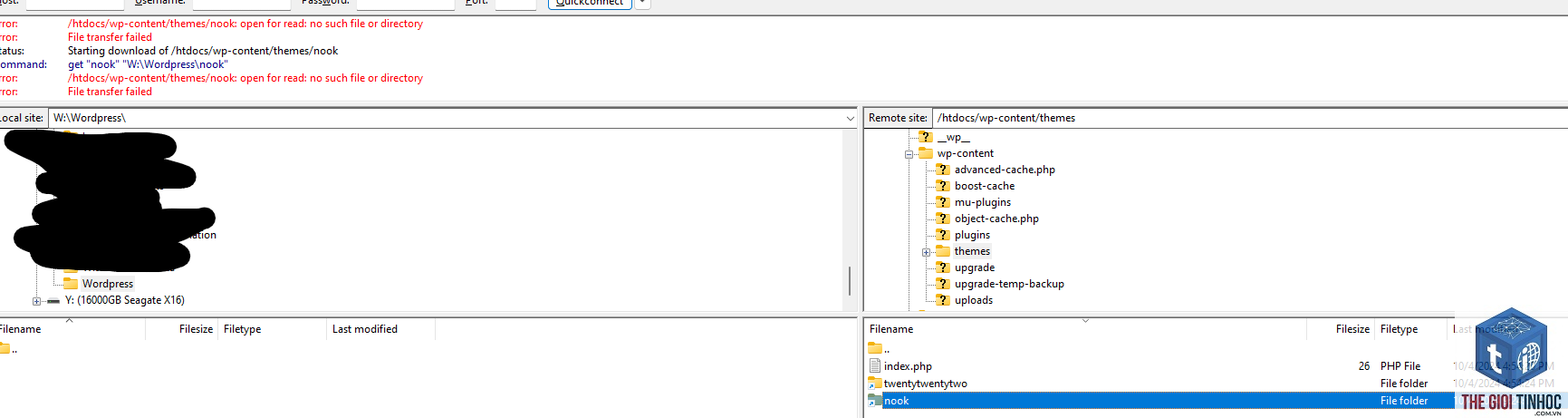
Hiểu một cách đơn giản, wordpress backup transfer failed là thông báo lỗi xuất hiện khi quá trình sao lưu hoặc di chuyển dữ liệu website bị gián đoạn. Lỗi này thường xuất hiện ở bước cuối cùng – khi plugin backup cố gắng gửi file nén đến một đích đến như Google Drive, Dropbox, máy chủ FTP, hoặc thậm chí là thư mục trên cùng hosting. Nguyên nhân cốt lõi không chỉ đơn thuần là lỗi plugin, mà còn liên quan đến cấu hình máy chủ, quyền hạn file, băng thông, hoặc sự can thiệp từ các thành phần bảo mật.
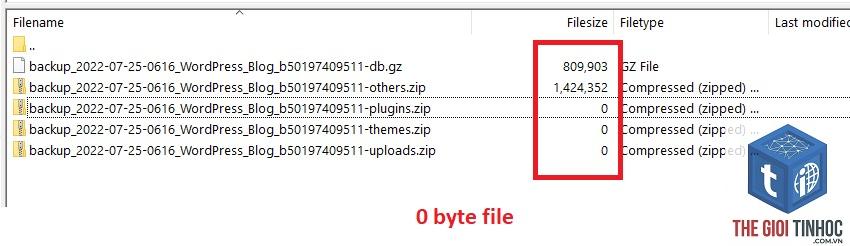
Khi gặp lỗi này, quá trình backup thường không hoàn tất, dẫn đến file backup bị hỏng hoặc không thể sử dụng để restore. Đặc biệt nguy hiểm nếu bạn đang có kế hoạch chuyển hosting, nâng cấp phiên bản WordPress, hoặc khôi phục sau sự cố. Vì vậy, việc hiểu rõ bản chất lỗi “backup transfer failed” là bước đầu tiên để bảo vệ website của bạn.
Các nguyên nhân phổ biến gây ra lỗi wordpress backup transfer failed
Lỗi do phân quyền file và thư mục
Máy chủ web hoạt động dựa trên các quyền đọc, ghi, thực thi. Nếu thư mục tạm (temp) hoặc thư mục đích backup không có quyền ghi (writable) đối với user PHP, quá trình transfer sẽ thất bại. Ví dụ: khi plugin UpdraftPlus cố gắng tạo file tạm trong /wp-content/updraft/, nếu thư mục này chỉ có quyền 755 (không cho phép ghi từ user PHP), lỗi wordpress backup transfer failed sẽ xuất hiện. Điều này thường gặp trên các hosting shared với cấu hình mặc định không tối ưu cho WordPress.
Lỗi do giới hạn bộ nhớ PHP và thời gian chờ
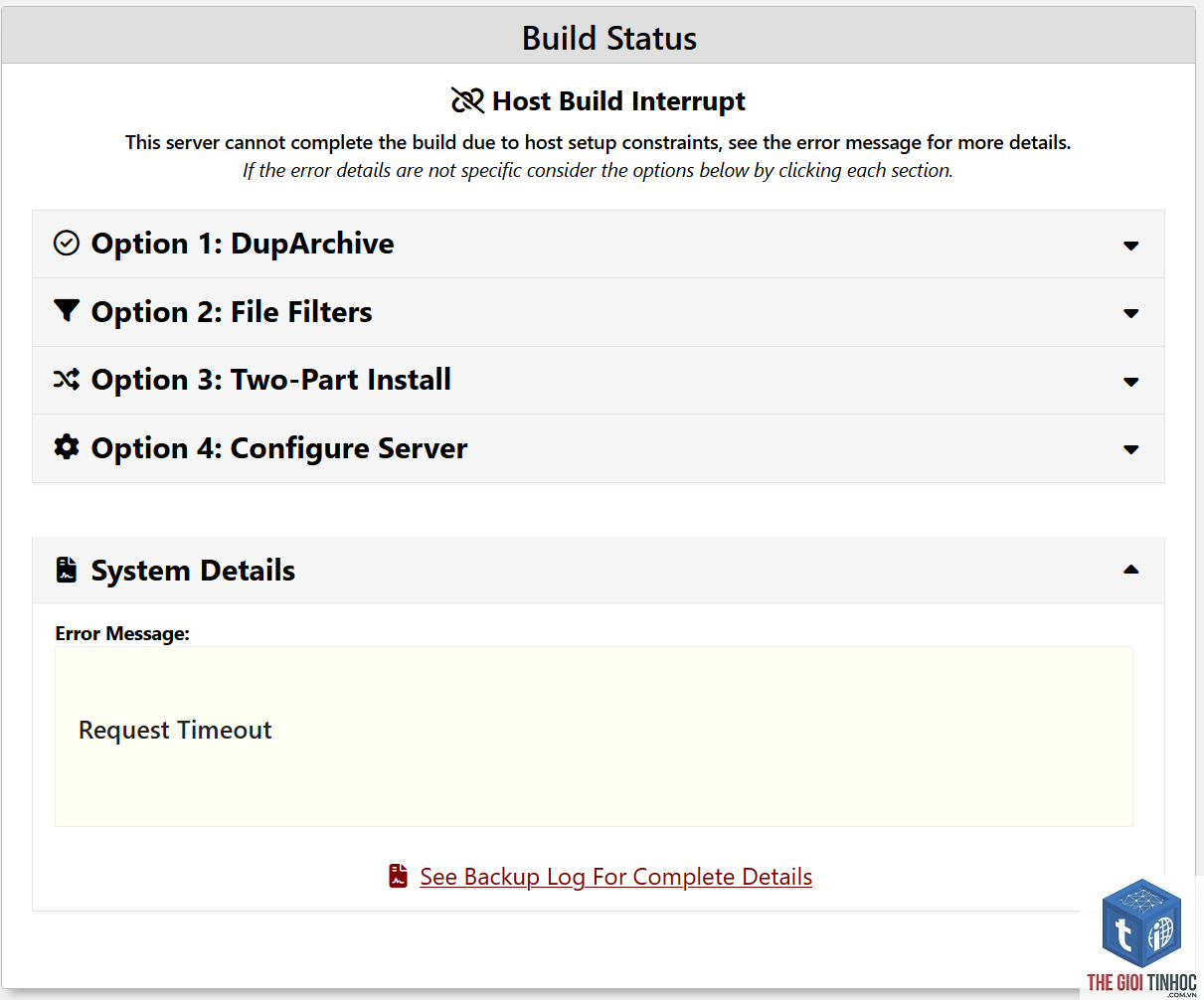
Quá trình backup và transfer đòi hỏi tài nguyên đáng kể, đặc biệt khi website có dung lượng lớn (trên 500MB). Nếu bạn chưa tăng memory_limit, max_execution_time, hoặc max_input_time trong file php.ini hoặc.htaccess, PHP sẽ bị ngắt giữa chừng. Kết quả là plugin báo “transfer failed” dù thực tế lỗi do timeout. Thông số an toàn cho website trung bình: memory_limit 256M, max_execution_time 300.
Lỗi do xung đột plugin backup
Nhiều người dùng cài đặt hai hoặc ba plugin backup cùng lúc để “an toàn”. Nhưng điều này gây xung đột, vì các plugin cùng ghi vào cùng một thư mục tạm hoặc chiếm tài nguyên lẫn nhau. Các plugin như All-in-One WP Migration và UpdraftPlus có thể xung đột khi cùng cố gắng tạo file.zip hoặc sử dụng chung API lưu trữ đám mây. Hãy chỉ giữ lại một plugin backup duy nhất và vô hiệu hóa plugin kia trong quá trình chạy backup.
Lỗi do dung lượng lưu trữ và giới hạn hosting
Hosting giá rẻ thường có giới hạn dung lượng đĩa, số lượng file (inode), hoặc băng thần. Nếu website của bạn có quá nhiều ảnh hoặc plugin tích trữ cache, file backup có thể vượt quá giới hạn cho phép. Chẳng hạn, gói shared hosting 5GB mà website đã dùng 4.9GB, bạn không thể backup toàn bộ database + file nếu plugin cố gắng tạo file nén tạm. Lúc đó, lỗi “wordpress backup transfer failed” là điều tất yếu.
Lỗi do FTP/SFTP kết nối không ổn định
Nếu bạn cấu hình backup tự động gửi đến máy chủ FTP khác, lỗi thường đến từ thông tin đăng nhập sai, chế độ passive/active không phù hợp, hoặc tường lửa chặn cổng 21. Ngoài ra, một số hosting không hỗ trợ kết nối FTP ra bên ngoài (outgoing FTP) vì lý do bảo mật. Kiểm tra log FTP để biết chính xác lỗi: “530 Login incorrect”, “425 Can’t open data connection” etc.
Lỗi do cấu hình.htaccess hoặc mod_security
Một số quy tắc mod_security trên máy chủ có thể chặn việc tải file nén có kích thước lớn hoặc chứa các ký tự đặc biệt. Tương tự, file.htaccess với quy tắc chặn truy cập vào thư mục wp-content có thể vô tình ngăn cản plugin backup ghi file. Hãy tạm thời đặt lại tên file.htaccess để kiểm tra, hoặc liên hệ nhà cung cấp hosting yêu cầu tắt mod_security cho thư mục backup.
Cách khắc phục lỗi wordpress backup transfer failed từng bước
Kiểm tra và sửa lỗi phân quyền file
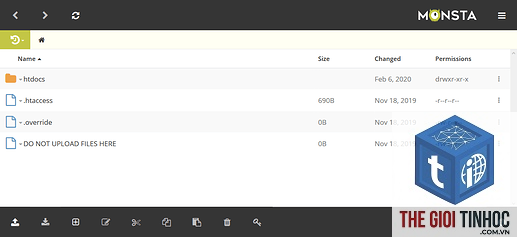
Đầu tiên, truy cập vào hosting qua FTP hoặc File Manager. Tìm đến thư mục /wp-content/ và đảm bảo thư mục cache, uploads, updraft (nếu dùng UpdraftPlus) có quyền 755 hoặc 775. Nếu bạn dùng plugin BackWPup, hãy kiểm tra thư mục tạm /wp-content/backwpup-temp/. Cài đặt lại quyền: thư mục 755, file 644. Nếu vẫn lỗi, thử đặt quyền 777 tạm thời, sau đó chạy backup xong đặt lại. Lưu ý: không nên để 777 lâu dài vì lỗ hổng bảo mật.
| Thư mục | Quyền mặc định | Quyền khắc phục tạm thời |
|---|---|---|
| /wp-content/ | 755 | 755 hoặc 775 |
| /wp-content/updraft/ | 755 | 777 (trong lúc test) |
| /wp-content/uploads/ | 755 | 755 |
Tăng giới hạn bộ nhớ PHP và thời gian thực thi
Truy cập file php.ini hoặc .user.ini trong thư mục gốc website, hoặc sử dụng tính năng “PHP Settings” trong cPanel. Thiết lập các giá trị sau:
- memory_limit = 512M
- max_execution_time = 600
- max_input_time = 600
- post_max_size = 512M
- upload_max_filesize = 512M
Nếu không có quyền chỉnh php.ini,
Nguyên nhân phổ biến bao gồm: phân quyền file sai, giới hạn bộ nhớ PHP thấp, kết nối FTP không ổn định, dung lượng hosting đầy, xung đột plugin, hoặc mod_security chặn tải file. Để xác định chính xác, bạn cần đọc log lỗi của plugin backup.
Làm sao để backup WordPress thành công 100%?
Không có phương pháp nào đảm bảo 100%, nhưng
Các plugin được cộng đồng đánh giá cao gồm: UpdraftPlus (miễn phí, hỗ trợ nhiều cloud), BlogVault (trả phí, real-time), Duplicator (tốt cho migration), BackWPup (mạnh mẽ). An toàn nhất là UpdraftPlus nếu bạn cấu hình đúng và cập nhật thường xuyên.
Có thể khôi phục website nếu backup bị lỗi không?
Có thể nếu bạn có ít nhất một bản backup hoàn chỉnh từ phương pháp khác. Nếu tất cả backup đều bị lỗi, bạn sẽ phải liên hệ hosting để lấy bản snapshot gần nhất (nếu hosting cung cấp). Để tránh tình huống này, luôn tạo backup định kỳ và lưu trữ ít nhất ở hai nơi khác nhau (ví dụ: cloud + local).
Kết luận
Lỗi wordpress backup transfer failed không phải là dấu chấm hết cho website của bạn. Với các bước khắc phục có hệ thống như kiểm tra phân quyền file, tăng giới hạn PHP, đơn giản hóa plugin, và sử dụng phương pháp backup thủ công, bạn hoàn toàn có thể vượt qua. Quan trọng hơn, hãy xây dựng thói quen kiểm tra định kỳ tính toàn vẹn của các bản sao lưu và cập nhật công nghệ mới.
Một lời khuyên cuối: đừng bao giờ đặt trọn niềm tin vào một plugin duy nhất. Hãy có ít nhất hai lớp backup: tự động qua plugin và thủ công qua hosting. Khi đó, dù lỗi “transfer failed” xuất hiện, bạn vẫn có phương án dự phòng an toàn. Áp dụng ngay các hướng dẫn trong bài viết này để website của bạn luôn được bảo vệ trước mọi sự cố.
- Client Side Rendering Là Gì? Giải Mã Chi Tiết Cơ Chế Hoạt Động, Ưu Nhược Điểm Và So Sánh Với Server Side Rendering
- WordPress Amazon SES Lỗi: Nguyên Nhân Và Cách Khắc Phục Chi Tiết Từ A-Z
- WordPress Upload PDF Lỗi: Nguyên Nhân & Cách Khắc Phục Toàn Diện (2025)
- Theme WordPress Framework là gì? Giải mã toàn diện từ A-Z cho người mới bắt đầu
- Theme WordPress Elementor Header Lỗi: Nguyên Nhân, Cách Khắc Phục Toàn Diện
Bài viết cùng chủ đề:
-

WordPress Server Monitoring: Bí Quyết Giữ Website Luôn Nhanh, Ổn Định và An Toàn
-

WordPress Hosting Diagnostics: Quy Trình Chẩn Đoán và Tối Ưu Hosting WordPress Toàn Diện
-

Hướng dẫn toàn diện về WordPress MySQL Log: Cách truy cập, phân tích và tối ưu hiệu suất
-

Hướng Dẫn Chi Tiết Xem Và Phân Tích WordPress PHP-FPM Log Để Debug Lỗi Hiệu Quả
-

Hướng dẫn chi tiết cách đọc và phân tích WordPress Nginx Error Log dành cho người mới bắt đầu
-

Hướng dẫn chi tiết cách đọc và xử lý lỗi WordPress Apache Error Log hiệu quả
-

WordPress Server Error Log: Hướng Dẫn Chi Tiết Cách Đọc, Phân Tích Và Xử Lý Mọi Lỗi Server
-

Fixed Hosting: Hướng Dẫn WordPress Hosting Troubleshooting Chi Tiết Nhất
-

Hướng dẫn chi tiết WordPress Server Debug: Từ khái niệm đến triển khai thực tế
-
Hướng Dẫn Chi Tiết WordPress Hosting Debug: Xử Lý Mọi Lỗi Hosting Cho Site WordPress
-

WordPress Hosting Sau Nâng Cấp MySQL Bị Lỗi: Nguyên Nhân Và Cách Xử Lý Toàn Diện
-

WordPress Hosting Sau Đổi IP Bị Lỗi? Nguyên Nhân Và Cách Khắc Phục Toàn Diện
-

Khắc phục ngay lỗi WordPress server sau khi migrate website: Hướng dẫn chi tiết từ A-Z
-

WordPress Server Sau Restore Backup Bị Lỗi: Nguyên Nhân Và Cách Khắc Phục Toàn Diện
-

Khắc Phục Ngay Lỗi WordPress Hosting Sau Khi Bật SSL – Hướng Dẫn Chi Tiết Từ A-Z
-

WordPress host sau khi bật Cloudflare bị lỗi: Nguyên nhân và giải pháp triệt để















