
WordPress Audio Không Phát: Nguyên Nhân và Cách Khắc Phục Chi Tiết Từ A đến Z
Th6
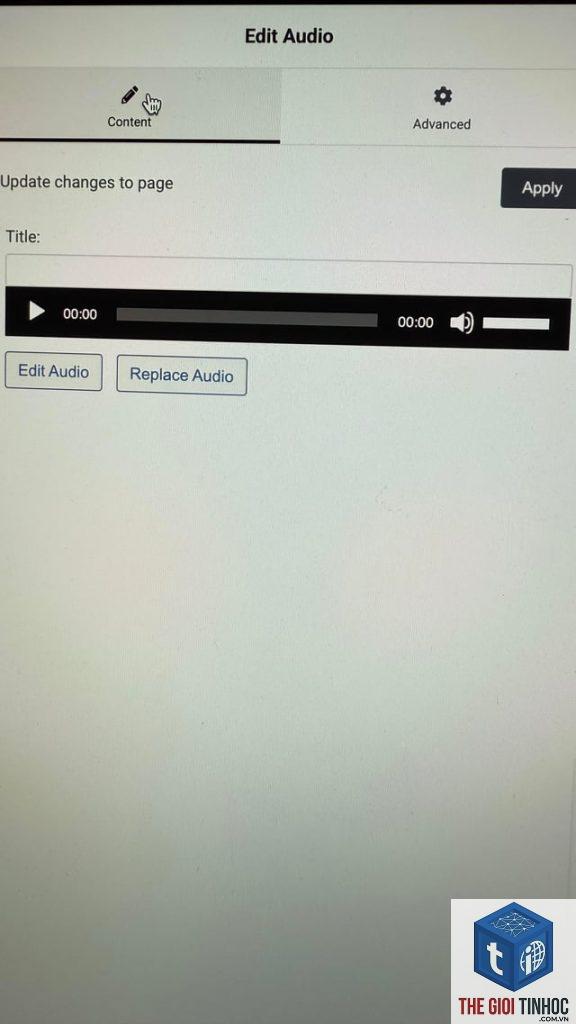
Tình trạng wordpress audio không phát là một trong những lỗi phổ biến nhất mà người dùng gặp phải khi xây dựng website âm nhạc, podcast, hoặc blog có tích hợp nhạc nền. Khi file audio được tải lên nhưng không thể phát trực tiếp trên trình duyệt, trải nghiệm người dùng bị ảnh hưởng nghiêm trọng. Bài viết này sẽ đi sâu vào từng nguyên nhân kỹ thuật, từ lỗi cấu hình máy chủ, xung đột plugin, cho đến các vấn đề về định dạng file, đồng thời cung cấp giải pháp cụ thể cho từng trường hợp.
Tổng Quan Về Lỗi WordPress Audio Không Phát

Lỗi audio không phát trong WordPress thường biểu hiện dưới nhiều hình thức: trình phát hiện ra nhưng không có âm thanh, nút play không hoạt động, hoặc file báo lỗi “This audio file is corrupted”. Nguyên nhân có thể đến từ bốn nhóm chính: cấu hình máy chủ (server configuration), xung đột plugin/theme, lỗi trong quá trình upload file, và vấn đề về trình duyệt hoặc thiết bị đầu cuối. Khi bạn chèn một file mp3 vào bài viết, WordPress tạo ra thẻ <audio> với các thuộc tính controls, preload, và source. Quá trình phát âm thanh phụ thuộc vào ba yếu tố: file audio phải tồn tại và có thể truy cập được qua URL, server phải gửi đúng MIME type (audio/mpeg, audio/ogg, audio/wav), và trình duyệt phải hỗ trợ codec tương ứng.
Nếu bất kỳ mắt xích nào bị đứt, audio sẽ không phát. Ví dụ: server có thể trả về header Content-Type sai (text/html thay vì audio/mpeg), khiến trình duyệt từ chối phát. Hoặc file audio có phần mở rộng.mp3 nhưng thực chất được mã hóa bằng codec không chuẩn.
Phân Loại Chi Tiết Các Lỗi WordPress Audio Không Phát

1. Lỗi Do Định Dạng File Audio
Không phải tất cả file.mp3 đều giống nhau. Một số file được nén với bitrate quá thấp hoặc sử dụng các tính năng đặc biệt như ID3 tags lỗi thời. WordPress và hầu hết trình duyệt hỗ trợ ba định dạng chính: MP3 (codec MPEG-1 Audio Layer 3), OGG Vorbis, và WAV (PCM không nén). Nếu bạn upload file FLAC, AAC, hoặc WMA, chúng sẽ không phát được trên đa số trình duyệt mà không có plugin hỗ trợ.
Giải pháp: Sử dụng phần mềm chuyển đổi như Audacity hoặc online converter để chuyển sang MP3 với thông số chuẩn: bitrate 128-320 kbps, sampling rate 44100 Hz, stereo. Tránh sử dụng các tính năng nén đặc biệt như MP3Pro hay VBR quá thấp.
2. Lỗi Cấu Hình Server Ảnh Hưởng Đến Audio WordPress
Đây là nguyên nhân kỹ thuật nhất. Server cần được cấu hình đúng để phục vụ file audio. Các lỗi thường gặp:
- Thiếu MIME type trong.htaccess: Server không nhận diện được file.mp3 là audio/mpeg. Giải pháp là thêm dòng
AddType audio/mpeg.mp3vào file.htaccess trong thư mục gốc WordPress. - PHP memory limit quá thấp: Khi WordPress cố gắng xử lý file audio lớn (trên 10MB), nếu memory limit chỉ 32MB, quá trình có thể bị gián đoạn. Tăng lên 128MB hoặc 256MB trong wp-config.php.
- Max upload file size nhỏ: Giới hạn upload mặc định là 2MB. Bạn cần tăng lên ít nhất 64MB qua php.ini hoặc dùng plugin như WP Maximum Upload File Size.
- Mod_security chặn request: Một số rule của mod_security có thể chặn các request tới file audio. Kiểm tra error log của server và vô hiệu hóa tạm thời để xác định.
3. Xung Đột Plugin hoặc Theme Gây Lỗi Audio
Nhiều plugin cache, lazy load, hoặc tối ưu hóa tốc độ có thể loại bỏ hoặc thay đổi HTML audio element. Ví dụ: plugin WP Rocket có tính năng “Delay JavaScript execution” có thể làm hỏng trình phát audio mặc định. Plugin Autoptimize nếu nén JavaScript không đúng cách có thể khiến audio player không hoạt động.
Để kiểm tra, bạn thực hiện phương pháp loại trừ: tạm thời vô hiệu hóa tất cả plugin và chuyển về theme mặc định (Twenty Twenty-Four). Nếu audio phát được, lỗi do xung đột. Kích hoạt từng plugin một để xác định thủ phạm.
4. Lỗi JavaScript Ở Phía Trình Duyệt
Trình phát audio của WordPress sử dụng JavaScript để điều khiển. Nếu có lỗi JavaScript trên trang (do plugin, theme, hoặc code tùy chỉnh), audio có thể không phát. Bạn mở Console của Developer Tools (F12 > Console) để xem lỗi. Các lỗi thường thấy: “Uncaught TypeError: Cannot read property ‘play’ of null”, “Failed to load resource: net::ERR_FILE_NOT_FOUND”.
Cách khắc phục: Sửa lỗi JavaScript theo thông báo cụ thể. Thông thường là do ID selector bị trùng, hoặc file audio bị xóa khỏi thư viện media. Nếu không rõ, hãy dùng plugin “Enable jQuery Migrate Helper” để xử lý các hàm jQuery cũ không tương thích.
Hướng Dẫn Khắc Phục Lỗi WordPress Audio Không Phát Chi Tiết Từng Bước

Bước 1: Kiểm Tra File Audio Gốc
Tải file audio về máy và phát thử bằng VLC Media Player hoặc Windows Media Player. Nếu file bị lỗi, hãy chuyển đổi lại bằng Audacity với thông số chuẩn: Export as MP3, quality 192 kbps, constant bitrate. Upload lại file mới qua Media Library.
Bước 2: Xác Minh Đường Dẫn URL
Vào Media Library, click vào file audio, copy URL. Mở tab ẩn danh của trình duyệt và dán URL đó. Nếu file tải về hoặc phát được, đường dẫn đúng. Nếu báo lỗi 404, file đã bị xóa hoặc đường dẫn sai. Kiểm tra permalink settings và cập nhật lại slug.
Bước 3: Kiểm Tra MIME Type Trên Server
Sử dụng công cụ như web-sniffer.net hoặc curl command: curl -I https://yourdomain.com/wp-content/uploads/2025/01/audio.mp3. Dòng Content-Type phải là audio/mpeg. Nếu là text/html hoặc application/octet-stream, cần thêm MIME type vào.htaccess hoặc liên hệ host.
Bước 4: Kiểm Tra Lỗi Console và Network
Mở trang có chứa audio, nhấn F12 > Console. Chụp lại lỗi đỏ. Vào tab Network, filter “media”, reload trang. Kiểm tra xem file audio có được tải thành công (status 200) hay không. Nếu status 403, có thể plugin bảo mật (Wordfence, Sucuri) đang chặn.
Bước 5: Xử Lý Xung Đột Plugin
Nếu nghi ngờ plugin cache, tạm thời vô hiệu hóa và xóa bộ nhớ đệm. Đối với plugin lazy load (ví dụ: Smush, Lazy Load by WP Rocket), thêm audio element vào danh sách loại trừ. Hoặc vô hiệu hóa lazy load cho các file media.
Bước 6: Kiểm Tra Theme Có Hỗ Trợ Audio HTML5 Không
Một số theme cũ tự xây dựng trình phát audio riêng bằng Flash. Chuyển sang theme hiện đại hơn hoặc dùng plugin audio player thay thế như “Compact Audio Player” hoặc “Audio Album”.
So Sánh Các Plugin Audio Player Cho WordPress
Nếu trình phát mặc định không hoạt động,
Nguyên nhân thường do trình duyệt di động không hỗ trợ codec hoặc do cài đặt autoplay bị chặn. iOS Safari yêu cầu tương tác người dùng trước khi phát. Thêm thuộc tính playsinline và autoplay vào thẻ audio, hoặc dùng plugin tương thích mobile.
Làm thế nào để sửa lỗi “This audio file is corrupted” trong WordPress?
Lỗi này thường do file bị hỏng trong quá trình upload do kết nối mạng không ổn định. Upload lại file, đảm bảo dung lượng không vượt quá giới hạn. Nếu vẫn lỗi, chuyển đổi file sang MP3 chuẩn bằng Audacity.
Có cần plugin để phát audio trong WordPress không?
Không bắt buộc vì WordPress đã tích hợp HTML5 audio player mặc định. Tuy nhiên, nếu bạn cần playlist, tùy chỉnh giao diện, hoặc tính năng nâng cao như lặp lại, shuffle, thì plugin là cần thiết.
Tại sao audio hiển thị nhưng không có nút play?
Thiếu thuộc tính controls trong thẻ audio. Kiểm tra code shortcode hoặc block. Nếu bạn dùng block Audio, đảm bảo tùy chọn “Show controls” được bật. Nếu dùng shortcode, thêm .
Làm sao để tăng dung lượng upload file audio trong WordPress?
Thêm dòng @ini_set( 'upload_max_size', '64M' ); vào file wp-config.php, hoặc chỉnh sửa php.ini: upload_max_filesize = 64M và post_max_size = 64M. Hoặc dùng plugin “WP Maximum Upload File Size”.
Kết Luận

Lỗi wordpress audio không phát có thể đến từ nhiều nguyên nhân khác nhau, từ đơn giản như file hỏng cho đến phức tạp như cấu hình server. Quy trình khắc phục hiệu quả nhất là bắt đầu kiểm tra từ file gốc, sau đó đến đường dẫn URL, MIME type, xung đột plugin, và cuối cùng là cấu hình server. Với hướng dẫn chi tiết từng bước trong bài viết này, bạn hoàn toàn có thể tự xử lý mà không cần nhờ đến lập trình viên. Hãy luôn giữ một bản sao lưu và thử nghiệm trên môi trường staging trước khi áp dụng thay đổi lên trang chính thức.
- Khắc phục ngay lỗi WordPress Audio Upload không thành công – Hướng dẫn chi tiết từ A đến Z
- Thu Nhập Từ Affiliate Marketing: Hướng Dẫn Toàn Diện Từ Cơ Bản Đến Chuyên Sâu
- User Intent Là Gì? Chiến Lược Tối Ưu Ý Định Người Dùng Để Thống Trị SEO
- WordPress wp-admin không truy cập được: Nguyên nhân và cách khắc phục toàn diện
- Cách khắc phục lỗi WordPress Infinite Redirect (Vòng lặp chuyển hướng vô hạn) triệt để
Bài viết cùng chủ đề:
-

WordPress Server Monitoring: Bí Quyết Giữ Website Luôn Nhanh, Ổn Định và An Toàn
-

WordPress Hosting Diagnostics: Quy Trình Chẩn Đoán và Tối Ưu Hosting WordPress Toàn Diện
-

Hướng dẫn toàn diện về WordPress MySQL Log: Cách truy cập, phân tích và tối ưu hiệu suất
-

Hướng Dẫn Chi Tiết Xem Và Phân Tích WordPress PHP-FPM Log Để Debug Lỗi Hiệu Quả
-

Hướng dẫn chi tiết cách đọc và phân tích WordPress Nginx Error Log dành cho người mới bắt đầu
-

Hướng dẫn chi tiết cách đọc và xử lý lỗi WordPress Apache Error Log hiệu quả
-

WordPress Server Error Log: Hướng Dẫn Chi Tiết Cách Đọc, Phân Tích Và Xử Lý Mọi Lỗi Server
-

Fixed Hosting: Hướng Dẫn WordPress Hosting Troubleshooting Chi Tiết Nhất
-

Hướng dẫn chi tiết WordPress Server Debug: Từ khái niệm đến triển khai thực tế
-
Hướng Dẫn Chi Tiết WordPress Hosting Debug: Xử Lý Mọi Lỗi Hosting Cho Site WordPress
-

WordPress Hosting Sau Nâng Cấp MySQL Bị Lỗi: Nguyên Nhân Và Cách Xử Lý Toàn Diện
-

WordPress Hosting Sau Đổi IP Bị Lỗi? Nguyên Nhân Và Cách Khắc Phục Toàn Diện
-

Khắc phục ngay lỗi WordPress server sau khi migrate website: Hướng dẫn chi tiết từ A-Z
-

WordPress Server Sau Restore Backup Bị Lỗi: Nguyên Nhân Và Cách Khắc Phục Toàn Diện
-

Khắc Phục Ngay Lỗi WordPress Hosting Sau Khi Bật SSL – Hướng Dẫn Chi Tiết Từ A-Z
-

WordPress host sau khi bật Cloudflare bị lỗi: Nguyên nhân và giải pháp triệt để















