
WordPress Application Server Error: Xử Lý Dứt Điểm Lỗi Ứng Dụng Máy Chủ
Th6
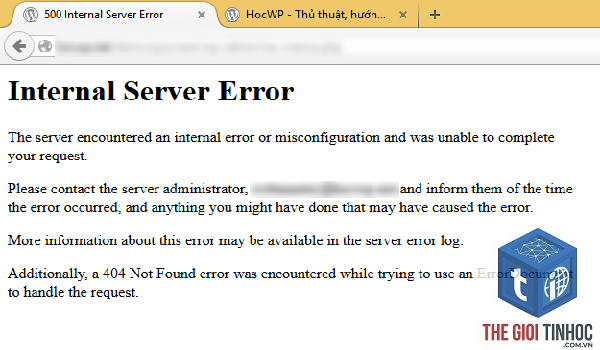
WordPress application server error xuất hiện khi máy chủ không thể xử lý yêu cầu từ trình duyệt, thường hiển thị dưới dạng mã lỗi 500, 502, 503 hoặc 504. Lỗi này khiến trang web ngừng hoạt động, gây mất khách hàng và giảm thứ hạng SEO. Trong bài viết này, bạn sẽ hiểu rõ bản chất lỗi, nguyên nhân sâu xa và các bước khắc phục chi tiết từ cơ bản đến nâng cao.
WordPress Application Server Error Là Gì?
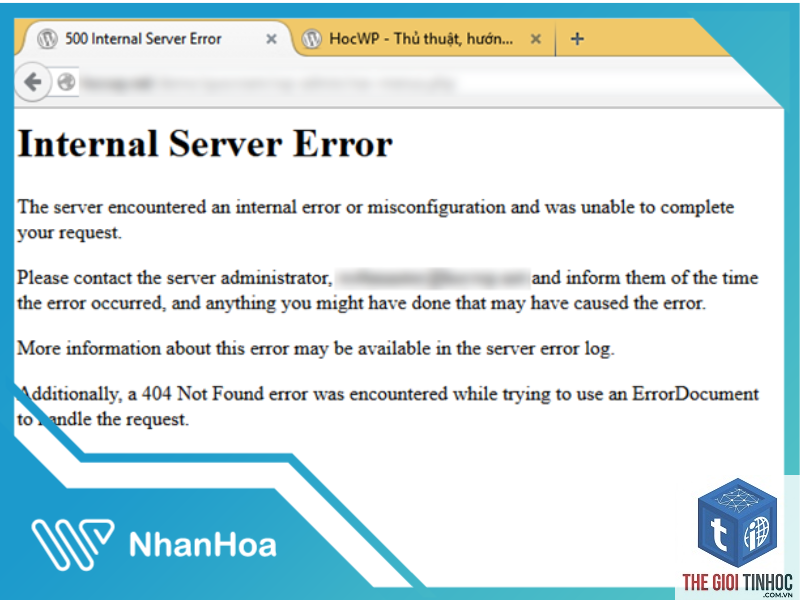
Application server error trong WordPress là lỗi phía máy chủ, nghĩa là server không thể hoàn thành yêu cầu do một vấn đề nội bộ. Không giống lỗi 404 (không tìm thấy trang), lỗi này không đến từ code frontend mà từ quá trình xử lý PHP, cấu hình web server, hoặc tài nguyên hệ thống.
Các Mã Lỗi Phổ Biến
| Mã lỗi | Ý nghĩa | Nguyên nhân chính |
|---|---|---|
| 500 Internal Server Error | Lỗi chung, không xác định | PHP script bị lỗi, plugin/theme xung đột,.htaccess sai |
| 502 Bad Gateway | Máy chủ proxy nhận phản hồi không hợp lệ từ upstream | PHP-FPM crash, nginx gặp lỗi, quá tải bộ nhớ |
| 503 Service Unavailable | Server tạm thời quá tải hoặc đang bảo trì | Tài nguyên CPU/memory cạn kiệt, plugin gây treo, host quá tải |
| 504 Gateway Timeout | Server không nhận phản hồi kịp thời từ upstream | PHP execution time vượt giới hạn, truy vấn cơ sở dữ liệu chậm |
Nguyên Nhân Gây Ra WordPress Application Server Error
Lỗi xuất phát từ nhiều yếu tố, có thể do cấu hình server, lập trình hoặc quản trị.
- Xung đột plugin hoặc theme: Một plugin mới cài hoặc theme có code kém chất lượng có thể tạo ra lỗi fatal error.
- Tệp.htaccess bị hỏng: Các rewrite rule không chính xác hoặc bị lỗi cú pháp khiến server không xử lý được.
- Thiếu tài nguyên server: CPU, RAM, hoặc inode đạt ngưỡng tối đa trên shared hosting.
- Lỗi PHP-FPM hoặc nginx: Quá trình PHP-FPM bị treo hoặc cấu hình worker không phù hợp.
- Cơ sở dữ liệu bị hỏng hoặc chậm: Truy vấn lặp vô tận hoặc bảng wp_options bị phình.
- Chứng chỉ SSL hết hạn hoặc cấu hình sai: Gây lỗi 502 khi server không thể thiết lập kết nối an toàn.
- Phiên bản PHP không tương thích: Plugin cũ không hỗ trợ PHP 8.x dẫn đến lỗi fatal.
Lợi Ích Khi Khắc Phục Lỗi Nhanh Chóng
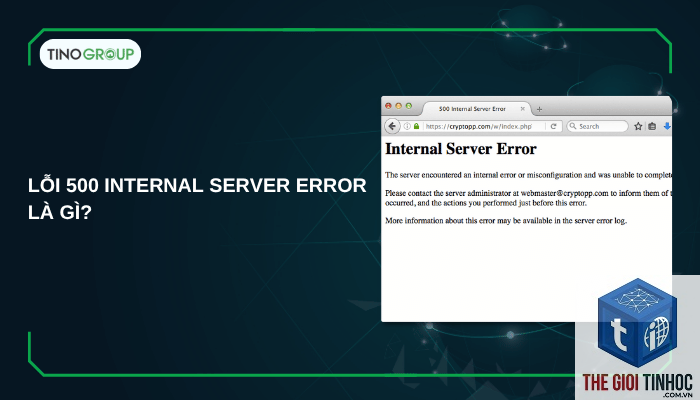
Việc xử lý dứt điểm wordpress application server error mang lại lợi ích rõ rệt:
- Trang web truy cập ổn định, không bị gián đoạn, giữ chân khách hàng.
- Cải thiện thời gian tải trang, giảm tỉ lệ thoát.
- Tối ưu hóa trải nghiệm người dùng và thứ hạng tìm kiếm Google.
- Ngăn ngừa các lỗi chồng chéo phát sinh từ server quá tải.
So Sánh Giữa Các Loại Lỗi Ứng Dụng
| Tiêu chí | 500 Internal Server Error | 502 Bad Gateway | 503 Service Unavailable |
|---|---|---|---|
| Tính chất | Lỗi không xác định, do script hoặc cấu hình | Lỗi giao tiếp giữa server trung gian và server ứng dụng | Lỗi quá tải hoặc bảo trì |
| Dễ khắc phục | Trung bình – cần debug log | Khó hơn – liên quan đến proxy và PHP-FPM | Dễ – chỉ cần giảm tải hoặc tăng tài nguyên |
| Thời gian hồi phục | 5-30 phút nếu biết nguyên nhân | 10-60 phút do kiểm tra nhiều lớp | Phụ thuộc vào host, có thể kéo dài |
Hướng Dẫn Khắc Phục WordPress Application Server Error Chi Tiết
Các bước sau được sắp xếp từ đơn giản đến phức tạp, phù hợp cho cả người mới và quản trị viên có kinh nghiệm.
Bước 1: Kích Hoạt WP_DEBUG Để Xem Chi Tiết Lỗi
Mở tệp wp-config.php trong thư mục gốc WordPress, thêm dòng sau nếu chưa có:
define('WP_DEBUG', true);
define('WP_DEBUG_LOG', true);
define('WP_DEBUG_DISPLAY', false);
Khi đó, lỗi sẽ được ghi vào tệp wp-content/debug.log. Đọc log này để xác định chính xác file nào gây lỗi (plugin, theme, hoặc lõi).
Bước 2: Kiểm Tra Và Sửa Tệp.htaccess
Kết nối FTP hoặc CPanel, vào thư mục public_html, đổi tên.htaccess thành.htaccess_backup. Sau đó vào Dashboard WordPress → Cài đặt → Liên kết cố định, nhấn Lưu thay đổi để tạo lại.htaccess mặc định. Nếu lỗi biến mất, nguyên nhân do rewrite rule cũ hoặc hỏng.
Bước 3: Tăng Giới Hạn Bộ Nhớ PHP
Thêm dòng sau vào wp-config.php trước dòng That’s all, stop editing!:
define('WP_MEMORY_LIMIT', '256M');
define('WP_MAX_MEMORY_LIMIT', '512M');
Nếu không có quyền chỉnh wp-config.php, liên hệ host để tăng memory_limit trong php.ini hoặc.user.ini.
Bước 4: Vô Hiệu Hóa Plugin Và Theme
- Đổi tên thư mục wp-content/plugins thành plugins_deactivated (FTP hoặc File Manager) để vô hiệu toàn bộ plugin.
- Nếu trang hoạt động lại, đổi tên về plugins và lần lượt kích hoạt từng plugin, kiểm tra để tìm plugin lỗi.
- Với theme: truy cập thư mục wp-content/themes, đổi tên thư mục theme đang dùng (vd: twentytwentyfour_active). WordPress sẽ tự động chuyển sang theme mặc định.
Bước 5: Kiểm Tra Lỗi PHP-FPM Và Nginx
Truy cập file error log của server (thường tại /var/log/nginx/error.log hoặc /var/log/php-fpm/error.log). Tìm dòng lỗi như “Primary script unknown” hoặc “child exited with status 1”. Nếu thấy, khởi động lại PHP-FPM:
sudo systemctl restart php8.1-fpm
sudo systemctl restart nginx
Điều chỉnh số worker trong file cấu hình PHP-FPM (thường là www.conf) nếu server có nhiều RAM.
Bước 6: Quét Cơ Sở Dữ Liệu WordPress
Sử dụng plugin WP-Optimize hoặc phpMyAdmin để repair bảng. Vào phpMyAdmin, chọn database, chọn tất cả bảng và chọn “Repair table”. Cũng có thể thêm dòng sau vào wp-config.php:
define('WP_ALLOW_REPAIR', true);
Truy cập URL site.com/wp-admin/maint/repair.php để chạy repair. Sau khi xong, xóa dòng trên.
Sai Lầm Thường Gặp Khi Xử Lý Và Cách Tránh
- Không sao lưu trước khi thay đổi: Sửa.htaccess hay xóa plugin có thể làm mất dữ liệu. Luôn backup toàn bộ file và database trước.
- Chỉ dựa vào một phương pháp: Nếu vô hiệu plugin không hết lỗi, đừng dừng lại. Kiểm tra thêm log server, PHP memory hay SSL.
- Không kiểm tra log: Nhiều người mò mẫm mà không đọc error log. Đây là nguyên nhân chính khiến thời gian khắc phục kéo dài.
- Thay đổi quá nhiều thứ cùng lúc: Sau mỗi bước, kiểm tra trang. Nếu lỗi hết, biết được nguyên nhân chính xác.
- Cho rằng lỗi do hosting mà không kiểm tra plugin: Hosting thường ổn định, plugin và theme mới là thủ phạm phổ biến nhất.
Lưu Ý Quan Trọng Khi Gặp Lỗi Này
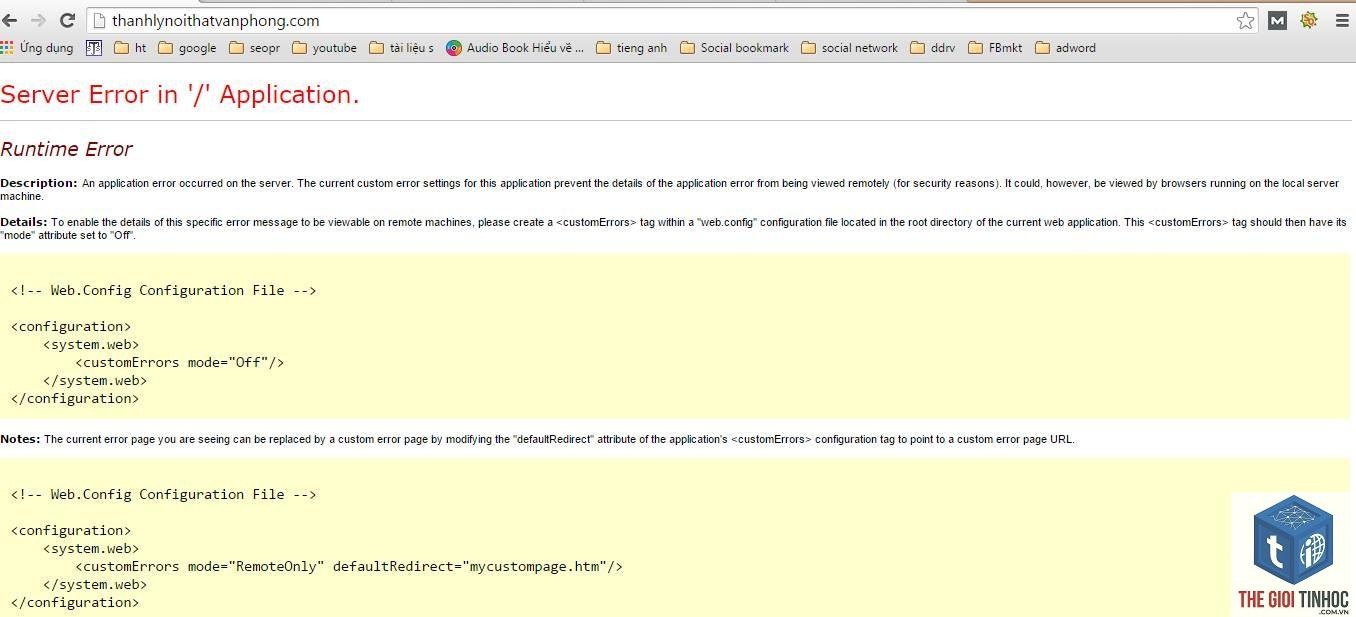
Không phải lúc nào wordpress application server error cũng do lỗi lập trình. Đôi khi server vật lý gặp sự cố về điện hoặc mạng. Hãy kiểm tra trạng thái host qua portal hoặc liên hệ support ngay. Nếu là lỗi PHP Fatal Error do plugin, hãy cập nhật plugin lên phiên bản mới nhất hoặc tìm giải pháp thay thế. Tránh can thiệp vào core WordPress vì sẽ gây khó khăn khi update sau này.
Luôn giữ WordPress, plugin và theme ở phiên bản mới nhất. Sử dụng CDN và caching plugin như WP Rocket hoặc W3 Total Cache để giảm tải cho server, từ đó hạn chế lỗi 503, 504.
Câu Hỏi Thường Gặp Về WordPress Application Server Error
Làm thế nào để phân biệt lỗi 500 do plugin hay do server?
Thường là tạm thời do PHP-FPM bị treo. Khởi động lại dịch vụ PHP hoặc chờ vài phút có thể tự hết. Nhưng nếu lặp lại nhiều lần, cần kiểm tra cấu hình worker và tài nguyên.
Có cần liên hệ nhà cung cấp hosting ngay không?
Nếu
Có, Googlebot không thể crawl trang khi gặp lỗi 5xx. Nếu kéo dài, Google có thể giảm chỉ số xếp hạng hoặc xóa trang khỏi chỉ mục tạm thời.
Plugin bảo mật có thể gây lỗi này không?
Có, một số plugin bảo mật như Wordfence, iThemes Security có thể block IP hoặc gây xung đột với quy tắc.htaccess, dẫn đến lỗi 500. Hãy thử tắt tạm thời để kiểm tra.
Kết Luận
WordPress application server error là một trong những lỗi khó chịu nhất nhưng hoàn toàn có thể xử lý nếu bạn tiếp cận có phương pháp. Từ việc đọc error log, kiểm tra.htaccess, tăng bộ nhớ PHP cho đến vô hiệu plugin và tối ưu PHP-FPM, mỗi bước đều đóng vai trò quan trọng. Hãy luôn sao lưu trước khi can thiệp và ghi nhớ nguyên tắc “một bước một lần, kiểm tra sau mỗi bước”. Khi đã loại bỏ lỗi, thiết lập các biện pháp phòng ngừa như giới hạn tài nguyên, cập nhật thường xuyên và sử dụng công cụ giám sát để đảm bảo website vận hành trơn tru.
- WordPress WebP Upload Lỗi: Nguyên Nhân, Cách Khắc Phục Toàn Diện Từ A-Z
- Hướng Dẫn Chi Tiết Cách Filter Keywords SEMrush Hiệu Quả Nhất 2024
- Woocommerce sản phẩm bị trùng: Nguyên nhân, cách xử lý và phòng tránh triệt để
- WordPress OpenLiteSpeed Permissions Lỗi: Nguyên Nhân và Cách Khắc Phục Chi Tiết
- Cách khắc phục lỗi SendGrid API trên WordPress từ A đến Z
Bài viết cùng chủ đề:
-

WordPress Server Monitoring: Bí Quyết Giữ Website Luôn Nhanh, Ổn Định và An Toàn
-

WordPress Hosting Diagnostics: Quy Trình Chẩn Đoán và Tối Ưu Hosting WordPress Toàn Diện
-

Hướng dẫn toàn diện về WordPress MySQL Log: Cách truy cập, phân tích và tối ưu hiệu suất
-

Hướng Dẫn Chi Tiết Xem Và Phân Tích WordPress PHP-FPM Log Để Debug Lỗi Hiệu Quả
-

Hướng dẫn chi tiết cách đọc và phân tích WordPress Nginx Error Log dành cho người mới bắt đầu
-

Hướng dẫn chi tiết cách đọc và xử lý lỗi WordPress Apache Error Log hiệu quả
-

WordPress Server Error Log: Hướng Dẫn Chi Tiết Cách Đọc, Phân Tích Và Xử Lý Mọi Lỗi Server
-

Fixed Hosting: Hướng Dẫn WordPress Hosting Troubleshooting Chi Tiết Nhất
-

Hướng dẫn chi tiết WordPress Server Debug: Từ khái niệm đến triển khai thực tế
-
Hướng Dẫn Chi Tiết WordPress Hosting Debug: Xử Lý Mọi Lỗi Hosting Cho Site WordPress
-

WordPress Hosting Sau Nâng Cấp MySQL Bị Lỗi: Nguyên Nhân Và Cách Xử Lý Toàn Diện
-

WordPress Hosting Sau Đổi IP Bị Lỗi? Nguyên Nhân Và Cách Khắc Phục Toàn Diện
-

Khắc phục ngay lỗi WordPress server sau khi migrate website: Hướng dẫn chi tiết từ A-Z
-

WordPress Server Sau Restore Backup Bị Lỗi: Nguyên Nhân Và Cách Khắc Phục Toàn Diện
-

Khắc Phục Ngay Lỗi WordPress Hosting Sau Khi Bật SSL – Hướng Dẫn Chi Tiết Từ A-Z
-

WordPress host sau khi bật Cloudflare bị lỗi: Nguyên nhân và giải pháp triệt để















