
Hướng dẫn chi tiết sửa lỗi WordPress Apache Rewrite: Nguyên nhân và giải pháp từ A-Z
Th6
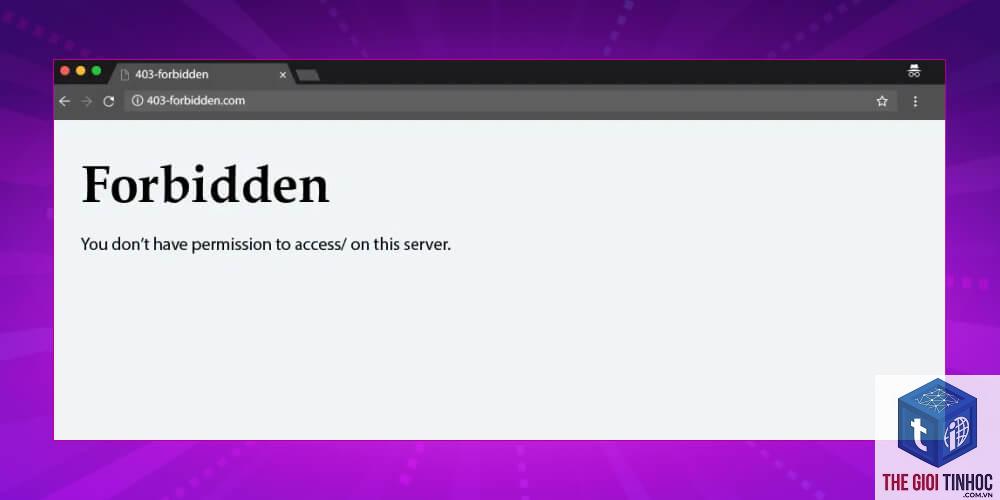
WordPress Apache rewrite lỗi là một trong những vấn đề phổ biến nhất mà chủ website gặp phải khi quản lý trang web trên nền tảng này. Lỗi thường biểu hiện qua trang 404 không tìm thấy bài viết, trang chủ chỉ hiển thị bài viết đầu tiên, hoặc URL không được viết lại đúng theo cấu trúc permalink đã cài đặt. Hiểu được bản chất của cơ chế rewrite trong Apache và cách thức WordPress sử dụng nó là chìa khóa để khắc phục triệt để.
Bản chất của WordPress Apache Rewrite là gì?
Rewrite trong Apache là cơ chế cho phép máy chủ thay đổi URL trước khi xử lý yêu cầu. WordPress sử dụng module mod_rewrite để biến các URL động như example.com/?p=123 thành dạng thân thiện như example.com/ten-bai-viet. Quá trình này được điều khiển thông qua file.htaccess đặt tại thư mục gốc của WordPress. Khi WordPress Apache rewrite lỗi, đồng nghĩa với việc file.htaccess bị hỏng, thiếu cấu hình hoặc module rewrite không hoạt động.
Phân loại các lỗi WordPress Apache Rewrite thường gặp
Dựa trên kinh nghiệm xử lý hàng trăm trường hợp, tôi phân loại các lỗi thành 4 nhóm chính giúp bạn dễ dàng chẩn đoán nguyên nhân cụ thể.
| Loại lỗi | Biểu hiện | Nguyên nhân phổ biến |
|---|---|---|
| Lỗi 404 sau khi thay đổi permalink | Trang bài viết mới trả về 404, các trang cũ vẫn hoạt động | File.htaccess không tự động ghi lại sau khi lưu cấu trúc |
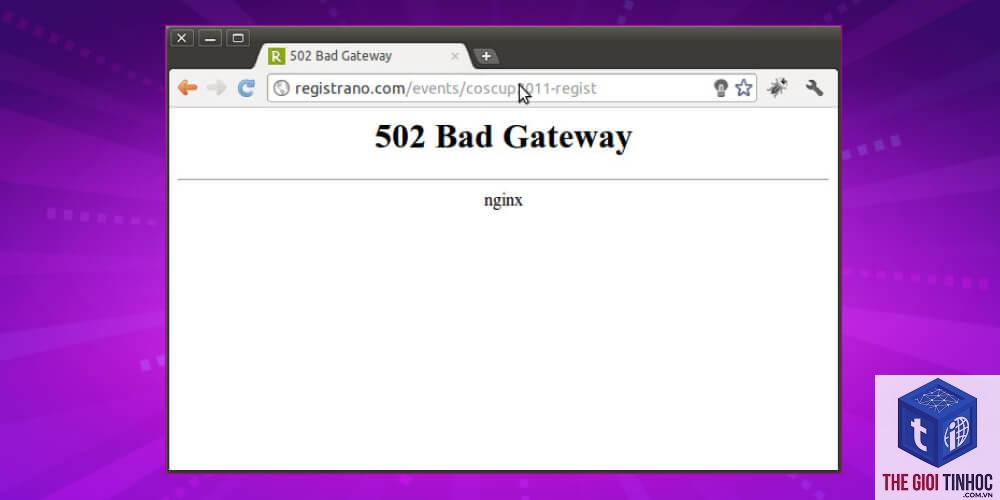
| Lỗi 500 Internal Server Error | Toàn bộ website trả về lỗi máy chủ | Cú pháp sai trong.htaccess hoặc xung đột plugin |
| Lỗi vòng lặp redirect | Trang web liên tục chuyển hướng, không hiển thị nội dung | Thiết lập redirect vô hạn do plugin hoặc cấu hình sai |
| Lỗi không load được CSS/JS | Giao diện trắng hoặc mất định dạng | Rewrite không áp dụng đúng cho các file tĩnh |
Nguyên nhân sâu xa dẫn đến WordPress Apache Rewrite lỗi
Phần lớn các lỗi xuất phát từ việc máy chủ không cho phép ghi đè cấu hình thông qua.htaccess. Apache yêu cầu chỉ thị AllowOverride All phải được bật trong VirtualHost hoặc thư mục gốc. Nếu không, mọi dòng lệnh rewrite đều bị bỏ qua. Một nguyên nhân khác là module mod_rewrite chưa được kích hoạt. php phpinfo();?> và tìm dòng “mod_rewrite” trong phần “apache2handler”.
WordPress Apache rewrite lỗi cũng thường xảy ra khi bạn chuyển đổi máy chủ hoặc thay đổi đường dẫn cài đặt. Lúc này, các quy tắc trong.htaccess không còn phù hợp với cấu trúc thư mục mới. Ngoài ra, một số plugin bảo mật hoặc cache có thể vô tình xóa hoặc thay đổi nội dung file.htaccess.
Hướng dẫn kiểm tra và khắc phục từng bước
Bước 1: Kiểm tra trạng thái mod_rewrite
Kết nối vào máy chủ qua SSH và chạy lệnh apache2ctl -M | grep rewrite (trên Ubuntu/Debian). Nếu không thấy kết quả, hãy kích hoạt bằng a2enmod rewrite và restart Apache. Đối với shared hosting, bạn cần liên hệ nhà cung cấp vì không có quyền truy cập cấu hình máy chủ.
Bước 2: Kiểm tra AllowOverride
Mở file cấu hình Apache (thường là /etc/apache2/sites-available/000-default.conf) và tìm block <Directory /var/www/html>. Thay đổi AllowOverride None thành AllowOverride All. Sau đó reload Apache bằng lệnh systemctl reload apache2.
Bước 3: Tái tạo file.htaccess chuẩn
Đăng nhập vào WordPress Admin, vào Cài đặt > Đường dẫn tĩnh. Chọn một cấu trúc permalink bất kỳ, nhấn Lưu thay đổi. WordPress sẽ cố gắng ghi lại file.htaccess nếu có quyền ghi. Nếu file không thể tự động ghi, bạn sẽ thấy thông báo mã nguồn mẫu. Copy đoạn mã đó và paste vào file.htaccess thông qua FTP hoặc File Manager.
Nội dung file.htaccess mẫu cho WordPress:
- # BEGIN WordPress
- <IfModule mod_rewrite.c>
- RewriteEngine On
- RewriteBase /
- RewriteRule ^index.php$ – [L]
- RewriteCond %{REQUEST_FILENAME}!-f
- RewriteCond %{REQUEST_FILENAME}!-d
- RewriteRule. /index.php [L]
- </IfModule>
- # END WordPress
Đảm bảo không có khoảng trắng thừa và file kết thúc bằng dòng trống.
Bước 4: Xử lý lỗi 500 do.htaccess sai cú pháp
Lỗi 500 thường xuất hiện khi bạn chèn thêm các quy tắc rewrite không tương thích hoặc sử dụng sai directive. Biện pháp nhanh nhất là đổi tên file.htaccess thành.htaccess_backup để tạm vô hiệu hóa. Nếu website hoạt động trở lại, lỗi chắc chắn do file này. Khôi phục từ bản backup gần nhất và kiểm tra từng dòng.
Bước 5: Debug lỗi redirect loop
Vòng lặp redirect thường do plugin chuyển hướng như Redirection hoặc Yoast SEO gây xung đột. Tắt tất cả plugin, sau đó kích hoạt từng cái để tìm thủ phạm. Một trường hợp khác là cấu hình SSL không đúng, khi WordPress Address và Site Address không khớp với giao thức https. Vào Cài đặt > Chung kiểm tra và đồng bộ hai địa chỉ này.
Sai lầm thường gặp khi xử lý WordPress Apache Rewrite lỗi

Nhiều người dùng vội vàng xóa file.htaccess mà không backup, dẫn đến mất các quy tắc bảo mật như chặn truy cập wp-admin. Sai lầm thứ hai là chỉnh sửa file bằng trình soạn thảo văn bản trên Windows (Notepad) làm hỏng định dạng dòng. Luôn sử dụng các công cụ như VS Code, Sublime Text hoặc FTP client tích hợp editor.
Một sai lầm phổ biến khác là đặt sai thứ tự quy tắc trong.htaccess. Các quy tắc phải được sắp xếp theo thứ tự ưu tiên: đầu tiên là các rule bảo mật, sau đó đến rule rewrite của WordPress, và cuối cùng là các redirect tùy chỉnh.
Lợi ích của việc hiểu rõ cơ chế Apache Rewrite
Khi bạn nắm vững cách hoạt động của rewrite, việc khắc phục WordPress Apache rewrite lỗi chỉ mất vài phút. Bạn còn có thể tối ưu URL, tạo redirect 301 thủ công mà không cần plugin, và cải thiện tốc độ website nhờ giảm số lượng plugin không cần thiết. Kiến thức này cũng giúp bạn xử lý các tình huống phức tạp như chuyển đổi từ HTTP sang HTTPS hoặc di chuyển sang máy chủ mới.
Câu hỏi thường gặp về WordPress Apache Rewrite lỗi
Làm thế nào để kiểm tra mod_rewrite có hoạt động trên hosting không?
Tạo file test.php với nội dung <?php phpinfo();?> và truy cập file đó. Tìm mục “Loaded Modules” và xem có “mod_rewrite” hay không. Nếu không thấy, host chưa bật module này.
Tại sao đã lưu permalink nhưng vẫn bị 404?
Có thể do quyền ghi file.htaccess bị thiếu. WordPress không thể tự động cập nhật file. Bạn cần copy mã rewrite do WordPress cung cấp và dán thủ công vào.htaccess.
Sau khi chuyển host, toàn bộ link đều báo lỗi, làm sao sửa?
Vào lại Cài đặt > Đường dẫn tĩnh và nhấn Lưu thay đổi. Việc này sẽ yêu cầu WordPress ghi lại file.htaccess với đường dẫn mới. Nếu vẫn lỗi, kiểm tra AllowOverride trên máy chủ mới.
Lỗi 500 xảy ra sau khi thêm code vào.htaccess, có cách nào khôi phục nhanh không?
Dùng FTP hoặc File Manager xóa hoặc đổi tên file.htaccess thành.htaccess_old. Website sẽ hoạt động trở lại ngay lập tức. Sau đó dùng bản backup hoặc viết lại file với cú pháp đúng.
Plugin cache có gây ra lỗi rewrite không?
Có, một số plugin cache như W3 Total Cache hoặc WP Rocket có thể ghi thêm quy tắc rewrite vào.htaccess. Khi xung đột, hãy tắt caching, clear cache và lưu lại permalink.
Kết luận
WordPress Apache rewrite lỗi không phải là vấn đề phức tạp nếu bạn hiểu nguyên nhân gốc rễ. Quy trình khắc phục tiêu chuẩn gồm: kiểm tra mod_rewrite, bật AllowOverride, tái tạo.htaccess qua permalink, và debug từng bước khi gặp lỗi 500 hoặc redirect loop. Lưu ý sao lưu file.htaccess trước khi chỉnh sửa và luôn kiểm tra cú pháp bằng công cụ như htaccess.madewithlove.com. Áp dụng đúng quy trình này sẽ giúp bạn chấm dứt mọi lỗi liên quan đến rewrite trong WordPress một cách dứt điểm.
- Content SEO là gì? Hướng dẫn toàn diện từ A-Z để thống lĩnh đầu bảng xếp hạng
- Plugin WordPress Marketplace: Lựa Chọn Tối Ưu Cho Gian Hàng Trực Tuyến Của Bạn
- Dự báo từ khóa SEO: Chiến lược “đi trước đón đầu” giúp bạn thống trị bảng xếp hạng
- Cách xử lý theme WordPress gây fatal error: Hướng dẫn chi tiết từ A đến Z
- Perplexity Search Là Gì? Công Cụ Tìm Kiếm AI Giải Đáp Mọi Thắc Mắc Mà Bạn Chưa Biết
Bài viết cùng chủ đề:
-

WordPress Server Monitoring: Bí Quyết Giữ Website Luôn Nhanh, Ổn Định và An Toàn
-

WordPress Hosting Diagnostics: Quy Trình Chẩn Đoán và Tối Ưu Hosting WordPress Toàn Diện
-

Hướng dẫn toàn diện về WordPress MySQL Log: Cách truy cập, phân tích và tối ưu hiệu suất
-

Hướng Dẫn Chi Tiết Xem Và Phân Tích WordPress PHP-FPM Log Để Debug Lỗi Hiệu Quả
-

Hướng dẫn chi tiết cách đọc và phân tích WordPress Nginx Error Log dành cho người mới bắt đầu
-

Hướng dẫn chi tiết cách đọc và xử lý lỗi WordPress Apache Error Log hiệu quả
-

WordPress Server Error Log: Hướng Dẫn Chi Tiết Cách Đọc, Phân Tích Và Xử Lý Mọi Lỗi Server
-

Fixed Hosting: Hướng Dẫn WordPress Hosting Troubleshooting Chi Tiết Nhất
-

Hướng dẫn chi tiết WordPress Server Debug: Từ khái niệm đến triển khai thực tế
-
Hướng Dẫn Chi Tiết WordPress Hosting Debug: Xử Lý Mọi Lỗi Hosting Cho Site WordPress
-

WordPress Hosting Sau Nâng Cấp MySQL Bị Lỗi: Nguyên Nhân Và Cách Xử Lý Toàn Diện
-

WordPress Hosting Sau Đổi IP Bị Lỗi? Nguyên Nhân Và Cách Khắc Phục Toàn Diện
-

Khắc phục ngay lỗi WordPress server sau khi migrate website: Hướng dẫn chi tiết từ A-Z
-

WordPress Server Sau Restore Backup Bị Lỗi: Nguyên Nhân Và Cách Khắc Phục Toàn Diện
-

Khắc Phục Ngay Lỗi WordPress Hosting Sau Khi Bật SSL – Hướng Dẫn Chi Tiết Từ A-Z
-

WordPress host sau khi bật Cloudflare bị lỗi: Nguyên nhân và giải pháp triệt để















