
Cách khắc phục lỗi “WordPress Allowed Memory Size Exhausted” triệt để và chi tiết nhất
Th6
Lỗi “WordPress Allowed Memory Size Exhausted” là một trong những thông báo phổ biến nhất mà người quản trị website WordPress gặp phải. Lỗi này xuất hiện khi tập lệnh PHP trên website của bạn cố gắng sử dụng nhiều bộ nhớ hơn mức giới hạn mà máy chủ cho phép. Giới hạn bộ nhớ mặc định của WordPress thường là 40MB hoặc 64MB, nhưng với các plugin nặng, theme phức tạp hoặc lượng dữ liệu lớn, con số này nhanh chóng trở nên không đủ. Bài viết này sẽ hướng dẫn bạn từng bước để chẩn đoán và xử lý triệt để lỗi này, giúp website hoạt động ổn định trở lại.
Bản chất của lỗi “Allowed Memory Size Exhausted” trong WordPress là gì?
Về mặt kỹ thuật, lỗi này xảy ra khi PHP, ngôn ngữ lập trình chạy WordPress, đạt đến giới hạn bộ nhớ được cấu hình trong file php.ini hoặc wp-config.php. Mỗi request đến website đều tiêu tốn một lượng RAM nhất định. Khi một plugin thực hiện truy vấn cơ sở dữ liệu quá lớn, hoặc theme tải quá nhiều hình ảnh không được tối ưu, bộ nhớ sẽ bị đẩy lên ngưỡng tối đa và hệ thống buộc phải dừng tập lệnh để tránh sập toàn bộ máy chủ.
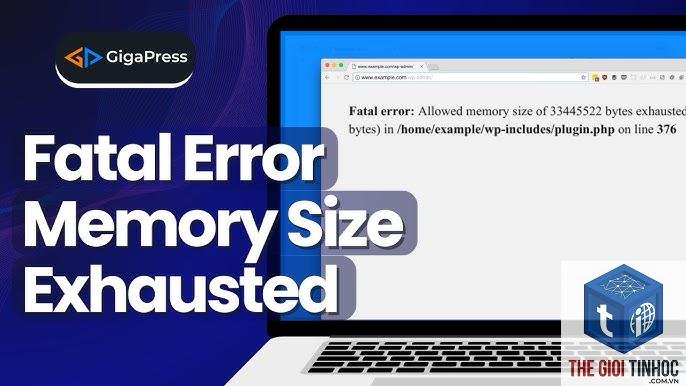
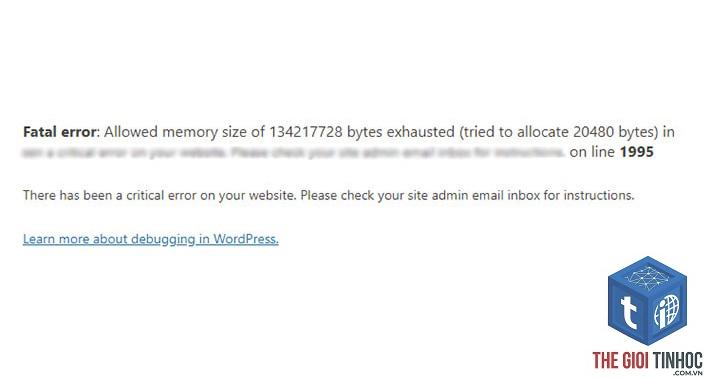
Thông báo lỗi thường có dạng: “Fatal error: Allowed memory size of 67108864 bytes exhausted (tried to allocate 20480 bytes) in /public_html/wp-includes/class-wpdb.php on line 2345”. Con số 67108864 bytes tương đương 64MB. Điều này cho thấy website của
Có. Khi lỗi xảy ra, trang web trả về mã lỗi 500 hoặc hiển thị thông báo lỗi PHP, khiến Google không thể thu thập dữ liệu. Nếu tình trạng kéo dài, thứ hạng từ khóa sẽ giảm do trải nghiệm người dùng kém và thời gian tải trang tăng cao.
Có cần nâng cấp hosting nếu thường xuyên gặp lỗi này?
Nếu
Cài đặt plugin WP Server Stats hoặc tạo một file PHP đơn giản với nội dung <?php phpinfo();?> và chạy nó trên trình duyệt. Tìm dòng “memory_limit” để biết giá trị hiện tại. Nhớ xóa file này sau khi kiểm tra vì nó có thể gây rủi ro bảo mật.
Kết luận
Lỗi “WordPress Allowed Memory Size Exhausted” không phải là vấn đề quá phức tạp nếu bạn hiểu rõ nguyên nhân và áp dụng đúng phương pháp. Bắt đầu bằng cách tăng giới hạn bộ nhớ qua file wp-config.php, sau đó kiểm tra và tối ưu plugin, theme, cơ sở dữ liệu và hình ảnh. Nếu mọi cách đều thất bại, hãy xem xét nâng cấp gói hosting hoặc chuyển sang nhà cung cấp có tài nguyên mạnh hơn. Việc duy trì một website WordPress khỏe mạnh đòi hỏi sự chú ý thường xuyên đến hiệu suất và tài nguyên hệ thống, nhưng kết quả mang lại là trải nghiệm người dùng mượt mà và thứ hạng SEO ổn định.
- Cách khắc phục lỗi theme wordpress menu bị mất nhanh chóng và hiệu quả
- Edge SEO là gì? Chiến lược tối ưu hóa công cụ tìm kiếm cho kỷ nguyên điện toán biên
- Total Blocking Time Là Gì? Hướng Dẫn Toàn Diện Tối Ưu TBT Để Cải Thiện Core Web Vitals
- WordPress Lazy Load Performance Issue: Nguyên Nhân, Tác Động và Giải Pháp Toàn Diện
- Khắc Phục Ngay Lỗi Popup Không Đóng Được Trong Elementor: Hướng Dẫn Chi Tiết Từ A-Z
Bài viết cùng chủ đề:
-

WordPress Server Monitoring: Bí Quyết Giữ Website Luôn Nhanh, Ổn Định và An Toàn
-

WordPress Hosting Diagnostics: Quy Trình Chẩn Đoán và Tối Ưu Hosting WordPress Toàn Diện
-

Hướng dẫn toàn diện về WordPress MySQL Log: Cách truy cập, phân tích và tối ưu hiệu suất
-

Hướng Dẫn Chi Tiết Xem Và Phân Tích WordPress PHP-FPM Log Để Debug Lỗi Hiệu Quả
-

Hướng dẫn chi tiết cách đọc và phân tích WordPress Nginx Error Log dành cho người mới bắt đầu
-

Hướng dẫn chi tiết cách đọc và xử lý lỗi WordPress Apache Error Log hiệu quả
-

WordPress Server Error Log: Hướng Dẫn Chi Tiết Cách Đọc, Phân Tích Và Xử Lý Mọi Lỗi Server
-

Fixed Hosting: Hướng Dẫn WordPress Hosting Troubleshooting Chi Tiết Nhất
-

Hướng dẫn chi tiết WordPress Server Debug: Từ khái niệm đến triển khai thực tế
-
Hướng Dẫn Chi Tiết WordPress Hosting Debug: Xử Lý Mọi Lỗi Hosting Cho Site WordPress
-

WordPress Hosting Sau Nâng Cấp MySQL Bị Lỗi: Nguyên Nhân Và Cách Xử Lý Toàn Diện
-

WordPress Hosting Sau Đổi IP Bị Lỗi? Nguyên Nhân Và Cách Khắc Phục Toàn Diện
-

Khắc phục ngay lỗi WordPress server sau khi migrate website: Hướng dẫn chi tiết từ A-Z
-

WordPress Server Sau Restore Backup Bị Lỗi: Nguyên Nhân Và Cách Khắc Phục Toàn Diện
-

Khắc Phục Ngay Lỗi WordPress Hosting Sau Khi Bật SSL – Hướng Dẫn Chi Tiết Từ A-Z
-

WordPress host sau khi bật Cloudflare bị lỗi: Nguyên nhân và giải pháp triệt để















