
Woocommerce WPML Lỗi: Nguyên Nhân, Cách Khắc Phục Toàn Diện Cho Website Đa Ngôn Ngữ
Th6
Khi vận hành một cửa hàng thương mại điện tử đa ngôn ngữ trên nền tảng WordPress, việc kết hợp WooCommerce và WPML là giải pháp phổ biến nhất. Tuy nhiên, không ít chủ website gặp phải tình trạng woocommerce wpml lỗi, gây ảnh hưởng trực tiếp đến trải nghiệm mua hàng và doanh thu. Những lỗi này có thể xuất hiện dưới nhiều hình thức khác nhau, từ sản phẩm không hiển thị đúng ngôn ngữ, giỏ hàng bị xáo trộn, đến lỗi thanh toán hoặc gửi email thông báo sai. Bài viết này sẽ phân tích chi tiết từng loại lỗi thường gặp, nguyên nhân cốt lõi và hướng dẫn bạn cách khắc phục triệt để.
Bản Chất Của Vấn Đề Woocommerce WPML Lỗi
WooCommerce và WPML là hai plugin mạnh mẽ nhưng hoạt động dựa trên những cơ chế khác nhau. WooCommerce quản lý dữ liệu sản phẩm, đơn hàng và khách hàng thông qua các custom post types và custom fields. WPML hoạt động bằng cách tạo ra các bản dịch cho từng bài viết, trang và taxonomy, đồng thời đồng bộ hóa dữ liệu giữa các ngôn ngữ. Khi có sự xung đột về phiên bản, cấu hình sai hoặc xung đột với theme/plugin khác, woocommerce wpml lỗi sẽ phát sinh.
Bản chất của lỗi thường nằm ở việc WPML không thể đồng bộ chính xác các trường dữ liệu động của WooCommerce như giá sản phẩm, số lượng tồn kho, thuộc tính biến thể, hoặc các URL thanh toán. Ngoài ra, cơ chế session và cookie của WooCommerce đôi khi bị WPML can thiệp, dẫn đến tình trạng giỏ hàng bị reset hoặc hiển thị sai ngôn ngữ.
Phân Loại Các Lỗi Woocommerce WPML Thường Gặp
Lỗi Sản Phẩm Không Hiển Thị Đúng Ngôn Ngữ
Đây là lỗi phổ biến nhất khi sử dụng WooCommerce và WPML. Sản phẩm chính (bằng ngôn ngữ mặc định) hiển thị tốt, nhưng bản dịch sang ngôn ngữ khác lại không xuất hiện trên trang cửa hàng hoặc trang danh mục. Nguyên nhân thường do:
- Chưa dịch đầy đủ các trường bắt buộc của sản phẩm như tiêu đề, mô tả, thuộc tính
- Thiết lập WPML Translation Management chưa chính xác, đặc biệt là phần “How to translate posts”
- Bộ nhớ cache của trình duyệt hoặc plugin cache lưu trữ phiên bản cũ
- Xung đột với plugin tối ưu hóa cơ sở dữ liệu
- Vội vàng cài đặt lại plugin: Nhiều người dùng xóa và cài đặt lại WooCommerce hoặc WPML ngay khi gặp lỗi, điều này có thể làm mất dữ liệu dịch thuật và đơn hàng. Luôn sao lưu cơ sở dữ liệu trước khi thực hiện bất kỳ thay đổi nào.
- Bỏ qua việc dịch custom fields: Chỉ dịch tiêu đề và mô tả sản phẩm là chưa đủ. Các trường như giá, số lượng tồn kho, thuộc tính cũng cần được đồng bộ qua WPML Custom Fields Translation.
- Sử dụng tính năng tự động dịch mà không kiểm tra: WPML cung cấp tính năng tự động dịch qua các dịch vụ như Google Translate hoặc DeepL. Tuy nhiên, các bản dịch tự động thường không chính xác với thuật ngữ thương mại điện tử, dẫn đến lỗi hiển thị.
- Không kiểm tra trên nhiều trình duyệt và thiết bị: Một số lỗi woocommerce wpml chỉ xuất hiện trên trình duyệt cụ thể hoặc thiết bị di động. Luôn kiểm tra trên Chrome, Firefox, Safari và cả điện thoại.
Lỗi Giỏ Hàng Bị Xáo Trộn Khi Chuyển Ngôn Ngữ
Khi khách hàng thêm sản phẩm vào giỏ hàng bằng ngôn ngữ A, sau đó chuyển sang ngôn ngữ B, giỏ hàng có thể bị trống hoặc hiển thị sai thông tin sản phẩm. Lỗi này xuất phát từ việc WPML thay đổi URL và session ID khi chuyển đổi ngôn ngữ, khiến WooCommerce không nhận diện được giỏ hàng hiện tại.
Lỗi Thanh Toán Và URL Checkout
Trang thanh toán (checkout) là một trong những khu vực nhạy cảm nhất. Woocommerce wpml lỗi thường biểu hiện qua việc URL checkout không chuyển hướng đúng ngôn ngữ, các trường thông tin thanh toán bị mất dữ liệu, hoặc phương thức thanh toán không hiển thị. Điều này đặc biệt nghiêm trọng vì nó ngăn cản khách hàng hoàn tất đơn hàng.
Lỗi Email Thông Báo Đơn Hàng Sai Ngôn Ngữ
WPML cho phép dịch các email template của WooCommerce, nhưng nhiều trường hợp email gửi cho khách hàng vẫn hiển thị bằng ngôn ngữ mặc định dù họ đang sử dụng ngôn ngữ khác trên website. Lỗi này thường do cấu hình WPML String Translation chưa bao phủ hết các chuỗi email.
Lỗi Biến Thể Sản Phẩm (Variable Products)
Đối với sản phẩm có biến thể (size, màu sắc), việc dịch thuộc tính và giá trị biến thể thường gặp nhiều vấn đề. Các biến thể có thể bị mất liên kết với sản phẩm cha, hoặc giá trị thuộc tính không đồng bộ giữa các ngôn ngữ.
Nguyên Nhân Cốt Lõi Gây Ra Woocommerce WPML Lỗi
| Nguyên Nhân | Mô Tả Chi Tiết | Mức Độ Ảnh Hưởng |
|---|---|---|
| Xung đột phiên bản plugin | WooCommerce và WPML cập nhật thường xuyên, nhưng không phải lúc nào cũng tương thích ngay lập tức. Sử dụng phiên bản cũ của một trong hai plugin có thể gây ra lỗi nghiêm trọng. | Cao |
| Cấu hình WPML sai | Thiết lập không đúng trong WPML > Settings, đặc biệt là phần “Language URL format” và “How to handle custom fields” | Rất cao |
| Theme không tương thích | Nhiều theme thương mại điện tử không được tối ưu cho đa ngôn ngữ, dẫn đến xung đột với cơ chế dịch của WPML | Trung bình |
| Plugin bên thứ ba can thiệp | Các plugin về cache, tối ưu hóa, bảo mật hoặc thanh toán có thể ghi đè lên session hoặc URL của WooCommerce | Cao |
| Dữ liệu custom fields không đồng bộ | WooCommerce sử dụng nhiều custom fields để lưu trữ dữ liệu sản phẩm. WPML cần được cấu hình để dịch các trường này, nếu không sẽ gây ra lỗi hiển thị. | Cao |
Hướng Dẫn Khắc Phục Woocommerce WPML Lỗi Chi Tiết
Kiểm Tra Và Cập Nhật Phiên Bản Plugin
Trước tiên, hãy đảm bảo bạn đang sử dụng phiên bản mới nhất của WooCommerce, WPML và các add-on của WPML (WPML Multilingual CMS, WPML String Translation, WPML Translation Management). Vào trang chủ của WPML để kiểm tra bảng tương thích phiên bản. Nếu phát hiện xung đột, hãy hạ cấp hoặc nâng cấp plugin về phiên bản tương thích.
Cấu Hình Lại WPML Cho WooCommerce
Vào WPML > Settings > Post Types Translation và đảm bảo rằng “product” được thiết lập là “Translatable – use translation if available or fallback to default language”. Tiếp theo, vào WPML > Settings > Custom Fields Translation và chọn “Translate” cho tất cả các custom fields liên quan đến sản phẩm như _price, _regular_price, _sale_price, _stock, _sku, _product_attributes.
Đối với giỏ hàng và thanh toán, vào WPML > Settings > Language URL format và chọn “Different languages in directories” hoặc “Different domains” thay vì “Language as parameter” để tránh xung đột session.
Xóa Cache Và Reset Session
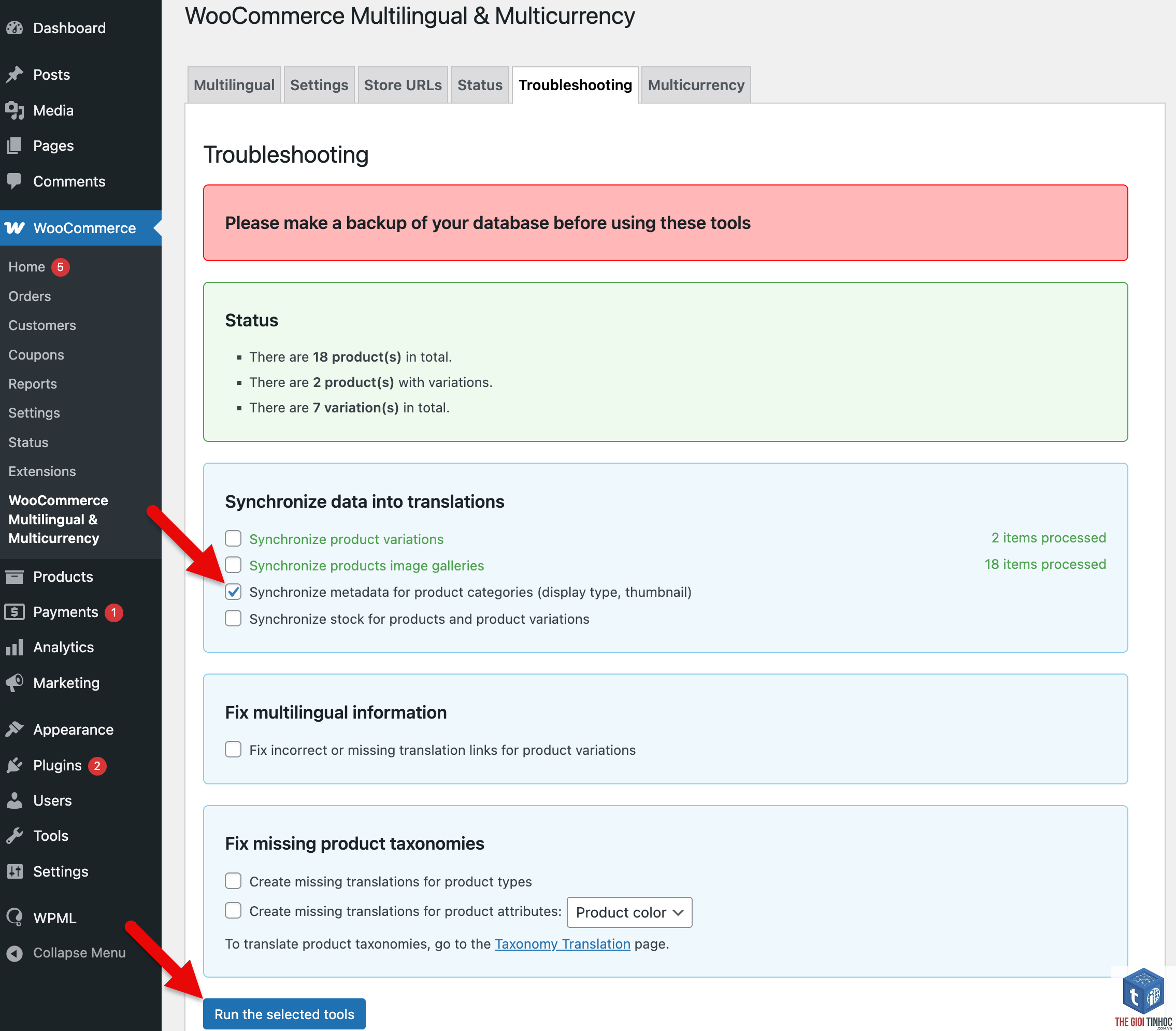
Woocommerce wpml lỗi thường liên quan đến dữ liệu cache cũ. Hãy xóa toàn bộ cache từ plugin cache (WP Rocket, W3 Total Cache, LiteSpeed Cache), cache trình duyệt, và cache CDN. Sau đó, vào WooCommerce > Status > Tools và chạy “Clear transients” và “Clear expired transients”. Cuối cùng, vào WPML > Support > Troubleshooting và chạy “Clear the cache in WPML”.
Dịch Lại Các Chuỗi Email Và Giao Diện
Vào WPML > String Translation và tìm kiếm các chuỗi liên quan đến WooCommerce email. Đảm bảo tất cả các chuỗi như “Your order is confirmed”, “Thank you for your purchase” đã được dịch sang tất cả các ngôn ngữ. Nếu chuỗi không xuất hiện, hãy vào WooCommerce > Settings > Emails và kích hoạt lại từng email template, sau đó quay lại WPML String Translation để scan lại.
Sửa Lỗi Biến Thể Sản Phẩm
Đối với sản phẩm biến thể, bạn cần dịch từng thuộc tính (attributes) trước, sau đó mới dịch sản phẩm. Vào Products > Attributes, dịch từng thuộc tính và giá trị của chúng. Sau đó, khi dịch sản phẩm biến thể, hãy sử dụng tính năng “Duplicate” của WPML để copy các biến thể từ ngôn ngữ gốc, sau đó chỉnh sửa thủ công các trường cần thiết.
Xử Lý Xung Đột Plugin
Tạm thời vô hiệu hóa tất cả các plugin không cần thiết, chỉ giữ lại WooCommerce, WPML và các add-on. Kiểm tra xem lỗi còn xảy ra không. Nếu hết lỗi, hãy kích hoạt từng plugin một để xác định plugin gây xung đột. Các plugin thường gây xung đột bao gồm: plugin cache, plugin bảo mật, plugin tối ưu hóa cơ sở dữ liệu, plugin thanh toán của bên thứ ba.
Sai Lầm Thường Gặp Khi Xử Lý Woocommerce WPML Lỗi
Lưu Ý Quan Trọng Khi Sử Dụng WooCommerce Và WPML
Khi thiết lập website đa ngôn ngữ, hãy chọn một hosting có hiệu suất cao vì WPML và WooCommerce tiêu tốn nhiều tài nguyên server. Sử dụng CDN để phân phối nội dung tĩnh giúp giảm tải cho server. Luôn giữ một bản sao lưu hoàn chỉnh trước khi cập nhật bất kỳ plugin nào.
Nếu bạn đang sử dụng theme bán sẵn, hãy kiểm tra xem theme đó có chứng nhận tương thích với WPML hay không. Các theme như Flatsome, Avada, hoặc WoodMart thường có hỗ trợ tốt. Tránh sử dụng các theme tự code hoặc theme miễn phí không rõ nguồn gốc.
Đối với các trang có lưu lượng truy cập lớn, hãy cân nhắc sử dụng giải pháp object cache như Redis hoặc Memcached để giảm thiểu thời gian xử lý truy vấn cơ sở dữ liệu, từ đó giảm nguy cơ xảy ra lỗi session.
Câu Hỏi Thường Gặp Về Woocommerce WPML Lỗi
Tại sao sản phẩm của tôi không hiển thị sau khi dịch sang ngôn ngữ khác?
Nguyên nhân thường do bạn chưa dịch đầy đủ các trường bắt buộc của sản phẩm, hoặc thiết lập WPML Post Types Translation chưa đúng. Hãy kiểm tra lại trong WPML > Settings và đảm bảo rằng sản phẩm được đặt ở chế độ “Translatable”. Ngoài ra, hãy xóa cache và kiểm tra lại.
Làm thế nào để khắc phục lỗi giỏ hàng bị trống khi chuyển ngôn ngữ?
Lỗi này thường do cấu hình URL language format. Hãy chuyển sang định dạng “Different languages in directories” (ví dụ: example.com/en/, example.com/fr/). Đồng thời, kiểm tra xem plugin cache có đang lưu trữ session riêng cho từng ngôn ngữ hay không.
WPML có tự động dịch giá sản phẩm không?
WPML không tự động dịch giá sản phẩm vì giá thường giống nhau trên tất cả các ngôn ngữ. Tuy nhiên, nếu bạn muốn hiển thị giá khác nhau cho từng thị trường, bạn cần sử dụng thêm plugin như WooCommerce Multilingual & Multicurrency của WPML.
Tôi có cần mua gói WPML Multilingual CMS để dùng với WooCommerce không?
Có, bạn cần gói WPML Multilingual CMS (gói trả phí) để có đầy đủ tính năng dịch custom posts, taxonomy và string translation. Gói Multilingual Blog không hỗ trợ đầy đủ cho WooCommerce.
Lỗi 500 khi kích hoạt WPML cùng WooCommerce, xử lý thế nào?
Lỗi 500 thường do xung đột PHP memory limit hoặc xung đột plugin. Hãy tăng memory limit lên 256MB trong file wp-config.php. Nếu vẫn lỗi, tạm thời vô hiệu hóa tất cả plugin ngoại trừ WooCommerce và WPML, sau đó kích hoạt từng cái để tìm nguyên nhân.
Kết Luận
Woocommerce wpml lỗi là vấn đề kỹ thuật phức tạp nhưng hoàn toàn có thể khắc phục nếu bạn hiểu rõ nguyên nhân và áp dụng đúng phương pháp. Việc kết hợp hai plugin mạnh mẽ này đòi hỏi sự cẩn trọng trong cấu hình, kiểm tra định kỳ và cập nhật phiên bản tương thích. Hãy luôn sao lưu dữ liệu trước khi thực hiện bất kỳ thay đổi nào, và ưu tiên sử dụng các theme, plugin chính thống có chứng nhận tương thích. Nếu bạn đã thử tất cả các cách trên mà lỗi vẫn tiếp diễn, hãy liên hệ với đội ngũ hỗ trợ của WPML hoặc thuê một chuyên gia WordPress để được tư vấn trực tiếp. Một website đa ngôn ngữ hoạt động ổn định sẽ là nền tảng vững chắc để mở rộng thị trường và gia tăng doanh thu.
- Woocommerce sau clone website bị lỗi: Nguyên nhân, cách khắc phục toàn diện từ A-Z
- Hướng dẫn chi tiết cách gỡ plugin WordPress an toàn và triệt để
- Hướng Dẫn Toàn Diện Về Registration Form Elementor: Tạo Biểu Mẫu Đăng Ký Chuyên Nghiệp
- Quản lý nhiều kênh bán hàng hiệu quả: Chiến lược toàn diện cho doanh nghiệp đa kênh
- Cách Khắc Phục Lỗi Plugin WordPress Update Stuck Hiệu Quả Nhất 2024
Bài viết cùng chủ đề:
-

WordPress Server Monitoring: Bí Quyết Giữ Website Luôn Nhanh, Ổn Định và An Toàn
-

WordPress Hosting Diagnostics: Quy Trình Chẩn Đoán và Tối Ưu Hosting WordPress Toàn Diện
-

Hướng dẫn toàn diện về WordPress MySQL Log: Cách truy cập, phân tích và tối ưu hiệu suất
-

Hướng Dẫn Chi Tiết Xem Và Phân Tích WordPress PHP-FPM Log Để Debug Lỗi Hiệu Quả
-

Hướng dẫn chi tiết cách đọc và phân tích WordPress Nginx Error Log dành cho người mới bắt đầu
-

Hướng dẫn chi tiết cách đọc và xử lý lỗi WordPress Apache Error Log hiệu quả
-

WordPress Server Error Log: Hướng Dẫn Chi Tiết Cách Đọc, Phân Tích Và Xử Lý Mọi Lỗi Server
-

Fixed Hosting: Hướng Dẫn WordPress Hosting Troubleshooting Chi Tiết Nhất
-

Hướng dẫn chi tiết WordPress Server Debug: Từ khái niệm đến triển khai thực tế
-
Hướng Dẫn Chi Tiết WordPress Hosting Debug: Xử Lý Mọi Lỗi Hosting Cho Site WordPress
-

WordPress Hosting Sau Nâng Cấp MySQL Bị Lỗi: Nguyên Nhân Và Cách Xử Lý Toàn Diện
-

WordPress Hosting Sau Đổi IP Bị Lỗi? Nguyên Nhân Và Cách Khắc Phục Toàn Diện
-

Khắc phục ngay lỗi WordPress server sau khi migrate website: Hướng dẫn chi tiết từ A-Z
-

WordPress Server Sau Restore Backup Bị Lỗi: Nguyên Nhân Và Cách Khắc Phục Toàn Diện
-

Khắc Phục Ngay Lỗi WordPress Hosting Sau Khi Bật SSL – Hướng Dẫn Chi Tiết Từ A-Z
-

WordPress host sau khi bật Cloudflare bị lỗi: Nguyên nhân và giải pháp triệt để















