
Woocommerce Search Sản Phẩm Lỗi: Nguyên Nhân Và Cách Khắc Phục Toàn Diện

Th6
Khi vận hành một cửa hàng thương mại điện tử trên nền tảng WooCommerce, chức năng tìm kiếm sản phẩm đóng vai trò then chốt trong trải nghiệm người dùng. Tuy nhiên, tình trạng woocommerce search sản phẩm lỗi xảy ra khá phổ biến, khiến khách hàng không tìm thấy mặt hàng mong muốn, dẫn đến tỷ lệ thoát trang tăng cao và doanh thu sụt giảm. Bài viết này sẽ phân tích chi tiết nguyên nhân, các dạng lỗi thường gặp và hướng dẫn khắc phục triệt để.
Bản Chất Của Lỗi Tìm Kiếm Sản Phẩm Trong WooCommerce
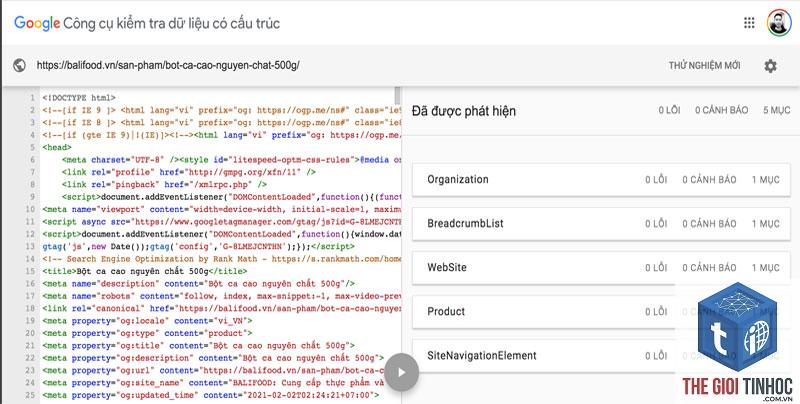
WooCommerce sử dụng cơ chế tìm kiếm mặc định của WordPress (WP_Query) kết hợp với các bảng dữ liệu riêng để truy xuất sản phẩm. Khi người dùng nhập từ khóa, hệ thống sẽ so khớp với tiêu đề, mô tả, danh mục và thẻ sản phẩm. Lỗi xảy ra khi quá trình này bị gián đoạn do xung đột plugin, cấu hình sai hoặc dữ liệu không đồng bộ.
Khác với tìm kiếm thông thường trên WordPress, woocommerce search sản phẩm lỗi thường biểu hiện qua việc không hiển thị kết quả dù sản phẩm tồn tại, hiển thị sai thứ tự hoặc trả về trang trắng. Điều này ảnh hưởng trực tiếp đến khả năng chuyển đổi của cửa hàng.
Phân Loại Các Dạng Woocommerce Search Sản Phẩm Lỗi
Lỗi Không Hiển Thị Kết Quả Tìm Kiếm
Đây là dạng phổ biến nhất. Người dùng nhập từ khóa chính xác nhưng trang kết quả trống hoặc thông báo “Không tìm thấy sản phẩm”. Nguyên nhân thường do cài đặt hiển thị sản phẩm bị giới hạn hoặc xung đột với plugin SEO.
Lỗi Tìm Kiếm Chậm Hoặc Treo Trang
Khi cửa hàng có hàng nghìn sản phẩm, woocommerce search sản phẩm lỗi có thể biểu hiện qua tốc độ tải trang kết quả rất chậm. Điều này xuất phát từ việc truy vấn cơ sở dữ liệu không được tối ưu hoặc thiếu chỉ mục.
Lỗi Hiển Thị Sai Sản Phẩm
Kết quả tìm kiếm trả về sản phẩm không liên quan đến từ khóa. Ví dụ, tìm “áo thun” nhưng hiển thị “quần jeans”. Lỗi này thường do cấu trúc taxonomy hoặc custom fields bị sai.
Lỗi Tìm Kiếm Theo Bộ Lọc
Khi kết hợp tìm kiếm với các bộ lọc như giá, màu sắc, kích thước, hệ thống không trả về kết quả chính xác. Đây là hậu quả của việc xung đột giữa plugin lọc sản phẩm và cơ chế tìm kiếm mặc định.
Nguyên Nhân Gây Ra Woocommerce Search Sản Phẩm Lỗi
| Nguyên Nhân | Mô Tả Chi Tiết | Mức Độ Ảnh Hưởng |
|---|---|---|
| Xung đột plugin | Plugin SEO, cache hoặc lọc sản phẩm can thiệp vào truy vấn tìm kiếm | Cao |
| Lỗi cơ sở dữ liệu | Bảng wp_posts, wp_postmeta bị hỏng hoặc thiếu chỉ mục | Rất cao |
| Cấu hình sai | Thiết lập hiển thị sản phẩm, visibility hoặc catalog mode không đúng | Trung bình |
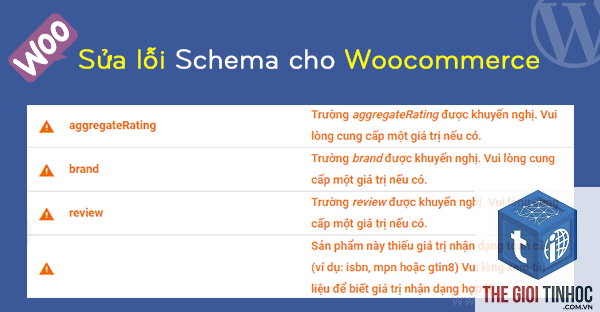
| Theme không tương thích | File search.php hoặc archive-product.php bị lỗi | Cao |
| Cache không đồng bộ | Plugin cache lưu phiên bản cũ của trang tìm kiếm | Trung bình |
Hướng Dẫn Khắc Phục Woocommerce Search Sản Phẩm Lỗi
Kiểm Tra Và Sửa Lỗi Cơ Bản
Bước đầu tiên khi gặp woocommerce search sản phẩm lỗi là kiểm tra cài đặt cơ bản. Vào WooCommerce > Settings > Products > Display, đảm bảo tùy chọn “Enable AJAX add to cart” và “Show product images in search results” được bật. Kiểm tra thêm trong Appearance > Widgets xem thanh tìm kiếm có được thêm đúng cách không.
Tiếp theo, vô hiệu hóa tất cả plugin không cần thiết, đặc biệt là các plugin SEO, cache và lọc sản phẩm. Nếu lỗi biến mất, kích hoạt từng plugin để xác định thủ phạm. Đây là phương pháp debug phổ biến nhất.
Tối Ưu Cơ Sở Dữ Liệu Cho Tìm Kiếm
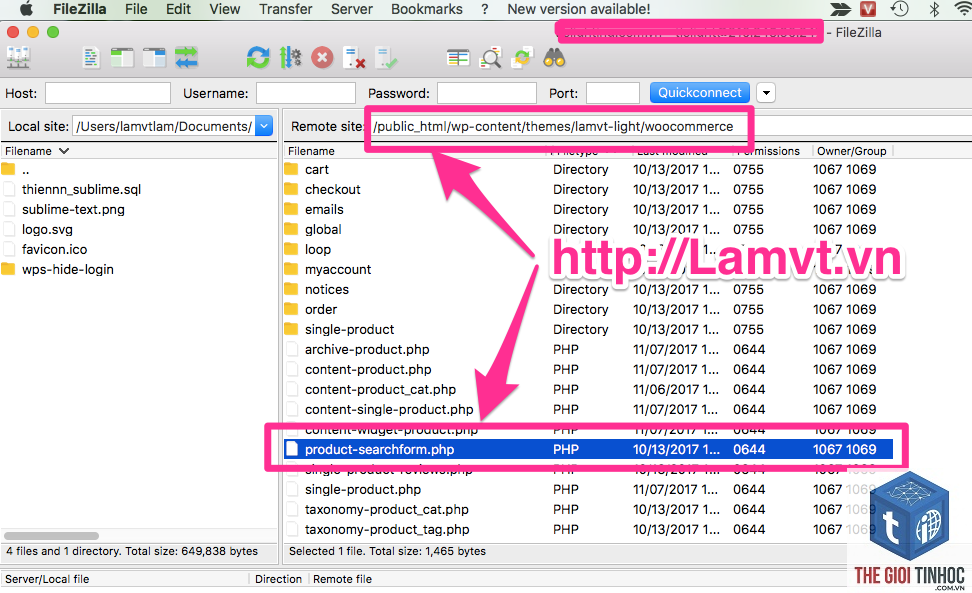
Woocommerce search sản phẩm lỗi thường xuất phát từ cơ sở dữ liệu không được tối ưu. Sử dụng plugin như WP-Optimize hoặc Advanced Database Cleaner để dọn dẹp revision, spam và transient. Quan trọng hơn, thêm chỉ mục (index) cho các cột thường xuyên được truy vấn như post_title, post_content trong bảng wp_posts.
Thực hiện lệnh SQL sau qua phpMyAdmin để tối ưu chỉ mục:
- ALTER TABLE wp_posts ADD INDEX idx_post_title (post_title)
- ALTER TABLE wp_postmeta ADD INDEX idx_meta_key (meta_key)
- ALTER TABLE wp_terms ADD INDEX idx_term_name (name)
Sử Dụng Plugin Tìm Kiếm Nâng Cao
Giải pháp triệt để cho woocommerce search sản phẩm lỗi là thay thế cơ chế tìm kiếm mặc định bằng plugin chuyên dụng. Các plugin như SearchWP, Relevanssi hoặc ElasticPress cung cấp khả năng tìm kiếm thông minh, hỗ trợ tìm kiếm theo từ đồng nghĩa, trọng số và fuzzy search.
Ví dụ, SearchWP cho phép tùy chỉnh trọng số cho tiêu đề sản phẩm cao hơn mô tả, giúp kết quả chính xác hơn. Plugin này cũng hỗ trợ tìm kiếm theo SKU, custom fields và taxonomy, giải quyết triệt để woocommerce search sản phẩm lỗi.
Xử Lý Lỗi Tìm Kiếm Theo Bộ Lọc
Khi gặp lỗi kết hợp tìm kiếm và bộ lọc, cần kiểm tra cấu hình của plugin lọc sản phẩm. Đảm bảo plugin sử dụng cùng cơ chế truy vấn với WooCommerce. Sử dụng plugin như FacetWP hoặc Product Filters by WooCommerce để đồng bộ hóa.
Nếu sử dụng bộ lọc tùy chỉnh, kiểm tra file functions.php của theme. Xung đột thường xảy ra khi có hai hàm hook vào cùng một action. Sử dụng công cụ Query Monitor để debug truy vấn và xác định điểm xung đột.
Lợi Ích Khi Khắc Phục Woocommerce Search Sản Phẩm Lỗi
Khi chức năng tìm kiếm hoạt động ổn định, tỷ lệ chuyển đổi có thể tăng từ 15% đến 30% tùy theo ngành hàng. Khách hàng dễ dàng tìm thấy sản phẩm mong muốn, giảm thời gian duyệt trang và tăng giá trị đơn hàng trung bình.
Ngoài ra, việc tối ưu tìm kiếm còn cải thiện thứ hạng SEO. Google đánh giá cao các trang có trải nghiệm người dùng tốt, bao gồm chức năng tìm kiếm nhanh và chính xác. Điều này gián tiếp giúp cửa hàng tăng traffic tự nhiên.
Sai Lầm Thường Gặp Khi Xử Lý Lỗi Tìm Kiếm
Nhiều chủ cửa hàng mắc sai lầm khi cài đặt quá nhiều plugin tìm kiếm cùng lúc, gây xung đột nghiêm trọng. Chỉ nên sử dụng một plugin tìm kiếm nâng cao duy nhất và vô hiệu hóa hoàn toàn cơ chế mặc định.
Sai lầm thứ hai là không sao lưu cơ sở dữ liệu trước khi thực hiện các thay đổi. Một lệnh SQL sai có thể làm hỏng toàn bộ dữ liệu sản phẩm. Luôn tạo bản sao lưu trước khi can thiệp vào database.
Một số người dùng cố gắng sửa lỗi bằng cách xóa toàn bộ plugin và cài lại, nhưng điều này không giải quyết triệt để woocommerce search sản phẩm lỗi nếu nguyên nhân nằm ở theme hoặc cấu hình server.
Lưu Ý Quan Trọng Khi Tối Ưu Tìm Kiếm
Luôn kiểm tra tương thích phiên bản giữa WooCommerce, WordPress và các plugin. Cập nhật lên phiên bản mới nhất nhưng kiểm tra trên môi trường staging trước khi áp dụng lên trang chính.
Đối với cửa hàng có hơn 10.000 sản phẩm, nên cân nhắc sử dụng giải pháp tìm kiếm dựa trên Elasticsearch hoặc Algolia. Các giải pháp này xử lý woocommerce search sản phẩm lỗi hiệu quả ngay cả với lượng dữ liệu lớn.
Thường xuyên kiểm tra log lỗi của server và WordPress để phát hiện sớm các vấn đề tiềm ẩn. Sử dụng plugin Debug Bar hoặc WP_DEBUG để ghi lại thông tin chi tiết.
Câu Hỏi Thường Gặp Về Woocommerce Search Sản Phẩm Lỗi
Tại sao tìm kiếm sản phẩm trong WooCommerce không hiển thị kết quả?
Nguyên nhân phổ biến nhất là do cài đặt hiển thị sản phẩm bị giới hạn ở chế độ “Hidden” hoặc “Catalog”. Kiểm tra trong WooCommerce > Settings > Products > Inventory và đảm bảo tùy chọn “Stock status” được cấu hình đúng. Ngoài ra, xung đột plugin SEO cũng có thể ẩn kết quả tìm kiếm.
Làm thế nào để cải thiện tốc độ tìm kiếm sản phẩm?
Sử dụng plugin cache như WP Rocket kết hợp với tối ưu cơ sở dữ liệu. Thêm chỉ mục cho các bảng liên quan đến sản phẩm. Nếu cửa hàng lớn, nâng cấp lên hosting có hỗ trợ Redis hoặc Varnish. Cài đặt plugin tìm kiếm nâng cao như Relevanssi giúp giảm tải truy vấn.
Có nên dùng plugin tìm kiếm thay thế cho WooCommerce không?
Có, đặc biệt khi cửa hàng có nhiều sản phẩm hoặc yêu cầu tìm kiếm phức tạp. Plugin như SearchWP cung cấp khả năng tìm kiếm fuzzy, tìm theo SKU và custom fields. Tuy nhiên, cần kiểm tra tương thích và hiệu năng trước khi sử dụng.
Lỗi tìm kiếm sản phẩm có ảnh hưởng đến SEO không?
Có, woocommerce search sản phẩm lỗi làm tăng tỷ lệ thoát trang và giảm thời gian ở lại trang. Google coi đây là tín hiệu tiêu cực, ảnh hưởng đến thứ hạng tổng thể. Ngoài ra, trang kết quả tìm kiếm trống cũng không được index đúng cách.
Làm sao để kiểm tra lỗi tìm kiếm trên WooCommerce?
Kích hoạt chế độ debug bằng cách thêm define(‘WP_DEBUG’, true); vào file wp-config.php. Sử dụng plugin Query Monitor để xem các truy vấn SQL. Kiểm tra console của trình duyệt để phát hiện lỗi JavaScript. Thử nghiệm với theme mặc định Twenty Twenty-Four để loại trừ lỗi theme.
Kết Luận
Woocommerce search sản phẩm lỗi là vấn đề kỹ thuật phổ biến nhưng hoàn toàn có thể khắc phục nếu xác định đúng nguyên nhân. Từ việc kiểm tra cài đặt cơ bản, tối ưu cơ sở dữ liệu đến sử dụng plugin chuyên dụng, mỗi giải pháp đều có hiệu quả riêng. Quan trọng nhất là duy trì hệ thống sạch sẽ, cập nhật thường xuyên và sao lưu dữ liệu định kỳ.
Đầu tư vào chức năng tìm kiếm không chỉ giải quyết woocommerce search sản phẩm lỗi mà còn nâng cao trải nghiệm người dùng, tăng tỷ lệ chuyển đổi và cải thiện thứ hạng SEO. Hãy bắt đầu kiểm tra cửa hàng của bạn ngay hôm nay để đảm bảo khách hàng luôn tìm thấy sản phẩm họ cần.
- Niche Edit Là Gì? Toàn Tập Chiến Thuật Xây Dựng Backlink Chất Lượng Cao
- Exit Intent Popup Elementor: Hướng Dẫn Chi Tiết Từ A Đến Z Để Tối Ưu Chuyển Đổi
- Referrer Policy là gì? Hướng dẫn toàn diện từ A đến Z về chính sách giới thiệu trong bảo mật web
- WordPress Image Rendering Lỗi: Nguyên Nhân và Giải Pháp Toàn Diện Từ Chuyên Gia 15 Năm Kinh Nghiệm
- Theme WordPress ảnh hưởng website như thế nào? Phân tích toàn diện từ tốc độ đến SEO
Bài viết cùng chủ đề:
-

WordPress Server Monitoring: Bí Quyết Giữ Website Luôn Nhanh, Ổn Định và An Toàn
-

WordPress Hosting Diagnostics: Quy Trình Chẩn Đoán và Tối Ưu Hosting WordPress Toàn Diện
-

Hướng dẫn toàn diện về WordPress MySQL Log: Cách truy cập, phân tích và tối ưu hiệu suất
-

Hướng Dẫn Chi Tiết Xem Và Phân Tích WordPress PHP-FPM Log Để Debug Lỗi Hiệu Quả
-

Hướng dẫn chi tiết cách đọc và phân tích WordPress Nginx Error Log dành cho người mới bắt đầu
-

Hướng dẫn chi tiết cách đọc và xử lý lỗi WordPress Apache Error Log hiệu quả
-

WordPress Server Error Log: Hướng Dẫn Chi Tiết Cách Đọc, Phân Tích Và Xử Lý Mọi Lỗi Server
-

Fixed Hosting: Hướng Dẫn WordPress Hosting Troubleshooting Chi Tiết Nhất
-

Hướng dẫn chi tiết WordPress Server Debug: Từ khái niệm đến triển khai thực tế
-
Hướng Dẫn Chi Tiết WordPress Hosting Debug: Xử Lý Mọi Lỗi Hosting Cho Site WordPress
-

WordPress Hosting Sau Nâng Cấp MySQL Bị Lỗi: Nguyên Nhân Và Cách Xử Lý Toàn Diện
-

WordPress Hosting Sau Đổi IP Bị Lỗi? Nguyên Nhân Và Cách Khắc Phục Toàn Diện
-

Khắc phục ngay lỗi WordPress server sau khi migrate website: Hướng dẫn chi tiết từ A-Z
-

WordPress Server Sau Restore Backup Bị Lỗi: Nguyên Nhân Và Cách Khắc Phục Toàn Diện
-

Khắc Phục Ngay Lỗi WordPress Hosting Sau Khi Bật SSL – Hướng Dẫn Chi Tiết Từ A-Z
-

WordPress host sau khi bật Cloudflare bị lỗi: Nguyên nhân và giải pháp triệt để















