
Woocommerce Revenue Report Lỗi: Nguyên Nhân, Cách Khắc Phục và Phòng Tránh Toàn Diện
Th6
Woocommerce revenue report lỗi là một trong những vấn đề đau đầu nhất mà chủ cửa hàng trực tuyến gặp phải. Khi báo cáo doanh thu hiển thị sai lệch, việc theo dõi hiệu quả kinh doanh trở nên bất khả thi. Nhiều người bán hàng trên Woocommerce từng rơi vào tình huống số liệu đơn hàng không khớp với doanh thu thực tế, gây khó khăn trong việc đưa ra quyết định chiến lược. Bài viết này sẽ phân tích chi tiết nguyên nhân gốc rễ, hướng dẫn khắc phục từng trường hợp cụ thể và đề xuất giải pháp phòng ngừa dài hạn.
Woocommerce Revenue Report Lỗi Là Gì?
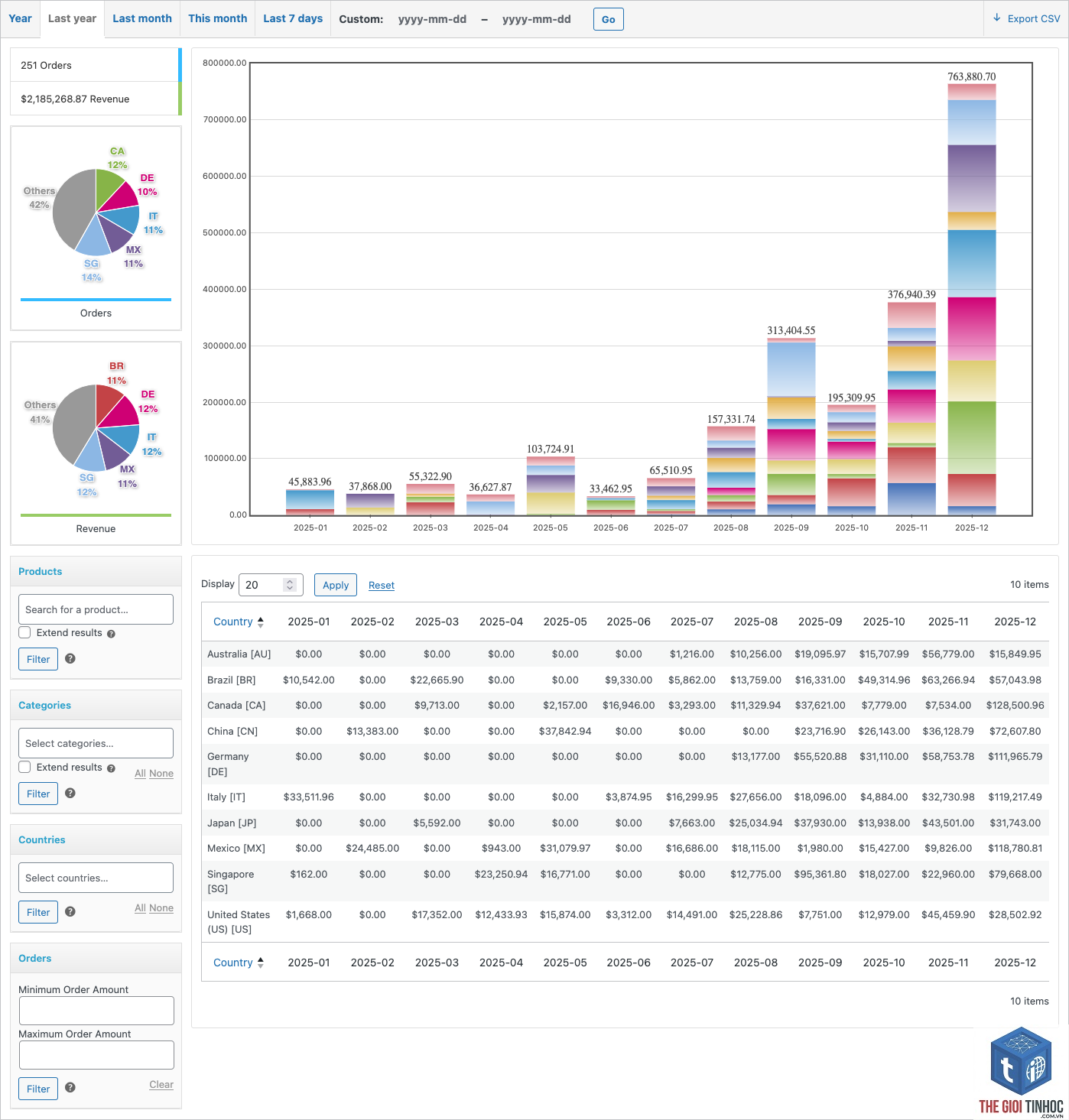
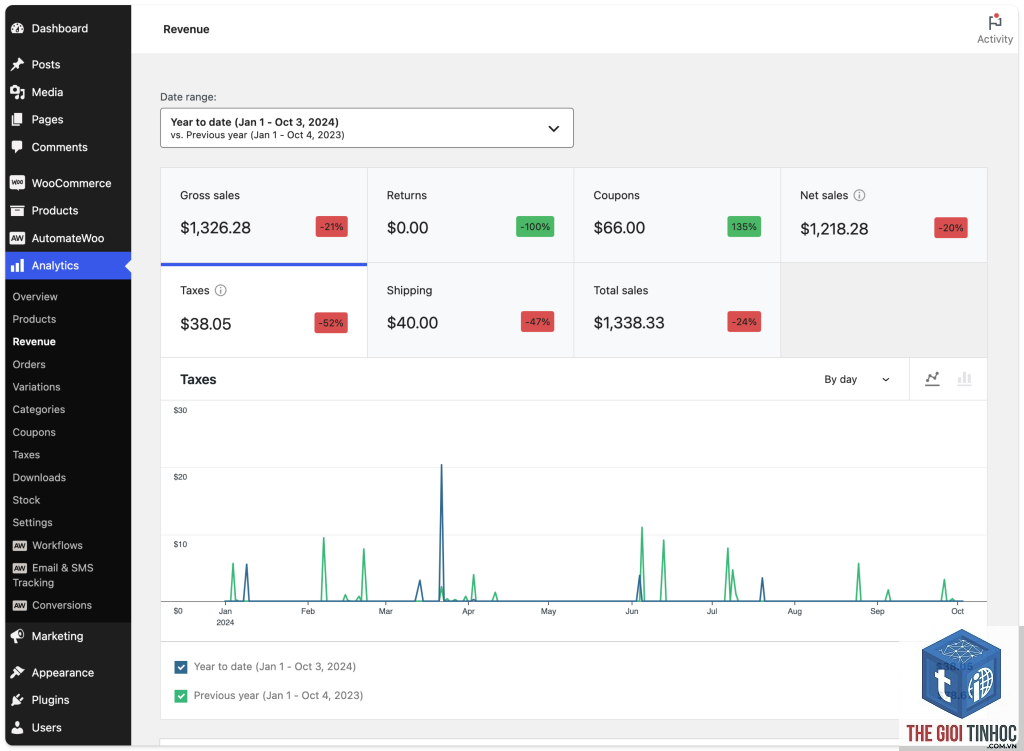
Woocommerce revenue report là công cụ báo cáo doanh thu tích hợp sẵn trong hệ thống quản lý bán hàng Woocommerce. Báo cáo này tổng hợp dữ liệu từ tất cả đơn hàng, bao gồm tổng doanh thu, số lượng đơn hàng, giá trị trung bình mỗi đơn và các chỉ số quan trọng khác. Khi woocommerce revenue report lỗi, các con số hiển thị không phản ánh đúng thực tế giao dịch.
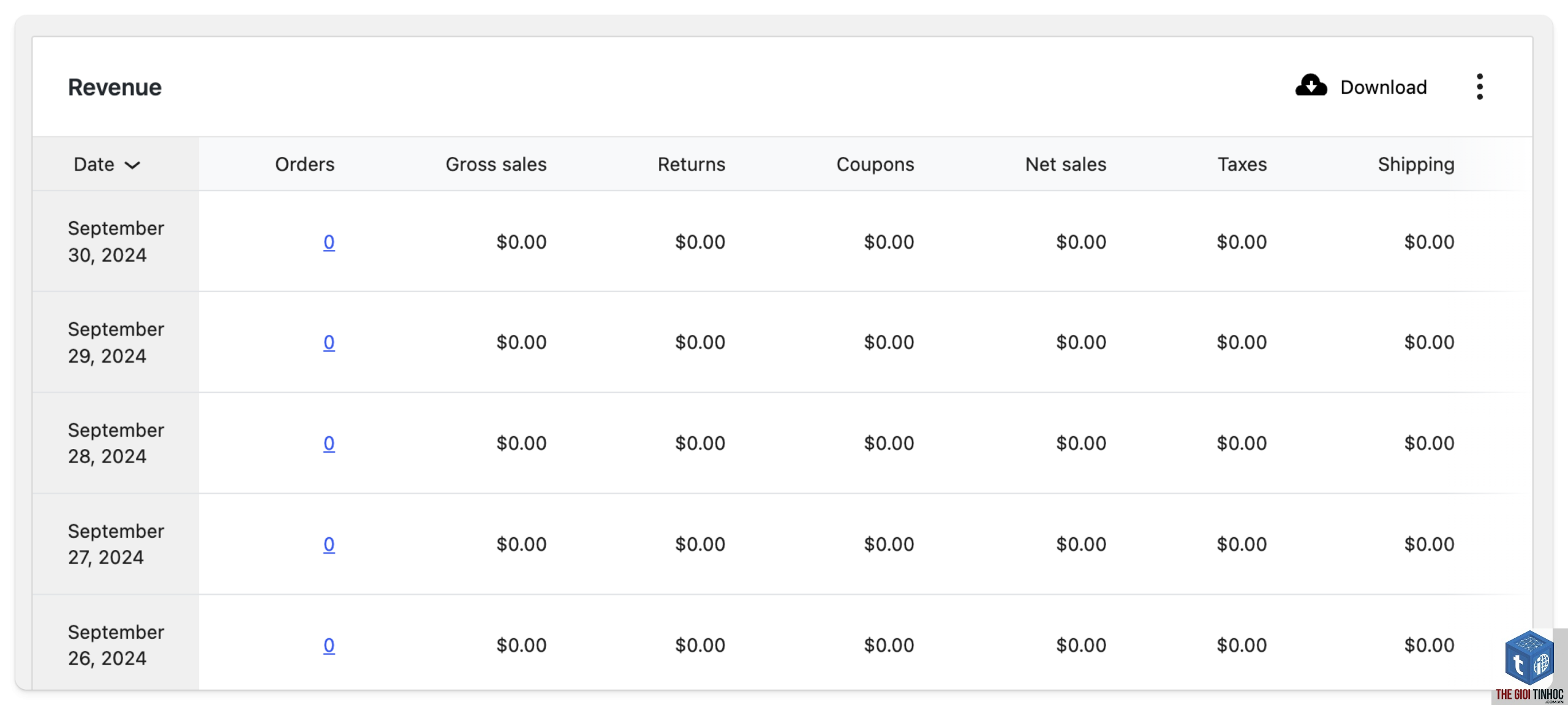
Lỗi này thường biểu hiện dưới nhiều dạng khác nhau: doanh thu hiển thị bằng 0 dù có đơn hàng mới, số liệu chênh lệch giữa báo cáo và dữ liệu thực tế, hoặc báo cáo không cập nhật trong nhiều giờ. Mức độ nghiêm trọng có thể từ sai lệch nhỏ vài phần trăm đến mất hoàn toàn dữ liệu doanh thu.
Nguyên Nhân Phổ Biến Gây Ra Woocommerce Revenue Report Lỗi
Xung Đột Plugin và Theme
Woocommerce hoạt động dựa trên sự tương thích giữa các plugin và theme. Khi cài đặt plugin kém chất lượng hoặc theme không tối ưu, quá trình ghi nhận dữ liệu đơn hàng bị gián đoạn. Plugin bảo mật, plugin cache hoặc plugin tối ưu hóa cơ sở dữ liệu thường là thủ phạm chính.
Một số plugin cache như W3 Total Cache hoặc WP Super Cache lưu trữ phiên bản tĩnh của báo cáo, khiến dữ liệu không được cập nhật theo thời gian thực. Plugin bảo mật như Wordfence đôi khi chặn các request AJAX cần thiết cho việc tải báo cáo.
Cơ Sở Dữ Liệu Bị Lỗi hoặc Quá Tải
Woocommerce lưu trữ tất cả dữ liệu đơn hàng trong cơ sở dữ liệu WordPress. Khi bảng wp_woocommerce_order_items hoặc wp_postmeta bị hỏng, woocommerce revenue report lỗi xuất hiện. Nguyên nhân thường đến từ việc nâng cấp phiên bản không đúng cách, lỗi trong quá trình di chuyển hosting hoặc tấn công SQL injection.
Cửa hàng có số lượng đơn hàng lớn trên 10.000 đơn thường gặp tình trạng timeout khi tải báo cáo. Hệ thống không đủ tài nguyên để xử lý truy vấn phức tạp, dẫn đến kết quả trả về không chính xác hoặc trống.
Cấu Hình Múi Giờ Sai
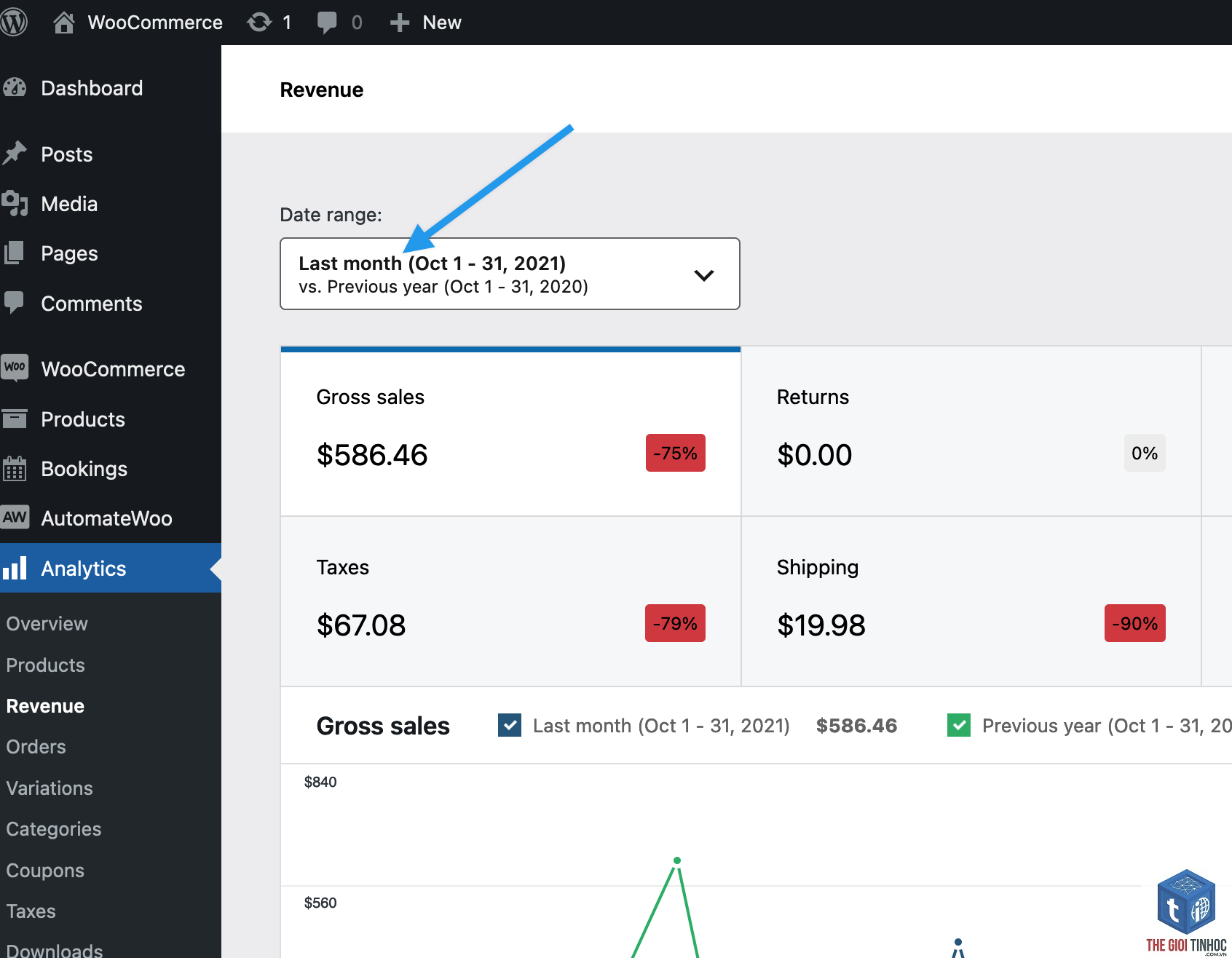
Woocommerce revenue report lỗi thường xảy ra khi múi giờ trong cài đặt WordPress không khớp với múi giờ thực tế của cửa hàng. Báo cáo doanh thu theo ngày, tuần hoặc tháng sẽ hiển thị sai lệch vì hệ thống tính toán dựa trên UTC mặc định. Đơn hàng tạo vào 23h theo giờ địa phương có thể bị tính sang ngày hôm sau.
Vấn Đề Với Trạng Thái Đơn Hàng
Woocommerce chỉ tính doanh thu từ các đơn hàng có trạng thái completed, processing hoặc on-hold. Nếu đơn hàng bị kẹt ở trạng thái pending payment hoặc failed, doanh thu tương ứng sẽ không xuất hiện trong báo cáo. Plugin thanh toán không đồng bộ đúng trạng thái cũng là nguyên nhân phổ biến.
Lỗi Cron Job và Scheduled Events
Woocommerce sử dụng cron job để cập nhật dữ liệu báo cáo định kỳ. Khi cron job bị vô hiệu hóa hoặc không chạy đúng lịch, woocommerce revenue report lỗi do thiếu dữ liệu cập nhật. Hosting có tài nguyên thấp thường gặp vấn đề này vì cron job bị giới hạn thời gian thực thi.
Cách Khắc Phục Woocommerce Revenue Report Lỗi Từng Bước
Kiểm Tra và Vô Hiệu Hóa Plugin Xung Đột
Bắt đầu bằng cách tạm thời vô hiệu hóa tất cả plugin ngoại trừ Woocommerce. Nếu báo cáo hoạt động bình thường, kích hoạt từng plugin một để xác định thủ phạm. Plugin gây xung đột thường là những plugin liên quan đến cache, bảo mật hoặc tối ưu hóa hiệu suất.
Sau khi xác định plugin gây lỗi, kiểm tra phiên bản mới nhất hoặc tìm giải pháp thay thế tương thích. Trong trường hợp plugin là công cụ quan trọng, liên hệ nhà phát triển để được hỗ trợ sửa lỗi tương thích.
Sửa Chữa Cơ Sở Dữ Liệu
Sử dụng plugin WP-DBManager hoặc truy cập phpMyAdmin để kiểm tra và sửa chữa bảng cơ sở dữ liệu. Chạy lệnh REPAIR TABLE trên các bảng liên quan đến Woocommerce. Sao lưu toàn bộ cơ sở dữ liệu trước khi thực hiện thao tác này để phòng trường hợp xấu nhất.
Đối với cửa hàng lớn, tối ưu hóa cơ sở dữ liệu bằng cách xóa dữ liệu rác, revision bài viết và transient options. Sử dụng plugin WP-Optimize hoặc Advanced Database Cleaner để thực hiện tự động.
Điều Chỉnh Múi Giờ Chính Xác
Vào Settings > General trong WordPress, thiết lập múi giờ phù hợp với vị trí cửa hàng. Đảm bảo rằng Woocommerce > Settings > General cũng sử dụng cùng múi giờ. Kiểm tra file wp-config.php để xác nhận không có dòng define WP_TIMEZONE ghi đè cài đặt.
Sau khi thay đổi, xóa cache trình duyệt và cache plugin để báo cáo hiển thị dữ liệu chính xác. Chạy thử báo cáo doanh thu trong 24 giờ để xác nhận số liệu khớp với thực tế.
Đồng Bộ Trạng Thái Đơn Hàng
Kiểm tra tất cả đơn hàng có trạng thái pending payment hoặc failed. Nếu đơn hàng đã được thanh toán thành công nhưng trạng thái không thay đổi, cập nhật thủ công sang processing hoặc completed. Sử dụng plugin WooCommerce Order Status Manager để tự động hóa quy trình này.
Đối với plugin thanh toán, kiểm tra cài đặt webhook và callback URL. Đảm bảo rằng cổng thanh toán gửi tín hiệu thành công về Woocommerce để cập nhật trạng thái kịp thời.
Kích Hoạt và Tối Ưu Cron Job
Cài đặt plugin WP Crontrol để kiểm tra trạng thái cron job. Xác định các sự kiện Woocommerce như woocommerce_scheduled_sales hoặc woocommerce_cleanup_sessions có đang chạy đúng lịch không. Nếu cron job bị trễ, tăng giới hạn thời gian thực thi trong file wp-config.php bằng dòng define WP_MAX_EXECUTION_TIME, 300.
Chuyển sang sử dụng server cron thay vì WordPress cron để cải thiện độ tin cậy. Thiết lập cron job trên cPanel hoặc Plesk với lệnh wget hoặc curl trỏ đến file wp-cron.php.
So Sánh Các Phương Pháp Khắc Phục Woocommerce Revenue Report Lỗi
| Phương pháp | Thời gian thực hiện | Độ khó | Hiệu quả | Rủi ro |
|---|---|---|---|---|
| Vô hiệu hóa plugin | 15-30 phút | Thấp | Cao nếu đúng plugin | Thấp |
| Sửa cơ sở dữ liệu | 1-2 giờ | Cao | Rất cao | Trung bình |
| Điều chỉnh múi giờ | 10 phút | Thấp | Trung bình | Thấp |
| Đồng bộ trạng thái đơn hàng | 30-60 phút | Trung bình | Cao | Thấp |
| Tối ưu cron job | 20-40 phút | Trung bình | Cao | Thấp |
Sai Lầm Thường Gặp Khi Xử Lý Woocommerce Revenue Report Lỗi
Xóa Dữ Liệu Mà Không Sao Lưu
Nhiều người dùng vội vàng xóa bảng cơ sở dữ liệu hoặc plugin khi thấy woocommerce revenue report lỗi. Hành động này có thể làm mất vĩnh viễn dữ liệu đơn hàng và doanh thu. Luôn sao lưu toàn bộ website trước khi thực hiện bất kỳ thay đổi nào.
Chỉ Dựa Vào Một Nguồn Báo Cáo
Woocommerce revenue report không phải là công cụ duy nhất để theo dõi doanh thu. Sử dụng thêm Google Analytics, plugin báo cáo bên thứ ba hoặc xuất dữ liệu thủ công để đối chiếu. Sai lầm này khiến người dùng không phát hiện sớm lỗi báo cáo.
Bỏ Qua Cập Nhật Phiên Bản
Woocommerce và WordPress thường xuyên phát hành bản cập nhật sửa lỗi. Không cập nhật kịp thời là nguyên nhân khiến woocommerce revenue report lỗi kéo dài. Thiết lập lịch kiểm tra cập nhật hàng tuần và thực hiện trên môi trường staging trước khi áp dụng lên website chính.
Lưu Ý Quan Trọng Khi Làm Việc Với Woocommerce Revenue Report
Báo cáo doanh thu Woocommerce chỉ hiển thị dữ liệu từ thời điểm cài đặt plugin. Nếu bạn nhập đơn hàng từ hệ thống cũ, các đơn hàng này sẽ không xuất hiện trong báo cáo. Sử dụng plugin nhập dữ liệu chuyên dụng để đồng bộ lịch sử giao dịch.
Dữ liệu báo cáo có độ trễ từ 5 đến 15 phút tùy thuộc vào cấu hình hosting và số lượng đơn hàng. Không nên kiểm tra báo cáo ngay sau khi có đơn hàng mới. Chờ ít nhất 30 phút để hệ thống hoàn tất quá trình xử lý.
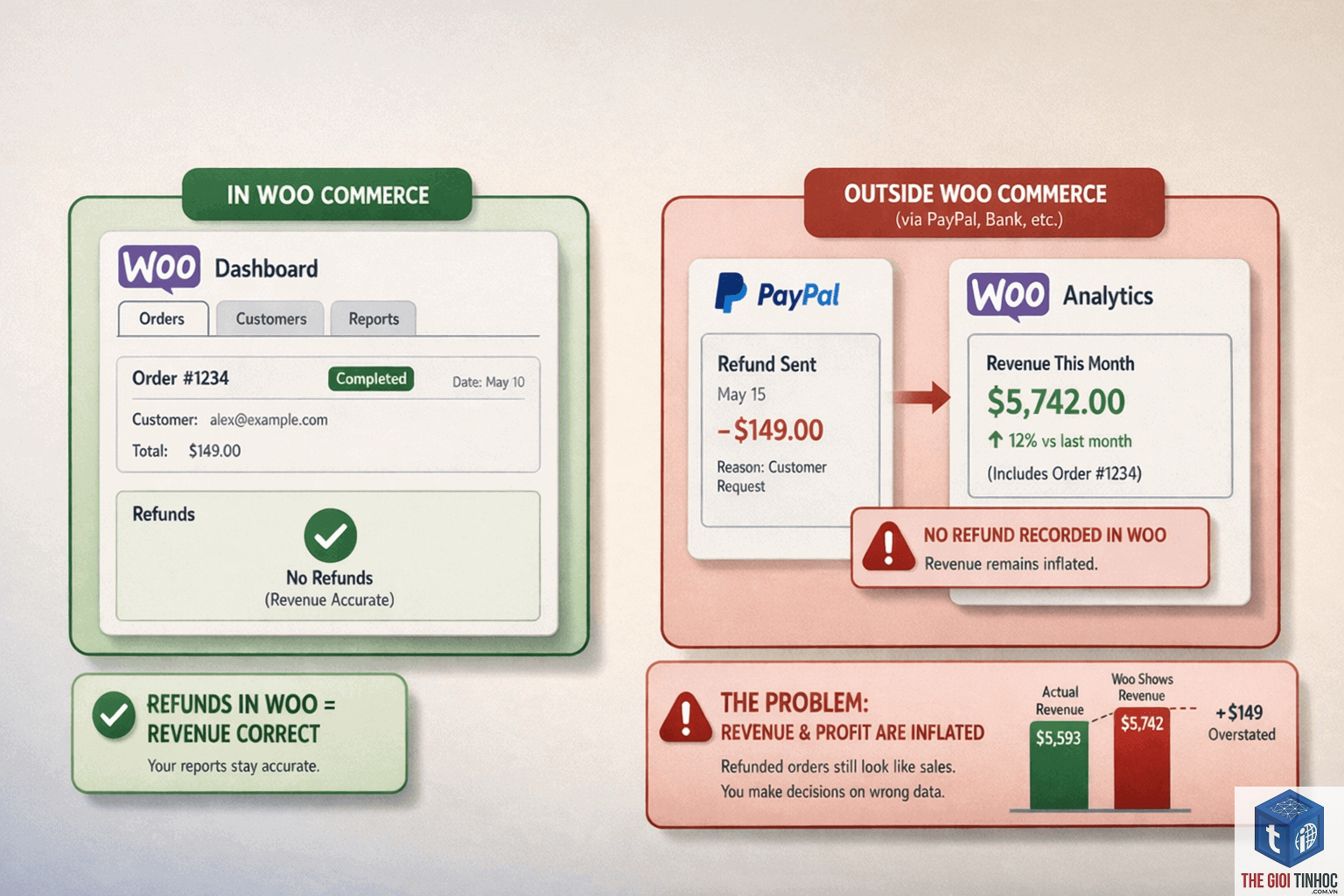
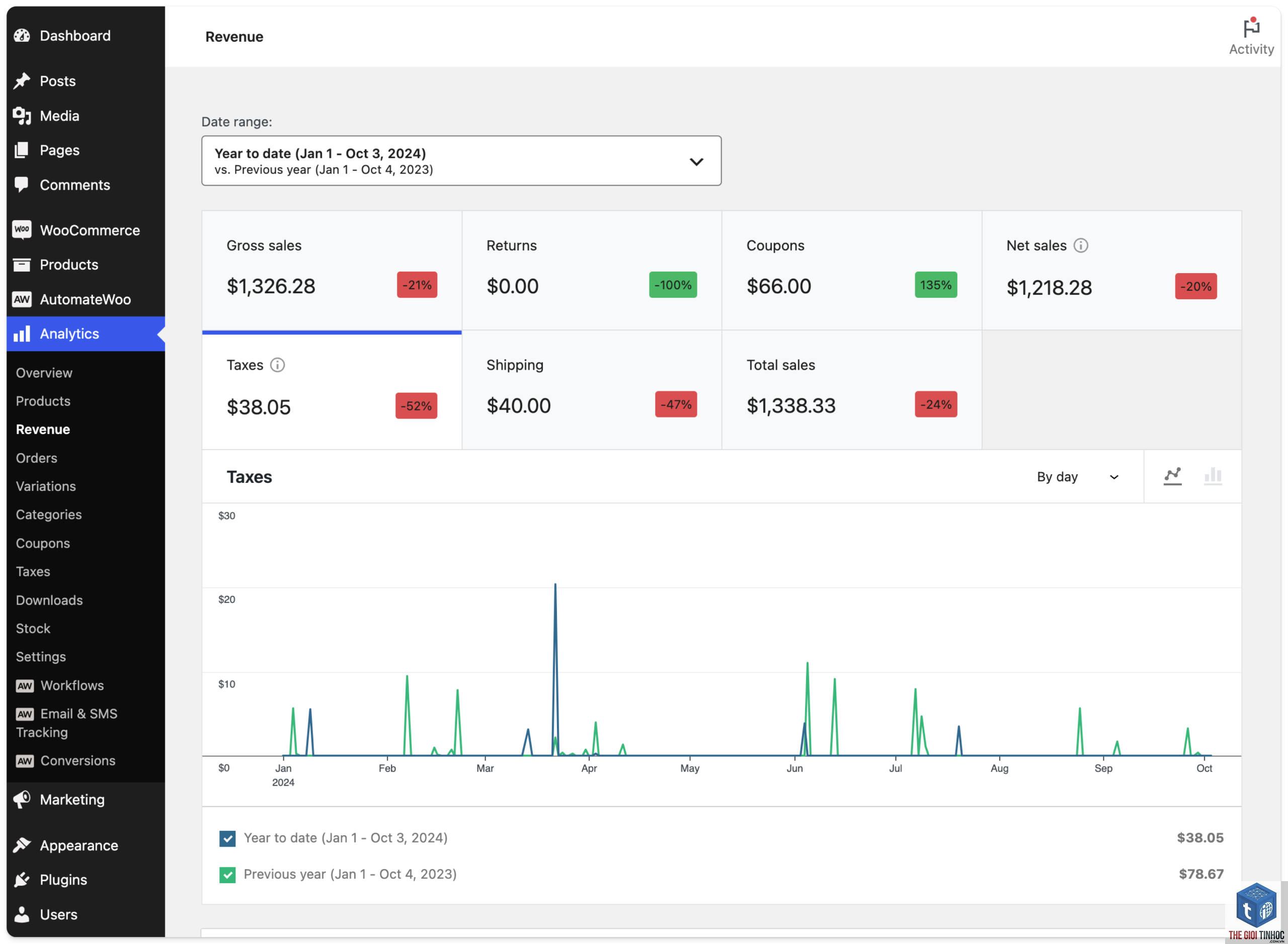
Woocommerce revenue report không tính doanh thu từ các đơn hàng đã hoàn tiền hoặc bị hủy. Nếu bạn muốn theo dõi tổng doanh thu bao gồm cả đơn hàng thất bại, cần sử dụng plugin báo cáo nâng cao hoặc tùy chỉnh code.
Câu Hỏi Thường Gặp Về Woocommerce Revenue Report Lỗi
Tại sao woocommerce revenue report hiển thị doanh thu bằng 0 dù có đơn hàng mới?
Nguyên nhân thường do cache plugin lưu phiên bản cũ của báo cáo, cron job không chạy hoặc plugin thanh toán không cập nhật trạng thái đơn hàng. Xóa cache, kiểm tra cron job và đồng bộ trạng thái đơn hàng là các bước khắc phục đầu tiên.
Làm thế nào để khôi phục dữ liệu woocommerce revenue report bị mất?
Sử dụng bản sao lưu gần nhất từ hosting hoặc plugin backup. Nếu không có sao lưu, kiểm tra bảng wp_woocommerce_order_items trong cơ sở dữ liệu. Dữ liệu đơn hàng thường vẫn tồn tại, chỉ có báo cáo bị lỗi hiển thị. Cài đặt lại Woocommerce và chạy công cụ sửa chữa cơ sở dữ liệu.
Woocommerce revenue report lỗi có ảnh hưởng đến dữ liệu đơn hàng không?
Lỗi báo cáo chỉ ảnh hưởng đến cách hiển thị dữ liệu, không làm mất hoặc thay đổi dữ liệu đơn hàng gốc. Các đơn hàng vẫn được lưu trữ đầy đủ trong cơ sở dữ liệu.
Plugin bên thứ ba như Metorik, WooCommerce Report Pro hoặc Google Analytics for WooCommerce cung cấp báo cáo chi tiết và ít lỗi hơn. Tuy nhiên, chúng có chi phí và yêu cầu cấu hình phức tạp. Sử dụng kết hợp cả hai để có dữ liệu đối chiếu.
Woocommerce revenue report lỗi có liên quan đến hosting không?
Có, hosting có tài nguyên thấp thường gây ra lỗi timeout khi tải báo cáo. Hosting chia sẻ với nhiều website khác cũng ảnh hưởng đến tốc độ xử lý. Nâng cấp lên VPS hoặc dedicated server giúp cải thiện đáng kể.
Kết Luận
Woocommerce revenue report lỗi là vấn đề kỹ thuật phức tạp nhưng hoàn toàn có thể khắc phục nếu hiểu rõ nguyên nhân. Từ xung đột plugin, lỗi cơ sở dữ liệu đến cấu hình sai múi giờ, mỗi nguyên nhân đều có giải pháp cụ thể. Quan trọng nhất là duy trì thói quen sao lưu thường xuyên, cập nhật phiên bản kịp thời và sử dụng hosting chất lượng.
Khi gặp woocommerce revenue report lỗi, hãy bình tĩnh thực hiện các bước kiểm tra từ đơn giản đến phức tạp. Bắt đầu bằng việc vô hiệu hóa plugin, kiểm tra cron job và đối chiếu dữ liệu thủ công. Nếu vấn đề vẫn tiếp diễn, liên hệ đội ngũ hỗ trợ Woocommerce hoặc chuyên gia WordPress để được tư vấn sâu hơn.
Việc theo dõi doanh thu chính xác là nền tảng cho mọi quyết định kinh doanh. Đừng để woocommerce revenue report lỗi làm gián đoạn hoạt động cửa hàng của bạn. Áp dụng ngay các giải pháp trong bài viết này để đảm bảo báo cáo luôn phản ánh đúng thực tế kinh doanh.
- WordPress Routing Issue: Nguyên Nhân, Cách Khắc Phục Và Tối Ưu Toàn Diện
- WordPress IP Blocked: Nguyên Nhân, Cách Khắc Phục và Phòng Tránh Chi Tiết
- Hướng dẫn chi tiết cách filter keywords by parent topic trong Ahrefs để tối ưu chiến lược SEO
- Cách khắc phục lỗi WordPress Memory Limit Exceeded triệt để và chi tiết nhất
- WordPress Cron Job Failed: Nguyên Nhân, Cách Khắc Phục và Phòng Ngừa Toàn Diện
Bài viết cùng chủ đề:
-

WordPress Server Monitoring: Bí Quyết Giữ Website Luôn Nhanh, Ổn Định và An Toàn
-

WordPress Hosting Diagnostics: Quy Trình Chẩn Đoán và Tối Ưu Hosting WordPress Toàn Diện
-

Hướng dẫn toàn diện về WordPress MySQL Log: Cách truy cập, phân tích và tối ưu hiệu suất
-

Hướng Dẫn Chi Tiết Xem Và Phân Tích WordPress PHP-FPM Log Để Debug Lỗi Hiệu Quả
-

Hướng dẫn chi tiết cách đọc và phân tích WordPress Nginx Error Log dành cho người mới bắt đầu
-

Hướng dẫn chi tiết cách đọc và xử lý lỗi WordPress Apache Error Log hiệu quả
-

WordPress Server Error Log: Hướng Dẫn Chi Tiết Cách Đọc, Phân Tích Và Xử Lý Mọi Lỗi Server
-

Fixed Hosting: Hướng Dẫn WordPress Hosting Troubleshooting Chi Tiết Nhất
-

Hướng dẫn chi tiết WordPress Server Debug: Từ khái niệm đến triển khai thực tế
-
Hướng Dẫn Chi Tiết WordPress Hosting Debug: Xử Lý Mọi Lỗi Hosting Cho Site WordPress
-

WordPress Hosting Sau Nâng Cấp MySQL Bị Lỗi: Nguyên Nhân Và Cách Xử Lý Toàn Diện
-

WordPress Hosting Sau Đổi IP Bị Lỗi? Nguyên Nhân Và Cách Khắc Phục Toàn Diện
-

Khắc phục ngay lỗi WordPress server sau khi migrate website: Hướng dẫn chi tiết từ A-Z
-

WordPress Server Sau Restore Backup Bị Lỗi: Nguyên Nhân Và Cách Khắc Phục Toàn Diện
-

Khắc Phục Ngay Lỗi WordPress Hosting Sau Khi Bật SSL – Hướng Dẫn Chi Tiết Từ A-Z
-

WordPress host sau khi bật Cloudflare bị lỗi: Nguyên nhân và giải pháp triệt để















