
Woocommerce lỗi import sản phẩm: Nguyên nhân và cách khắc phục triệt để
Th6
Woocommerce lỗi import sản phẩm là vấn đề phổ biến khiến nhiều chủ cửa hàng online đau đầu, đặc biệt khi cần nhập số lượng lớn sản phẩm từ file CSV hoặc XML. Lỗi này không chỉ làm gián đoạn quy trình vận hành mà còn ảnh hưởng trực tiếp đến doanh thu nếu không được xử lý kịp thời. Bài viết này sẽ phân tích chi tiết các nguyên nhân gây ra woocommerce lỗi import sản phẩm, từ lỗi định dạng file, xung đột plugin cho đến vấn đề giới hạn server, đồng thời cung cấp hướng dẫn khắc phục từng bước cụ thể.
Bản chất của lỗi import sản phẩm trong Woocommerce
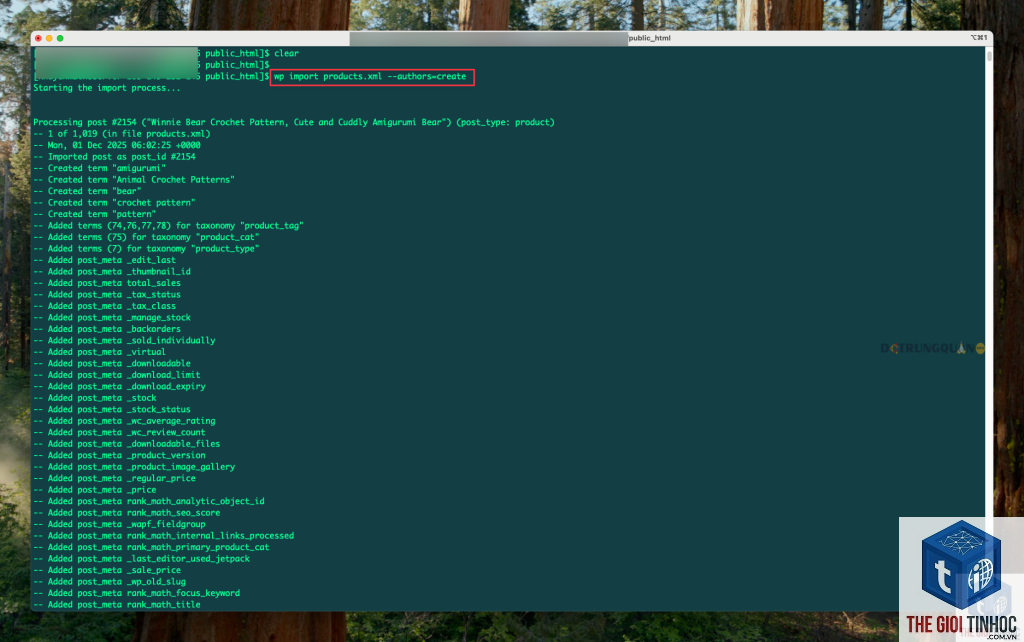
Woocommerce cung cấp tính năng import sản phẩm hàng loạt thông qua file CSV, cho phép người dùng tải lên hàng trăm hoặc hàng nghìn sản phẩm cùng lúc. Tuy nhiên, quá trình này đòi hỏi dữ liệu phải tuân thủ nghiêm ngặt các quy tắc định dạng. Khi woocommerce lỗi import sản phẩm, hệ thống thường báo lỗi mà không chỉ rõ nguyên nhân cụ thể, khiến người dùng mất nhiều thời gian dò tìm.
Lỗi import có thể xảy ra ở nhiều giai đoạn khác nhau: khi đọc file, khi xử lý dữ liệu, hoặc khi ghi vào cơ sở dữ liệu. Mỗi giai đoạn đều có những nguyên nhân tiềm ẩn riêng, từ lỗi cú pháp trong file CSV cho đến giới hạn bộ nhớ PHP trên hosting.
Nguyên nhân chính gây ra woocommerce lỗi import sản phẩm
Lỗi định dạng file CSV
Đây là nguyên nhân phổ biến nhất khiến woocommerce lỗi import sản phẩm. File CSV cần tuân thủ đúng cấu trúc cột, mã hóa ký tự UTF-8, và sử dụng dấu phẩy hoặc dấu chấm phẩy làm dấu phân cách. Nếu file chứa ký tự đặc biệt, dấu nháy kép không đúng quy tắc, hoặc thiếu cột bắt buộc, quá trình import sẽ thất bại ngay lập tức.
Một số lỗi thường gặp bao gồm:
- Thiếu cột ID hoặc SKU trùng lặp
- Định dạng ngày tháng không đúng chuẩn
- Dữ liệu trong cột price chứa ký tự không phải số
- File lưu với định dạng.xlsx thay vì.csv
- Lưu file với định dạng.csv, sử dụng dấu phẩy làm dấu phân cách
- Mã hóa UTF-8 (có thể chọn khi lưu file trong Excel hoặc Google Sheets)
- Cột đầu tiên là tiêu đề, khớp với các trường mặc định của Woocommerce
- Không có khoảng trắng thừa trong dữ liệu
- SKU phải là duy nhất cho mỗi sản phẩm
Giới hạn tài nguyên server
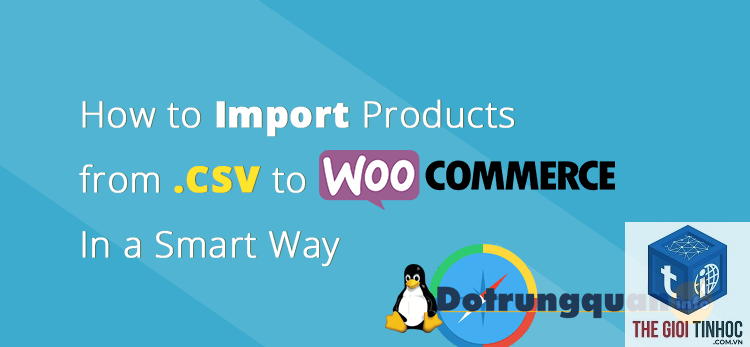
Khi import số lượng lớn sản phẩm, woocommerce lỗi import sản phẩm thường do server không đủ tài nguyên xử lý. Các thông số PHP như max_execution_time, memory_limit, upload_max_filesize, và post_max_size có thể là rào cản. Nếu thời gian thực thi tối đa chỉ 30 giây mà file import cần 60 giây để xử lý, quá trình sẽ bị gián đoạn.
Các thông số cần kiểm tra:
| Thông số PHP | Giá trị khuyến nghị | Vai trò |
|---|---|---|
| max_execution_time | 300 giây | Thời gian tối đa cho phép script chạy |
| memory_limit | 256M hoặc 512M | Dung lượng bộ nhớ tối đa cho PHP |
| upload_max_filesize | 64M | Kích thước file tối đa được upload |
| post_max_size | 64M | Dung lượng dữ liệu POST tối đa |
Xung đột plugin và theme
Woocommerce lỗi import sản phẩm có thể xuất phát từ xung đột giữa các plugin hoặc giữa plugin với theme đang sử dụng. Các plugin tối ưu hóa sản phẩm, plugin đa ngôn ngữ, hoặc plugin tùy chỉnh trường dữ liệu thường can thiệp sâu vào quy trình import, gây ra lỗi không mong muốn.
Để kiểm tra, bạn nên tạm thời vô hiệu hóa tất cả plugin ngoại trừ Woocommerce, sau đó thử import lại. Nếu thành công, hãy kích hoạt từng plugin một để xác định plugin gây lỗi.
Lỗi mã hóa ký tự
File CSV cần được lưu với mã hóa UTF-8 để Woocommerce đọc đúng dữ liệu. Nếu file sử dụng mã hóa ANSI, ISO-8859-1, hoặc các mã hóa khác, các ký tự tiếng Việt có dấu sẽ bị hiển thị sai hoặc gây ra lỗi import. Đây là nguyên nhân thường bị bỏ qua khi xử lý woocommerce lỗi import sản phẩm.
Hướng dẫn khắc phục woocommerce lỗi import sản phẩm
Kiểm tra và chuẩn bị file CSV đúng chuẩn
Trước khi import, hãy đảm bảo file CSV của bạn đáp ứng các tiêu chí sau:
Sử dụng mẫu file CSV mặc định từ Woocommerce bằng cách vào WooCommerce > Sản phẩm > Import > Tải file mẫu xuống. Điền dữ liệu vào mẫu này để đảm bảo cấu trúc chính xác.
Tăng giới hạn tài nguyên server
Để khắc phục woocommerce lỗi import sản phẩm do giới hạn server,
Woocommerce thường chỉ hiển thị thông báo lỗi chung chung do giới hạn kỹ thuật. Để biết chi tiết, bạn cần bật chế độ debug WordPress bằng cách thêm define(‘WP_DEBUG’, true); vào file wp-config.php. Sau đó, kiểm tra file debug.log trong thư mục wp-content để xem lỗi cụ thể.
Làm thế nào để import sản phẩm có hình ảnh vào Woocommerce?
Để import hình ảnh, cột images trong file CSV cần chứa URL đầy đủ của ảnh, phân cách nhau bằng dấu phẩy. Woocommerce sẽ tự động tải ảnh về và gán vào sản phẩm. Đảm bảo URL ảnh có thể truy cập được và server có đủ thời gian xử lý.
Woocommerce lỗi import sản phẩm có ảnh hưởng đến dữ liệu cũ không?
Nếu quá trình import thất bại giữa chừng, dữ liệu đã được ghi trước đó vẫn tồn tại trong cơ sở dữ liệu. Điều này có thể gây ra dữ liệu không đồng nhất. Do đó, luôn sao lưu trước khi import và sử dụng tính năng rollback nếu có.
Có cách nào import sản phẩm từ file Excel không?
Woocommerce chỉ hỗ trợ import từ file CSV. Bạn cần chuyển đổi file Excel sang CSV trước khi import. Lưu ý chọn định dạng CSV UTF-8 khi lưu file để tránh lỗi mã hóa ký tự.
Kết luận
Woocommerce lỗi import sản phẩm là vấn đề kỹ thuật có thể giải quyết triệt để nếu bạn hiểu rõ nguyên nhân và áp dụng đúng phương pháp. Từ việc chuẩn bị file CSV đúng chuẩn, kiểm tra tài nguyên server, cho đến sử dụng plugin hỗ trợ, mỗi bước đều đóng vai trò quan trọng trong quy trình import thành công. Hãy luôn kiểm tra kỹ dữ liệu trước khi import và sao lưu website thường xuyên để đảm bảo an toàn cho cửa hàng trực tuyến của bạn.
- Keyword Prominence Là Gì? Bí Quyết Tối Ưu Vị Trí Từ Khóa Để SEO Thành Công
- Plugin Affiliate Lỗi API: Nguyên Nhân, Cách Khắc Phục và Phòng Tránh Toàn Diện
- Also Talk About Ahrefs: Hướng Dẫn Toàn Diện Từ A-Z Cho Người Mới Bắt Đầu
- Local Pack Keywords Semrush: Bí Quyết Chinh Phục Bảng Xếp Hạng Google Maps
- WordPress Email Sau Cập Nhật WordPress Bị Lỗi: Nguyên Nhân và Cách Khắc Phục Toàn Diện
Bài viết cùng chủ đề:
-

WordPress Server Monitoring: Bí Quyết Giữ Website Luôn Nhanh, Ổn Định và An Toàn
-

WordPress Hosting Diagnostics: Quy Trình Chẩn Đoán và Tối Ưu Hosting WordPress Toàn Diện
-

Hướng dẫn toàn diện về WordPress MySQL Log: Cách truy cập, phân tích và tối ưu hiệu suất
-

Hướng Dẫn Chi Tiết Xem Và Phân Tích WordPress PHP-FPM Log Để Debug Lỗi Hiệu Quả
-

Hướng dẫn chi tiết cách đọc và phân tích WordPress Nginx Error Log dành cho người mới bắt đầu
-

Hướng dẫn chi tiết cách đọc và xử lý lỗi WordPress Apache Error Log hiệu quả
-

WordPress Server Error Log: Hướng Dẫn Chi Tiết Cách Đọc, Phân Tích Và Xử Lý Mọi Lỗi Server
-

Fixed Hosting: Hướng Dẫn WordPress Hosting Troubleshooting Chi Tiết Nhất
-

Hướng dẫn chi tiết WordPress Server Debug: Từ khái niệm đến triển khai thực tế
-
Hướng Dẫn Chi Tiết WordPress Hosting Debug: Xử Lý Mọi Lỗi Hosting Cho Site WordPress
-

WordPress Hosting Sau Nâng Cấp MySQL Bị Lỗi: Nguyên Nhân Và Cách Xử Lý Toàn Diện
-

WordPress Hosting Sau Đổi IP Bị Lỗi? Nguyên Nhân Và Cách Khắc Phục Toàn Diện
-

Khắc phục ngay lỗi WordPress server sau khi migrate website: Hướng dẫn chi tiết từ A-Z
-

WordPress Server Sau Restore Backup Bị Lỗi: Nguyên Nhân Và Cách Khắc Phục Toàn Diện
-

Khắc Phục Ngay Lỗi WordPress Hosting Sau Khi Bật SSL – Hướng Dẫn Chi Tiết Từ A-Z
-

WordPress host sau khi bật Cloudflare bị lỗi: Nguyên nhân và giải pháp triệt để















