
WooCommerce Kadence Lỗi: Nguyên Nhân, Cách Khắc Phục Triệt Để và Phòng Tránh
Th6
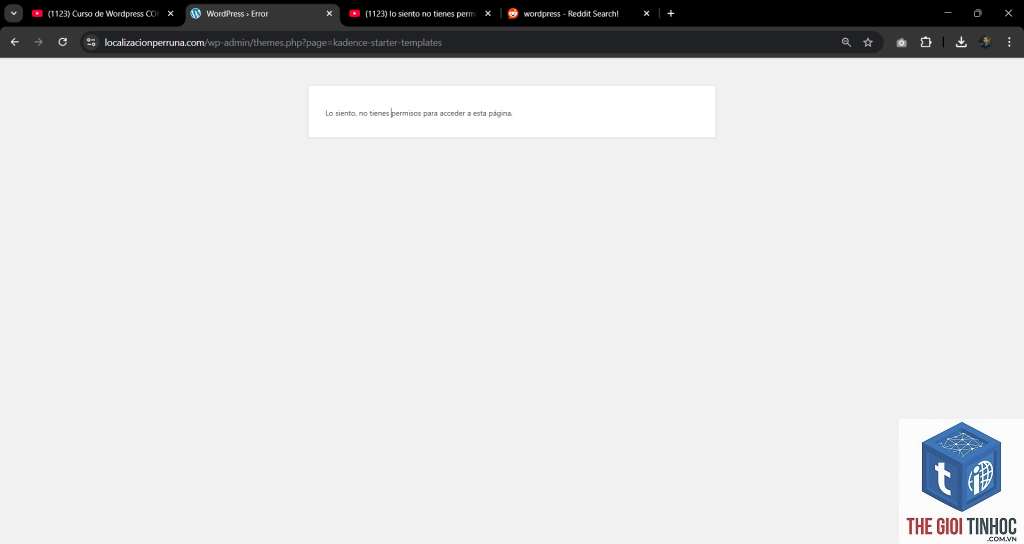
Khi vận hành một cửa hàng trực tuyến trên nền tảng WordPress, sự kết hợp giữa theme Kadence và plugin WooCommerce là một lựa chọn phổ biến nhờ tốc độ và tính linh hoạt. Tuy nhiên, không ít người dùng gặp phải tình trạng woocommerce kadence lỗi, từ xung đột giao diện, lỗi hiển thị sản phẩm cho đến giỏ hàng không hoạt động. Những lỗi này không chỉ gây khó chịu mà còn ảnh hưởng trực tiếp đến doanh thu và trải nghiệm người dùng. Bài viết này sẽ phân tích chi tiết các lỗi thường gặp, nguyên nhân gốc rễ và hướng dẫn bạn cách khắc phục từng bước một cách chuyên nghiệp.
Bản Chất của Lỗi Khi Kết Hợp WooCommerce và Kadence

Kadence là một theme WordPress hiện đại, được tối ưu hóa cho tốc độ và khả năng tùy chỉnh. WooCommerce là plugin thương mại điện tử mạnh mẽ nhất. Khi cả hai hoạt động cùng nhau, về mặt lý thuyết chúng tương thích tốt. Tuy nhiên, woocommerce kadence lỗi thường phát sinh từ ba nguyên nhân chính: xung đột plugin, cài đặt sai cấu hình trong Kadence Theme hoặc Kadence Blocks, và lỗi từ phiên bản cũ của một trong hai thành phần.
Bản chất của những lỗi này thường nằm ở việc theme can thiệp quá sâu vào cấu trúc HTML mặc định của WooCommerce, hoặc các đoạn mã CSS/JavaScript tùy chỉnh bị lỗi. Người dùng thường nhầm lẫn giữa lỗi do theme và lỗi do plugin khác gây ra, dẫn đến việc mất thời gian xử lý sai hướng.
Phân Loại Các Lỗi WooCommerce Kadence Thường Gặp
Dựa trên kinh nghiệm thực tế hỗ trợ hàng trăm cửa hàng, các lỗi có thể được chia thành bốn nhóm chính. Mỗi nhóm có biểu hiện và cách xử lý riêng biệt.
1. Lỗi Hiển Thị Sản Phẩm và Bố Cục
Đây là nhóm lỗi phổ biến nhất. Người dùng thấy sản phẩm bị vỡ layout, hình ảnh không căn chỉnh đúng, nút “Thêm vào giỏ hàng” bị lệch hoặc biến mất. Nguyên nhân thường đến từ việc tùy chỉnh quá mức trong Kadence Theme Builder hoặc xung đột CSS từ các plugin tối ưu hóa.
- Lỗi grid sản phẩm: Các sản phẩm hiển thị sai số cột, không đều nhau.
- Lỗi khoảng cách: Khoảng trắng quá lớn hoặc quá nhỏ giữa các sản phẩm.
- Lỗi sidebar: Sidebar biến mất hoặc nhảy xuống dưới cùng trang.
- Giỏ hàng không load: Trang giỏ hàng trống trơn dù đã thêm sản phẩm.
- Lỗi AJAX: Khi thêm sản phẩm vào giỏ, trang không refresh nhưng cũng không có phản hồi.
- Xung đột script: Các đoạn JavaScript từ Kadence Blocks làm hỏng chức năng checkout của WooCommerce.
- Render-blocking resources: Các file CSS/JS của Kadence chặn hiển thị.
- Lỗi lazy load: Hình ảnh sản phẩm không load đúng cách.
- Database query chậm: Các truy vấn từ WooCommerce bị theme can thiệp làm chậm.
2. Lỗi Giỏ Hàng và Thanh Toán
Lỗi này nghiêm trọng hơn vì ảnh hưởng trực tiếp đến quy trình mua hàng. Biểu hiện là giỏ hàng không cập nhật số lượng, trang thanh toán bị lỗi 404, hoặc không thể chọn phương thức vận chuyển.
3. Lỗi Tốc Độ và Hiệu Suất
Mặc dù Kadence nổi tiếng nhẹ, nhưng nếu cài đặt sai, woocommerce kadence lỗi có thể làm chậm trang web đáng kể. Điều này thường xảy ra khi bật quá nhiều tính năng không cần thiết hoặc xung đột cache.
4. Lỗi Tùy Chỉnh và Blocks
Kadence Blocks là công cụ mạnh để xây dựng trang, nhưng đôi khi gây ra lỗi hiển thị nội dung. Ví dụ, block danh sách sản phẩm không hiển thị đúng, hoặc block so sánh giá bị lỗi.
Nguyên Nhân Gốc Rễ Gây Ra Lỗi WooCommerce Kadence
Để khắc phục triệt để, cần hiểu rõ nguyên nhân.
| Nguyên Nhân | Mô Tả Chi Tiết | Tần Suất Gặp |
|---|---|---|
| Xung đột plugin | Plugin bảo mật, cache, hoặc tối ưu hóa xung đột với Kadence hoặc WooCommerce. | Rất cao |
| Phiên bản lỗi thời | Kadence Theme, Kadence Blocks hoặc WooCommerce chưa được cập nhật lên phiên bản mới nhất. | Cao |
| CSS/JS tùy chỉnh sai | Mã do người dùng thêm vào bị lỗi cú pháp hoặc không tương thích. | Trung bình |
| Cài đặt Theme Builder | Cấu hình sai trong Kadence Theme Builder cho các trang WooCommerce. | Cao |
| Hosting yếu | Server không đáp ứng đủ tài nguyên cho WooCommerce và Kadence. | Trung bình |
Hướng Dẫn Khắc Phục Lỗi WooCommerce Kadence Chi Tiết
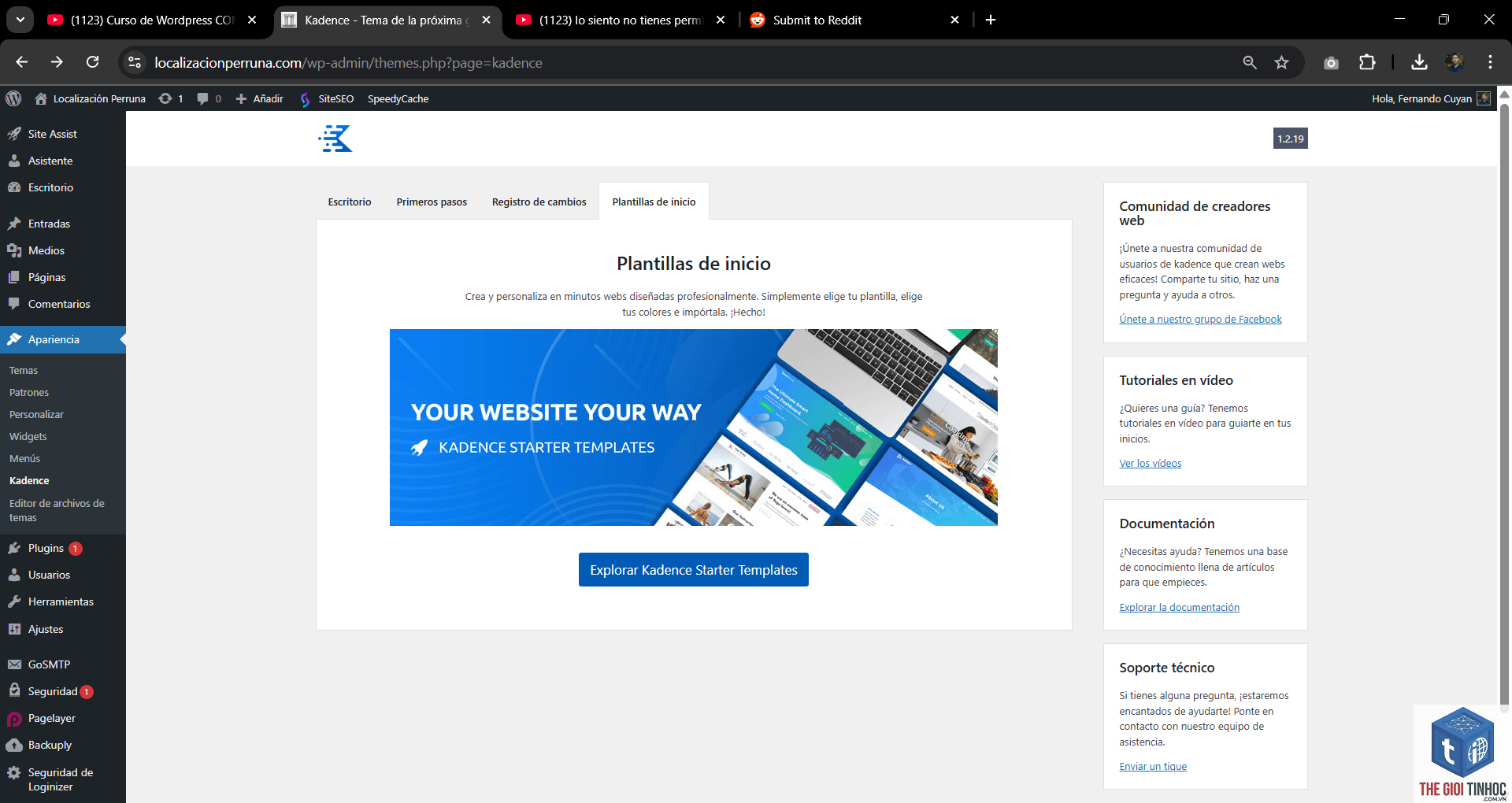
Phần này sẽ cung cấp các bước cụ thể để xử lý từng loại lỗi. Thực hiện theo thứ tự ưu tiên từ đơn giản đến phức tạp.
Bước 1: Kiểm Tra và Cập Nhật Phiên Bản
Trước khi làm bất cứ điều gì, hãy đảm bảo tất cả các thành phần đều ở phiên bản mới nhất. Vào Dashboard > Updates, kiểm tra Kadence Theme, Kadence Blocks, WooCommerce và các plugin liên quan. Nếu có bản cập nhật, hãy tiến hành ngay. Nhiều trường hợp woocommerce kadence lỗi được giải quyết chỉ bằng một bản vá lỗi nhỏ.
Bước 2: Xác Định Xung Đột Plugin
Đây là bước quan trọng nhất. Tắt tất cả các plugin ngoại trừ WooCommerce và Kadence Blocks. Nếu lỗi biến mất,
Cách chính xác nhất là tạm thời chuyển sang theme mặc định của WordPress (Twenty Twenty-Four) và kiểm tra. Nếu lỗi biến mất, nguyên nhân đến từ Kadence. Nếu lỗi còn, đó là do plugin hoặc cấu hình WooCommerce.
Tại sao giỏ hàng trên Kadence không hiển thị số lượng?
Lỗi này thường do xung đột AJAX. Vào WooCommerce > Settings > Products > Add to cart behavior, đảm bảo tùy chọn “Redirect to the cart page after successful addition” không được bật nếu bạn muốn dùng AJAX. Ngoài ra, kiểm tra xem plugin cache có loại bỏ các request AJAX không.
Cập nhật Kadence lên phiên bản mới có làm mất tùy chỉnh không?
Nếu bạn tùy chỉnh trực tiếp trên theme cha (parent theme), câu trả lời là có. Nếu bạn dùng child theme hoặc tính năng Kadence Customizer, các tùy chỉnh sẽ được giữ nguyên. Luôn backup trước khi cập nhật.
Lỗi 404 trên trang sản phẩm khi dùng Kadence?
Vào Settings > Permalinks, nhấn “Save Changes” mà không thay đổi gì. Thao tác này flush lại rewrite rules của WordPress. Nếu vẫn lỗi, kiểm tra cấu hình trong Kadence Theme Builder cho Single Product template.
Kadence có plugin hỗ trợ sửa lỗi WooCommerce không?
Kadence không có plugin riêng để sửa lỗi, nhưng họ cung cấp tài liệu hỗ trợ rất chi tiết và đội ngũ support nhanh chóng. Bạn có thể gửi ticket trực tiếp từ trang chủ Kadence Theme.
Kết Luận
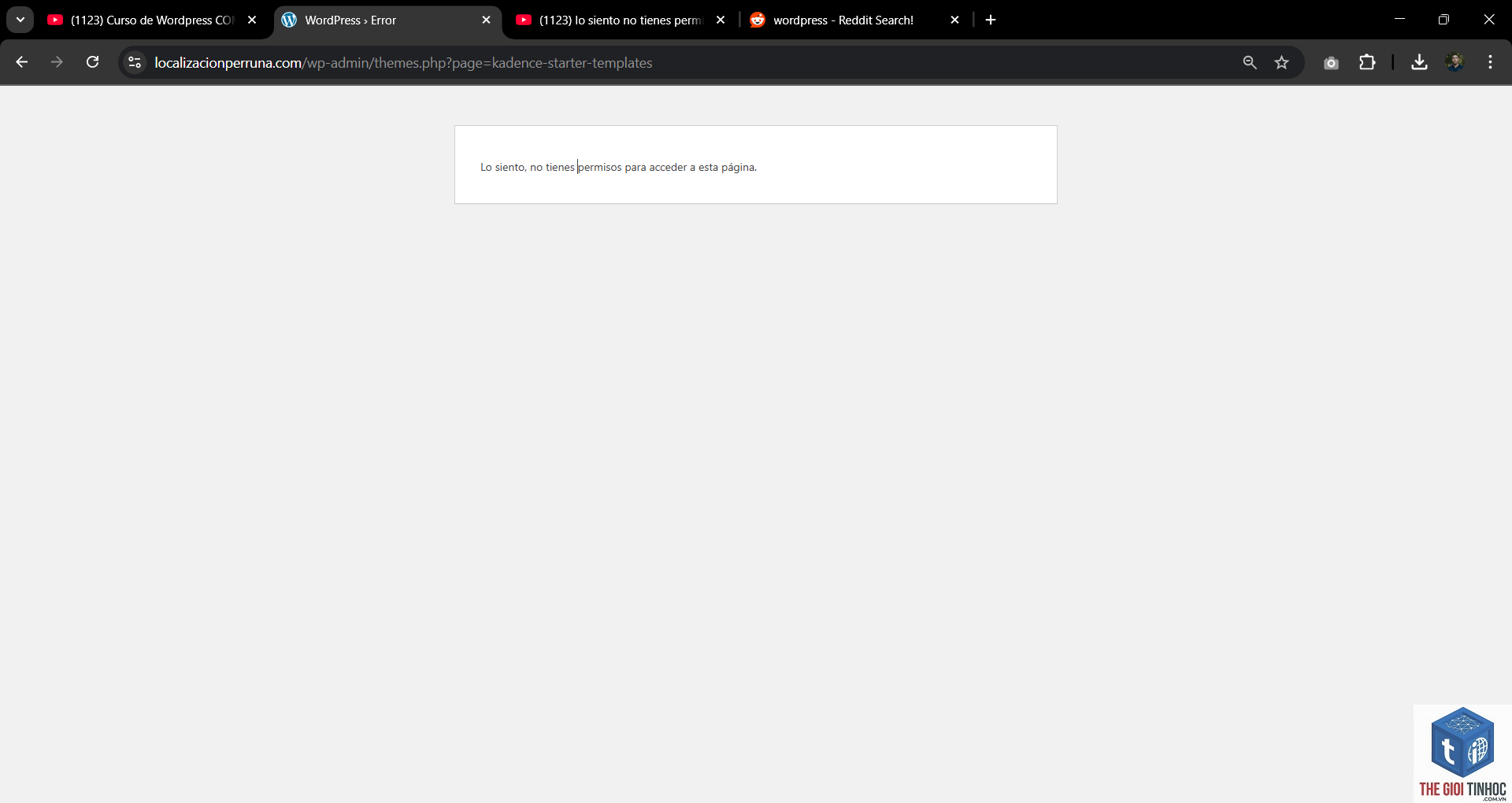
Woocommerce kadence lỗi là vấn đề kỹ thuật có thể xảy ra với bất kỳ ai, từ người mới đến chuyên gia. Tuy nhiên, với quy trình xử lý bài bản từ kiểm tra phiên bản, xác định xung đột plugin, reset Theme Builder cho đến tối ưu cache, bạn hoàn toàn có thể khắc phục triệt để. Quan trọng nhất là không hoảng loạn và thực hiện từng bước một cách có hệ thống. Hãy luôn nhớ backup dữ liệu trước khi can thiệp sâu vào hệ thống. Nếu bạn đã thử tất cả các cách mà lỗi vẫn còn, đừng ngần ngại liên hệ với đội ngũ hỗ trợ của Kadence hoặc thuê một chuyên gia WordPress để được giúp đỡ. Một cửa hàng hoạt động ổn định là nền tảng vững chắc cho sự phát triển kinh doanh trực tuyến của bạn.
- Navigational Intent Là Gì? Cách Tối Ưu Cho Người Dùng Đã Có Sẵn Ý Định
- NAP Citation Là Gì? Bí Quyết Xây Dựng Uy Tín Doanh Nghiệp Trên Google Maps
- Bí Quyết Tối Ưu Hiệu Suất WordPress: Từ Cơ Bản Đến Chuyên Sâu Cho Website Tốc Độ Cao
- Plugin WordPress Sau Migrate Website Bị Lỗi: Nguyên Nhân Và Cách Khắc Phục Toàn Diện
- Wikidata là gì? Giải mã kho tri thức mở khổng lồ của Wikipedia và hơn thế nữa
Bài viết cùng chủ đề:
-

WordPress Server Monitoring: Bí Quyết Giữ Website Luôn Nhanh, Ổn Định và An Toàn
-

WordPress Hosting Diagnostics: Quy Trình Chẩn Đoán và Tối Ưu Hosting WordPress Toàn Diện
-

Hướng dẫn toàn diện về WordPress MySQL Log: Cách truy cập, phân tích và tối ưu hiệu suất
-

Hướng Dẫn Chi Tiết Xem Và Phân Tích WordPress PHP-FPM Log Để Debug Lỗi Hiệu Quả
-

Hướng dẫn chi tiết cách đọc và phân tích WordPress Nginx Error Log dành cho người mới bắt đầu
-

Hướng dẫn chi tiết cách đọc và xử lý lỗi WordPress Apache Error Log hiệu quả
-

WordPress Server Error Log: Hướng Dẫn Chi Tiết Cách Đọc, Phân Tích Và Xử Lý Mọi Lỗi Server
-

Fixed Hosting: Hướng Dẫn WordPress Hosting Troubleshooting Chi Tiết Nhất
-

Hướng dẫn chi tiết WordPress Server Debug: Từ khái niệm đến triển khai thực tế
-
Hướng Dẫn Chi Tiết WordPress Hosting Debug: Xử Lý Mọi Lỗi Hosting Cho Site WordPress
-

WordPress Hosting Sau Nâng Cấp MySQL Bị Lỗi: Nguyên Nhân Và Cách Xử Lý Toàn Diện
-

WordPress Hosting Sau Đổi IP Bị Lỗi? Nguyên Nhân Và Cách Khắc Phục Toàn Diện
-

Khắc phục ngay lỗi WordPress server sau khi migrate website: Hướng dẫn chi tiết từ A-Z
-

WordPress Server Sau Restore Backup Bị Lỗi: Nguyên Nhân Và Cách Khắc Phục Toàn Diện
-

Khắc Phục Ngay Lỗi WordPress Hosting Sau Khi Bật SSL – Hướng Dẫn Chi Tiết Từ A-Z
-

WordPress host sau khi bật Cloudflare bị lỗi: Nguyên nhân và giải pháp triệt để















