
Woocommerce Inventory Import Lỗi: Nguyên Nhân, Cách Khắc Phục và Phòng Tránh Toàn Diện
Th6
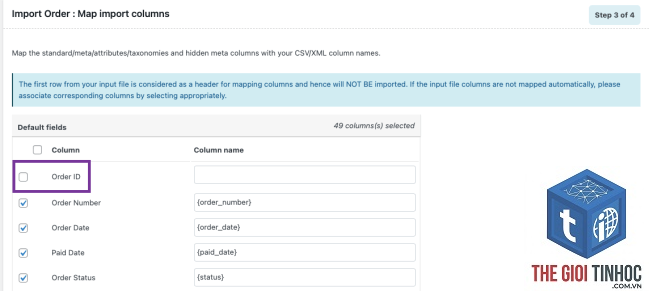
Khi vận hành cửa hàng WooCommerce, việc nhập kho hàng loạt qua file CSV hoặc XML là thao tác không thể thiếu. Tuy nhiên, không ít chủ shop gặp phải tình trạng woocommerce inventory import lỗi, khiến dữ liệu sai lệch, trùng lặp hoặc thậm chí mất toàn bộ thông tin sản phẩm. Lỗi này thường xuất phát từ định dạng file không chuẩn, xung đột plugin, hoặc giới hạn máy chủ. Bài viết này sẽ phân tích chi tiết từng nguyên nhân, hướng dẫn khắc phục triệt để và chiến lược phòng tránh để bạn không bao giờ lo lắng khi import inventory nữa.
Woocommerce Inventory Import Lỗi Là Gì? Bản Chất Vấn Đề
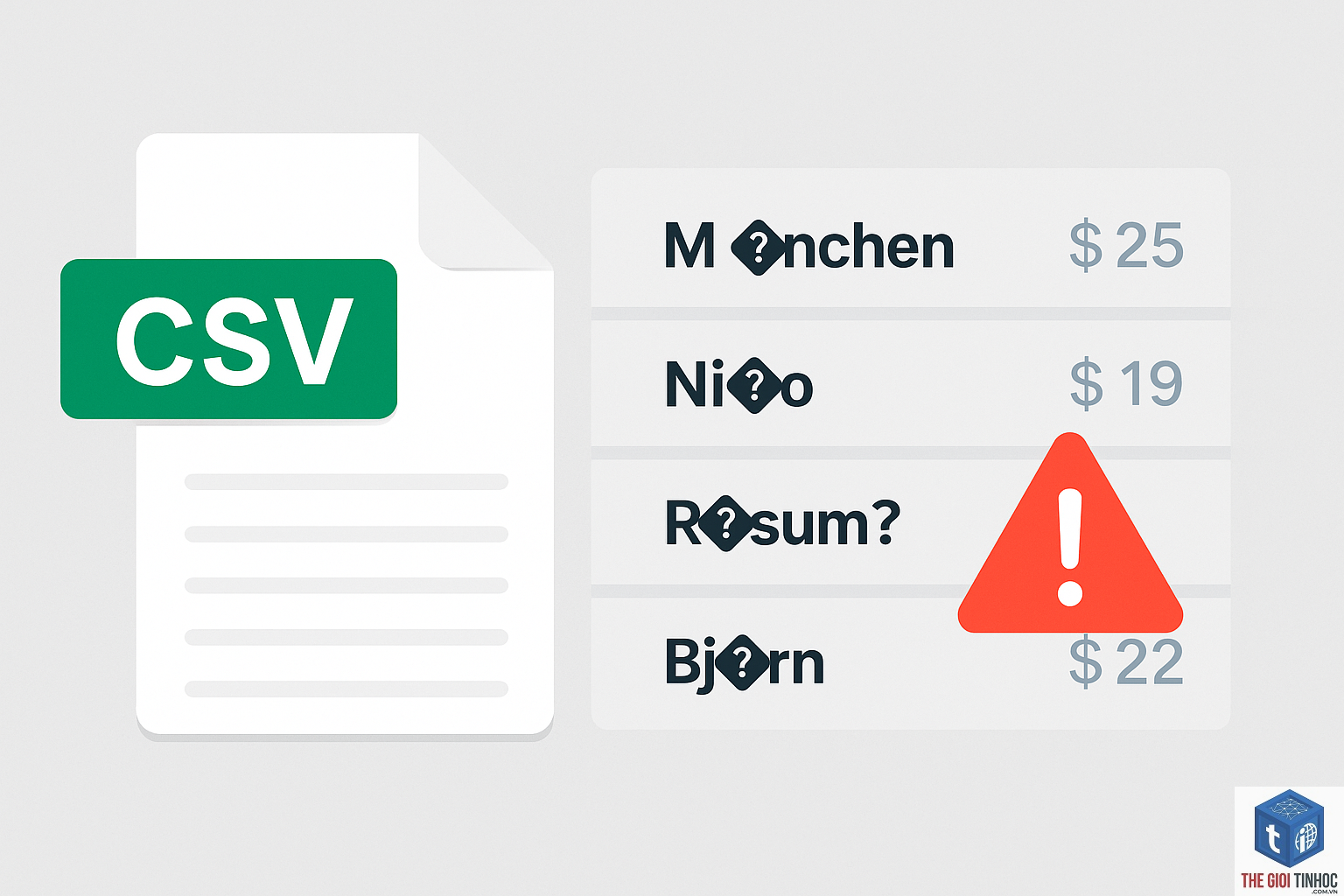
Woocommerce inventory import lỗi là hiện tượng quá trình nhập dữ liệu tồn kho từ file ngoài (CSV, XML) vào hệ thống WooCommerce gặp trục trặc. Kết quả có thể là sản phẩm không được cập nhật số lượng, báo lỗi 500 Internal Server, dữ liệu bị nhân đôi, hoặc thông tin biến thể (variation) bị mất. Bản chất của lỗi này thường nằm ở sự không tương thích giữa cấu trúc file import với cơ sở dữ liệu WordPress, hoặc do giới hạn kỹ thuật từ môi trường hosting.
Hệ thống WooCommerce sử dụng các trường dữ liệu chuẩn như SKU, stock quantity, stock status, manage stock. Khi file import không khớp chính xác các trường này, hoặc chứa ký tự đặc biệt, encoding sai, quá trình xử lý sẽ thất bại. Đặc biệt, với các cửa hàng có hàng nghìn sản phẩm và biến thể, lỗi càng dễ xảy ra do giới hạn bộ nhớ PHP hoặc thời gian thực thi.
Phân Loại Các Lỗi Woocommerce Inventory Import Thường Gặp
Lỗi Định Dạng File CSV/XML
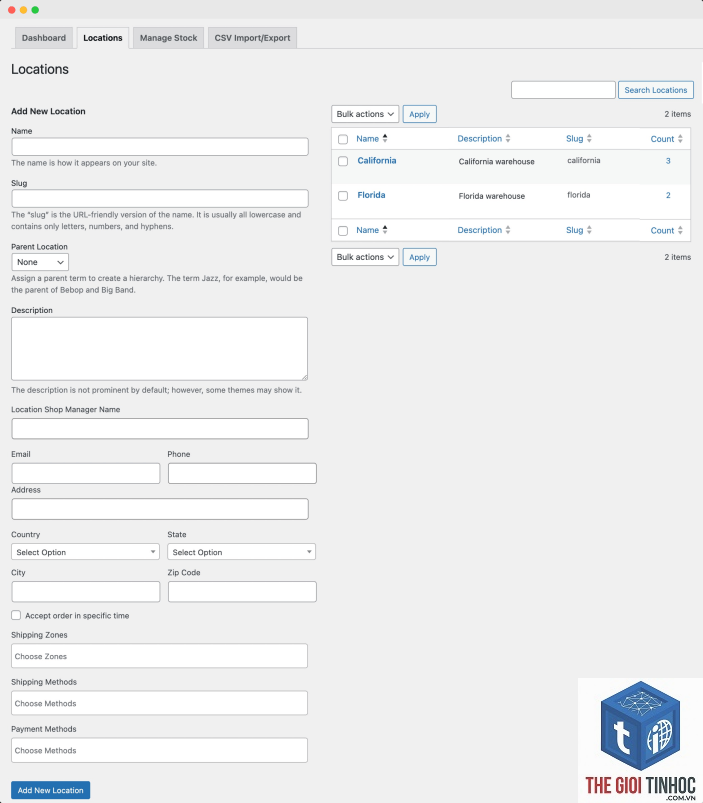
Đây là nhóm lỗi phổ biến nhất. File CSV không đúng chuẩn UTF-8, thiếu header cột bắt buộc, hoặc dùng dấu phẩy sai vị trí sẽ khiến WooCommerce không đọc được dữ liệu. Ví dụ: cột “SKU” viết hoa không đúng quy tắc, hoặc giá trị số lượng tồn kho chứa khoảng trắng.
Lỗi Xung Đột Plugin
Nhiều plugin quản lý kho bên thứ ba như WP All Import, Product Import Export for WooCommerce, hoặc các plugin đồng bộ ERP có thể xung đột với nhau. Khi hai plugin cùng cố gắng ghi đè dữ liệu inventory, hệ thống sẽ báo lỗi hoặc tạo ra dữ liệu sai.
Lỗi Giới Hạn Máy Chủ (Server Limits)
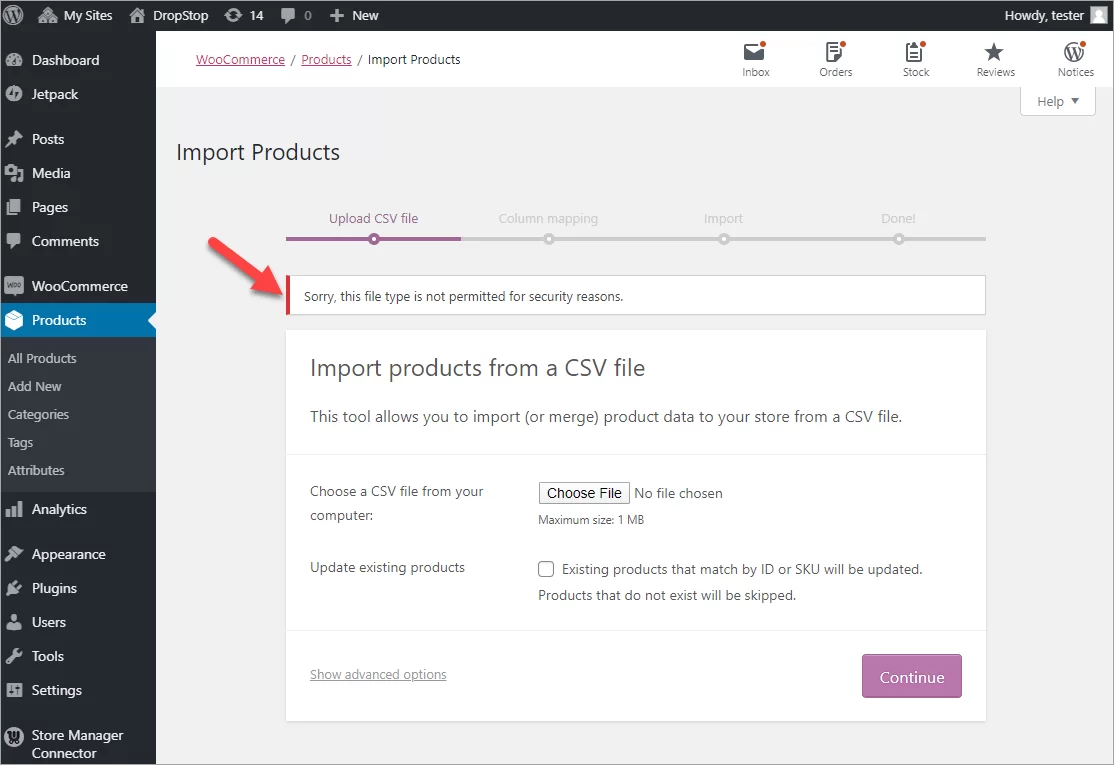
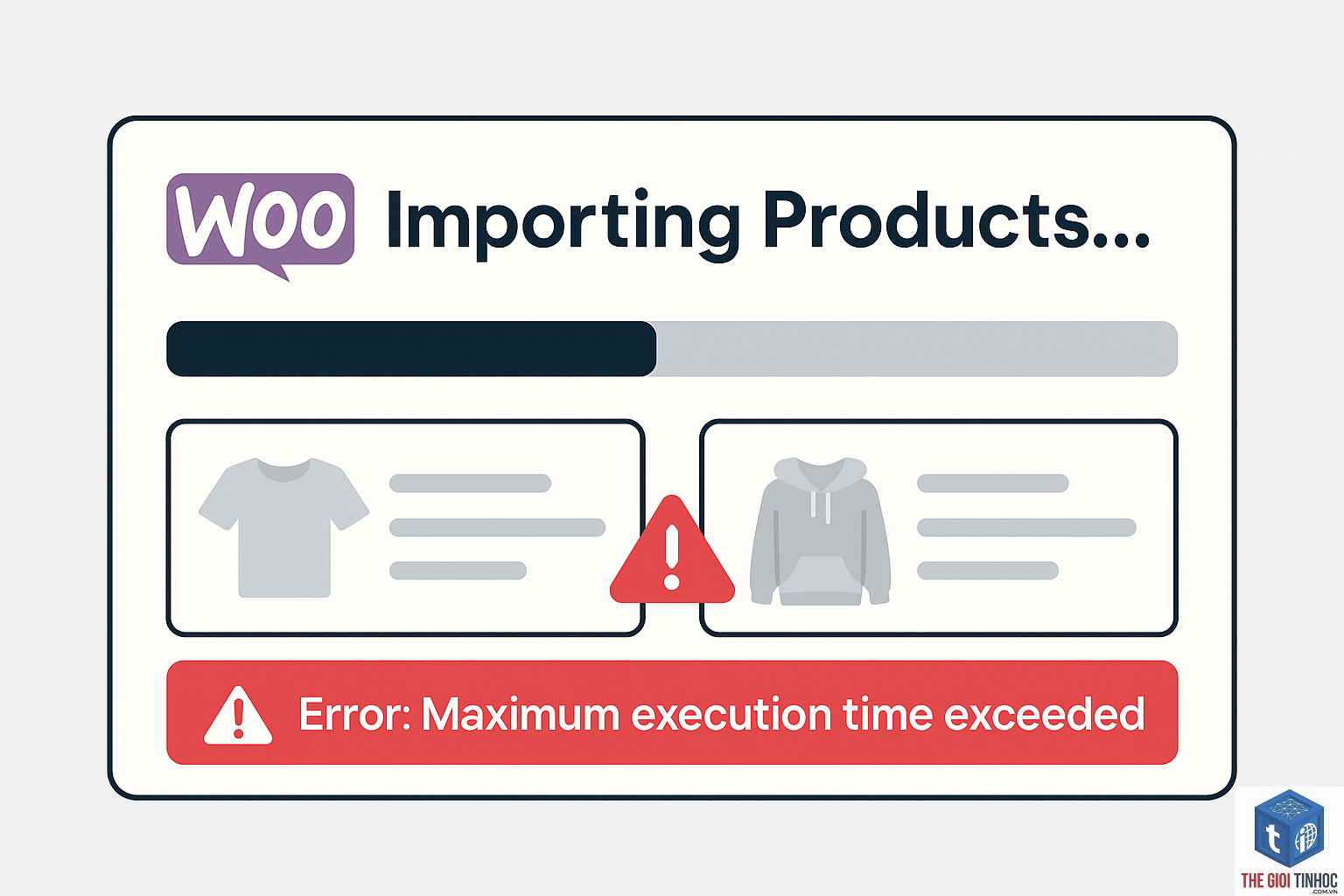
Woocommerce inventory import lỗi thường xảy ra khi file quá lớn (trên 2MB) hoặc số lượng sản phẩm vượt quá 500. Máy chủ shared hosting thường giới hạn memory_limit ở 128MB và max_execution_time ở 30 giây. Khi import vượt ngưỡng này, quá trình bị gián đoạn.
Lỗi Dữ Liệu Biến Thể (Variations)
Với sản phẩm có biến thể (size, màu sắc), việc import inventory cực kỳ nhạy cảm. Nếu không mapping đúng parent-child relationship, hoặc thiếu cột “Type” xác định là variable hay variation, toàn bộ cây sản phẩm sẽ bị phá vỡ.
Nguyên Nhân Chi Tiết Gây Ra Woocommerce Inventory Import Lỗi
| Nguyên Nhân | Mô Tả Cụ Thể | Tần Suất Gặp |
|---|---|---|
| Encoding sai UTF-8 | File chứa ký tự tiếng Việt không đúng encoding, dẫn đến lỗi đọc dữ liệu | Rất cao |
| Thiếu cột bắt buộc | Không có cột SKU, stock, hoặc ID sản phẩm | Cao |
| Xung đột plugin caching | Plugin cache như WP Rocket lưu dữ liệu cũ, không cập nhật inventory mới | Trung bình |
| Giới hạn PHP memory | Memory_limit dưới 256MB không đủ xử lý file lớn | Cao |
| Dữ liệu trùng SKU | Hai sản phẩm có cùng SKU gây lỗi ghi đè | Trung bình |
| Lỗi cú pháp CSV | Dùng dấu phẩy trong nội dung mô tả mà không đóng quotes | Thấp |
Hướng Dẫn Khắc Phục Woocommerce Inventory Import Lỗi Từng Bước
Bước 1: Kiểm Tra Định Dạng File Import
Trước tiên, hãy mở file CSV bằng Notepad++ hoặc Sublime Text để kiểm tra encoding. Chuyển file về UTF-8 without BOM. Đảm bảo các cột bắt buộc như “SKU”, “Stock”, “Regular price” có mặt. Nếu dùng Excel để tạo file, lưu ý chọn định dạng CSV UTF-8 khi save.
Bước 2: Tăng Giới Hạn Máy Chủ
Truy cập file wp-config.php và thêm dòng mã sau:
define(‘WP_MEMORY_LIMIT’, ‘512M’);
define(‘WP_MAX_MEMORY_LIMIT’, ‘512M’);
Đồng thời, yêu cầu hosting tăng max_execution_time lên 300 giây và upload_max_filesize lên 64MB. Nếu dùng cPanel,
Nguyên nhân thường do plugin caching lưu dữ liệu cũ. Xóa toàn bộ cache của WordPress, CDN, và trình duyệt. Kiểm tra lại trong tab Products xem dữ liệu đã cập nhật chưa.
Làm thế nào để import inventory cho sản phẩm biến thể?
Sử dụng cột “Type” với giá trị “variable” cho sản phẩm cha và “variation” cho biến thể. Cột “Parent SKU” phải khớp với SKU của sản phẩm cha. Mỗi biến thể cần có SKU riêng và stock riêng.
Woocommerce inventory import lỗi 500 Internal Server có cách khắc phục nhanh không?
Kiểm tra error log trong cPanel hoặc file wp-content/debug.log. Thường do memory_limit quá thấp. Tăng lên 256MB hoặc 512MB. Nếu vẫn lỗi, tắt plugin bảo mật và thử lại.
Có thể import inventory từ file Excel không?
WooCommerce chỉ hỗ trợ CSV và XML. Bạn cần save file Excel dưới dạng CSV UTF-8. Lưu ý loại bỏ định dạng ô, chỉ giữ lại giá trị thuần.
Plugin nào tốt nhất để import inventory không lỗi?
WP All Import Pro được đánh giá cao nhất nhờ khả năng xử lý file lớn, mapping trường thông minh, và hỗ trợ kỹ thuật tốt. Product Import Export Suite cũng là lựa chọn ổn định cho người mới.
Kết Luận
Woocommerce inventory import lỗi không phải là vấn đề không thể giải quyết. Bằng cách hiểu rõ nguyên nhân từ định dạng file, giới hạn máy chủ, xung đột plugin, và dữ liệu biến thể, bạn có thể áp dụng các biện pháp khắc phục cụ thể. Quan trọng nhất là luôn backup dữ liệu, kiểm tra encoding, chia nhỏ file, và sử dụng plugin chuyên dụng. Với quy trình chuẩn, việc import inventory sẽ trở nên nhanh chóng, chính xác, giúp bạn tập trung vào phát triển kinh doanh thay vì đau đầu với lỗi kỹ thuật.
- Barnacle SEO Là Gì? Chiến Thuật “Ký Sinh” Trên Từ Khóa Đối Thủ Để Leo Top Nhanh Nhất
- WordPress Migrate Database Lỗi: Nguyên Nhân, Cách Khắc Phục Chi Tiết Từ A-Z
- Theme WordPress Ajax Conflict: Nguyên Nhân, Dấu Hiệu Và Cách Khắc Phục Toàn Diện
- Hướng dẫn chi tiết cách cập nhật giỏ hàng WooCommerce: Từ cơ bản đến nâng cao
- Woocommerce Shipping API Lỗi: Nguyên Nhân, Cách Khắc Phục và Tối Ưu Vận Chuyển
Bài viết cùng chủ đề:
-

WordPress Server Monitoring: Bí Quyết Giữ Website Luôn Nhanh, Ổn Định và An Toàn
-

WordPress Hosting Diagnostics: Quy Trình Chẩn Đoán và Tối Ưu Hosting WordPress Toàn Diện
-

Hướng dẫn toàn diện về WordPress MySQL Log: Cách truy cập, phân tích và tối ưu hiệu suất
-

Hướng Dẫn Chi Tiết Xem Và Phân Tích WordPress PHP-FPM Log Để Debug Lỗi Hiệu Quả
-

Hướng dẫn chi tiết cách đọc và phân tích WordPress Nginx Error Log dành cho người mới bắt đầu
-

Hướng dẫn chi tiết cách đọc và xử lý lỗi WordPress Apache Error Log hiệu quả
-

WordPress Server Error Log: Hướng Dẫn Chi Tiết Cách Đọc, Phân Tích Và Xử Lý Mọi Lỗi Server
-

Fixed Hosting: Hướng Dẫn WordPress Hosting Troubleshooting Chi Tiết Nhất
-

Hướng dẫn chi tiết WordPress Server Debug: Từ khái niệm đến triển khai thực tế
-
Hướng Dẫn Chi Tiết WordPress Hosting Debug: Xử Lý Mọi Lỗi Hosting Cho Site WordPress
-

WordPress Hosting Sau Nâng Cấp MySQL Bị Lỗi: Nguyên Nhân Và Cách Xử Lý Toàn Diện
-

WordPress Hosting Sau Đổi IP Bị Lỗi? Nguyên Nhân Và Cách Khắc Phục Toàn Diện
-

Khắc phục ngay lỗi WordPress server sau khi migrate website: Hướng dẫn chi tiết từ A-Z
-

WordPress Server Sau Restore Backup Bị Lỗi: Nguyên Nhân Và Cách Khắc Phục Toàn Diện
-

Khắc Phục Ngay Lỗi WordPress Hosting Sau Khi Bật SSL – Hướng Dẫn Chi Tiết Từ A-Z
-

WordPress host sau khi bật Cloudflare bị lỗi: Nguyên nhân và giải pháp triệt để















