
Woocommerce Inventory Export Lỗi: Nguyên Nhân, Cách Khắc Phục và Phòng Tránh Toàn Diện
Th6
Khi vận hành một cửa hàng trên nền tảng WooCommerce, việc xuất dữ liệu tồn kho (inventory export) là thao tác thường xuyên để đồng bộ sản phẩm, kiểm kê hàng hóa hoặc chuyển đổi dữ liệu sang các hệ thống khác. Tuy nhiên, tình trạng woocommerce inventory export lỗi xảy ra khá phổ biến, gây gián đoạn quy trình quản lý và ảnh hưởng đến doanh thu. Bài viết này sẽ phân tích chi tiết các nguyên nhân cốt lõi, hướng dẫn khắc phục từng bước và chiến lược phòng tránh dài hạn, giúp bạn kiểm soát hoàn toàn dữ liệu tồn kho của mình.
Bản Chất Của Lỗi Khi Xuất Kho WooCommerce
Lỗi xuất kho trong WooCommerce không đơn thuần là một thông báo lỗi duy nhất. Nó bao gồm nhiều dạng thức khác nhau, từ file CSV bị hỏng, dữ liệu sai lệch, timeout quá trình xử lý, cho đến lỗi mã hóa ký tự. Hiểu đúng bản chất của từng loại lỗi là bước đầu tiên để giải quyết triệt để.
Về mặt kỹ thuật, quá trình export inventory trong WooCommerce hoạt động dựa trên cơ chế truy vấn cơ sở dữ liệu WordPress (các bảng wp_postmeta, wp_posts) và xử lý qua hàm PHP. Khi có sự xung đột giữa plugin, giới hạn tài nguyên máy chủ, hoặc dữ liệu đầu vào không chuẩn, quá trình này dễ dàng bị gián đoạn.
Các Dạng Lỗi Phổ Biến Nhất
- Lỗi timeout (hết thời gian xử lý): Xảy ra khi cửa hàng có số lượng sản phẩm lớn (trên 1000 SKU) và máy chủ không đủ dung lượng xử lý trong thời gian cho phép.
- Lỗi file trống hoặc thiếu dữ liệu: File export được tạo ra nhưng không có dòng dữ liệu nào, hoặc thiếu các cột quan trọng như số lượng tồn, giá, mã SKU.
- Lỗi mã hóa ký tự (encoding): Dữ liệu tiếng Việt bị hiển thị sai, xuất hiện các ký tự lạ như dấu hỏi, ô vuông thay vì chữ có dấu.
- Lỗi trùng lặp dữ liệu: Cùng một sản phẩm xuất hiện nhiều lần trong file export, gây nhiễu loạn khi nhập lại.
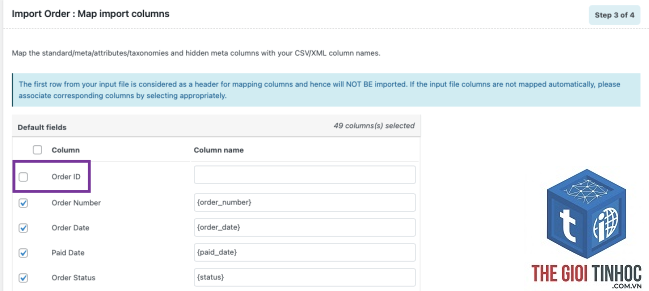
- Lỗi không xuất được biến thể (variable products): Chỉ xuất được sản phẩm cha, không có dữ liệu của các biến thể con.
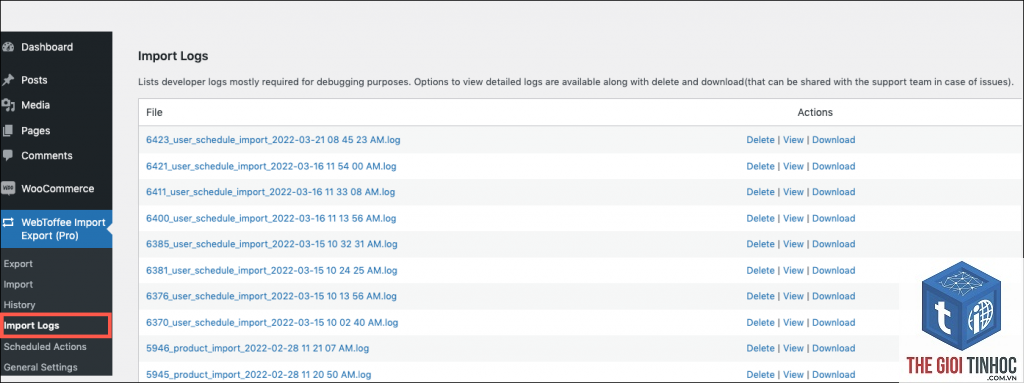
- Truy cập WooCommerce > Status > Logs để xem log của plugin export.
- Kiểm tra file error_log trong thư mục gốc của website qua FTP hoặc cPanel.
- Bật chế độ WP_DEBUG trong file wp-config.php để hiển thị lỗi trực tiếp.
- Tắt tất cả plugin ngoại trừ WooCommerce.
- Thử export inventory một lần nữa.
- Nếu thành công, bật từng plugin một và kiểm tra lại cho đến khi tìm ra plugin gây lỗi.
- Khi đã xác định được plugin xung đột, liên hệ nhà phát triển để cập nhật hoặc tìm giải pháp thay thế.
- Xóa các bản ghi postmeta không cần thiết (revision, spam, trash).
- Chạy lệnh SQL để tìm và sửa các trường _stock bị null: UPDATE wp_postmeta SET meta_value = ‘0’ WHERE meta_key = ‘_stock’ AND meta_value IS NULL;
- Đồng bộ lại dữ liệu tồn kho bằng công cụ có sẵn trong WooCommerce: WooCommerce > Status > Tools > Product lookup tables > Regenerate.
- Khi export, chọn định dạng CSV UTF-8 (with BOM) thay vì CSV thông thường.
- Mở file bằng Notepad++ hoặc Sublime Text, sau đó chuyển đổi encoding sang UTF-8.
- Kiểm tra cơ sở dữ liệu WordPress có đang sử dụng charset utf8mb4 không (thông qua phpMyAdmin).
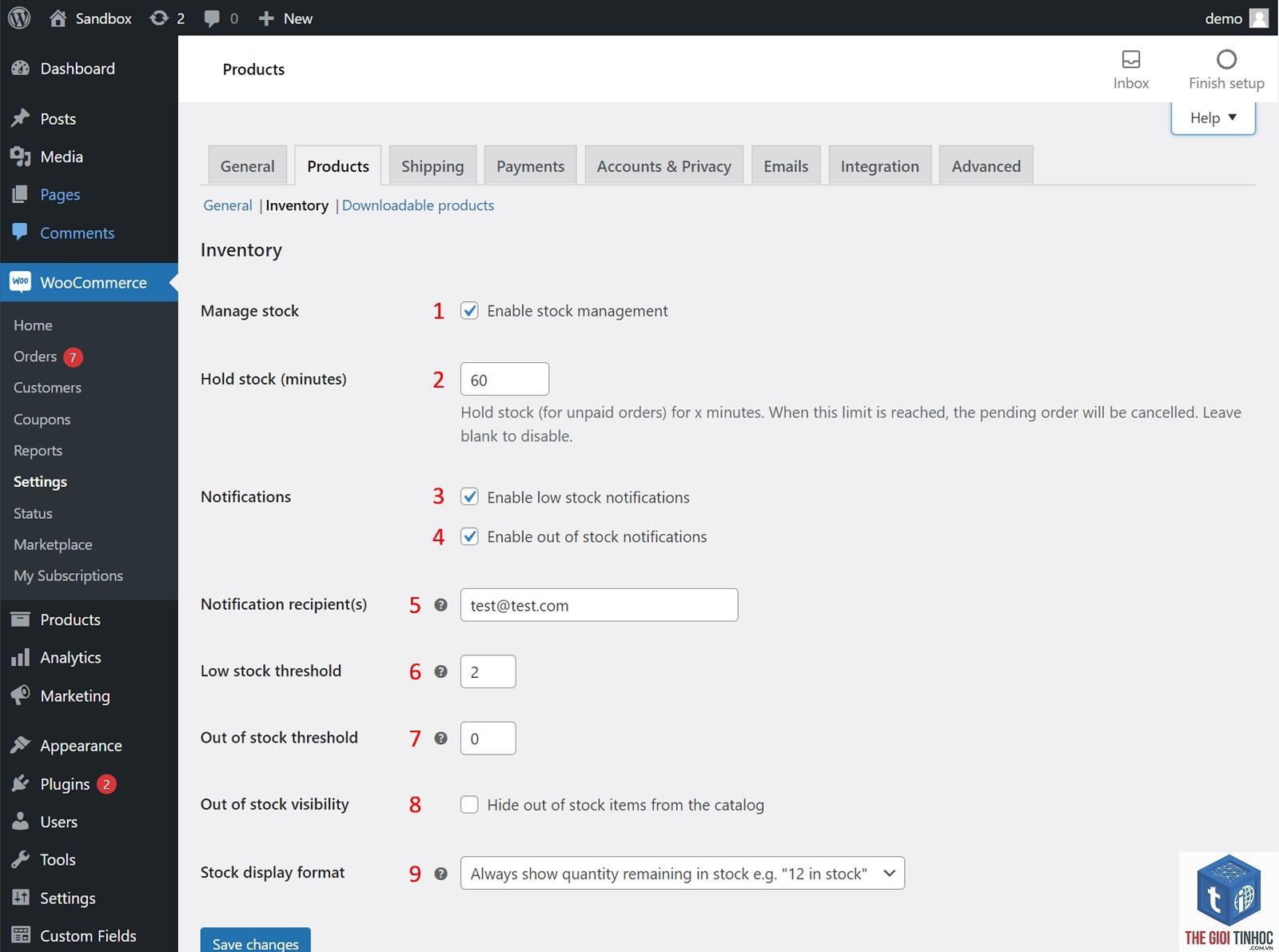
- Sao lưu dữ liệu thường xuyên: Trước mỗi lần export, hãy sao lưu cơ sở dữ liệu và file wp-content. Sử dụng plugin UpdraftPlus hoặc BackupBuddy.
- Cập nhật phiên bản: Luôn giữ WooCommerce, WordPress và các plugin liên quan ở phiên bản mới nhất. Các bản cập nhật thường vá lỗi bảo mật và cải thiện hiệu suất.
- Giới hạn số lượng sản phẩm mỗi lần export: Nếu cửa hàng có hơn 2000 sản phẩm, hãy chia nhỏ thành nhiều đợt export theo danh mục hoặc theo khoảng ID.
- Sử dụng staging site: Trước khi thực hiện bất kỳ thay đổi lớn nào về cấu hình hoặc plugin, hãy test trên môi trường staging để tránh ảnh hưởng đến site thật.
- Kiểm tra định kỳ sức khỏe cơ sở dữ liệu: Chạy các công cụ tối ưu database mỗi tháng một lần để loại bỏ dữ liệu rác và sửa lỗi bảng.
Nguyên Nhân Gốc Rễ Gây Ra Woocommerce Inventory Export Lỗi
Để khắc phục hiệu quả, cần xác định chính xác nguyên nhân.
1. Xung Đột Plugin
Đây là nguyên nhân hàng đầu. WooCommerce có hàng ngàn plugin mở rộng, và không phải plugin nào cũng tương thích hoàn hảo với nhau. Các plugin quản lý kho, plugin đồng bộ đa kênh, hoặc plugin tối ưu hiệu suất có thể can thiệp vào hook export mặc định của WooCommerce.
Ví dụ điển hình: Plugin “Advanced Inventory Management” và plugin “Product Import Export for WooCommerce” cùng đăng ký hook “woocommerce_product_export_column_names” nhưng xử lý khác nhau, dẫn đến xung đột và làm hỏng dữ liệu xuất.
2. Giới Hạn Tài Nguyên Máy Chủ
WooCommerce là một ứng dụng PHP, và quá trình export inventory tiêu tốn nhiều bộ nhớ (memory) và thời gian thực thi (execution time). Nếu máy chủ hosting của bạn có cấu hình thấp, đặc biệt là các gói shared hosting, bạn sẽ thường xuyên gặp lỗi 500 Internal Server Error hoặc timeout.
Thông số kỹ thuật tối thiểu để export ổn định 5000 sản phẩm:
| Thông số | Giá trị khuyến nghị |
|---|---|
| Memory Limit (PHP) | 256MB – 512MB |
| Max Execution Time | 300 giây (5 phút) |
| Max Input Vars | 5000 |
| Post Max Size | 64MB |
3. Dữ Liệu Sản Phẩm Không Chuẩn
Dữ liệu tồn kho bị hỏng hoặc không đồng nhất cũng là nguyên nhân phổ biến. Ví dụ: một sản phẩm có trường “_stock” để trống thay vì giá trị số 0, hoặc trường “_manage_stock” có giá trị “no” nhưng vẫn tồn tại bản ghi “_stock_status” là “instock”. Những bất thường này khiến quá trình export bị lỗi hoặc xuất ra dữ liệu sai.
4. Lỗi Cấu Hình Cron Job
Nhiều plugin export sử dụng WordPress Cron để xử lý file lớn trong nền. Nếu cron job không hoạt động đúng cách (do thiếu visitor kích hoạt hoặc bị chặn bởi firewall), quá trình export sẽ không bao giờ hoàn thành, dẫn đến lỗi treo hoặc file không được tạo.
5. Vấn Đề Về Bộ Nhớ Đệm (Cache)
Plugin cache như W3 Total Cache, WP Rocket hoặc cache từ hosting (Varnish, Redis) có thể lưu trữ phiên bản cũ của dữ liệu sản phẩm. Khi export, hệ thống lấy dữ liệu từ cache thay vì cơ sở dữ liệu thực, dẫn đến thông tin tồn kho không chính xác.
Hướng Dẫn Khắc Phục Woocommerce Inventory Export Lỗi Chi Tiết
Bước 1: Kiểm Tra Log Lỗi
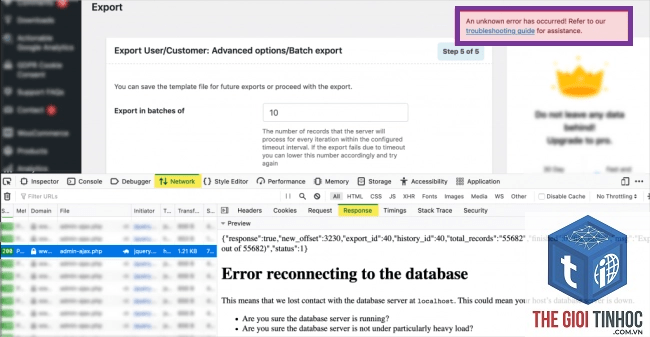
Trước khi thực hiện bất kỳ thay đổi nào, hãy xem log lỗi của WordPress và máy chủ. Đây là nguồn thông tin quý giá nhất để xác định nguyên nhân chính xác.
Bước 2: Tăng Giới Hạn Tài Nguyên PHP
Nếu log cho thấy lỗi “Fatal error: Allowed memory size exhausted” hoặc “Maximum execution time exceeded”, bạn cần tăng các thông số PHP.
Thêm đoạn code sau vào file wp-config.php (trước dòng “That’s all, stop editing!”):
define(‘WP_MEMORY_LIMIT’, ‘512M’);
define(‘WP_MAX_EXECUTION_TIME’, 300);
define(‘WP_POST_REVISIONS’, 5);
Hoặc yêu cầu nhà cung cấp hosting hỗ trợ tăng các thông số này qua php.ini hoặc.htaccess.
Bước 3: Tắt Plugin Để Xác Định Xung Đột
Đây là phương pháp truyền thống nhưng hiệu quả nhất để tìm ra plugin gây lỗi.
Bước 4: Sử Dụng Plugin Export Chuyên Dụng
Plugin export mặc định của WooCommerce khá cơ bản và dễ lỗi với cửa hàng lớn. Các plugin chuyên dụng như “Product Import Export Suite”, “WP All Export”, hoặc “Export All URLs” cung cấp nhiều tùy chọn xử lý lỗi hơn.
Ví dụ: WP All Export cho phép bạn chia nhỏ file export thành nhiều phần (batch), xử lý qua AJAX để tránh timeout, và có cơ chế tự động lưu tiến trình nếu bị gián đoạn.
Bước 5: Dọn Dẹp Cơ Sở Dữ Liệu
Dữ liệu tồn kho bị hỏng có thể được sửa chữa bằng các plugin tối ưu database như “WP-Optimize” hoặc “Advanced Database Cleaner”.
Bước 6: Xử Lý Lỗi Mã Hóa Ký Tự
Nếu file export bị lỗi font tiếng Việt, hãy kiểm tra và thiết lập đúng bảng mã.
So Sánh Các Phương Pháp Export Inventory
Việc lựa chọn phương pháp export phù hợp giúp giảm thiểu đáng kể nguy cơ gặp lỗi.
| Phương pháp | Ưu điểm | Nhược điểm | Phù hợp với |
|---|---|---|---|
| Export mặc định WooCommerce | Miễn phí, tích hợp sẵn | Dễ lỗi với cửa hàng lớn, ít tùy chọn | Cửa hàng nhỏ dưới 500 sản phẩm |
| Plugin chuyên dụng (WP All Export) | Xử lý batch, hỗ trợ AJAX, nhiều định dạng | Tốn phí, cần cấu hình ban đầu | Cửa hàng vừa và lớn, cần xuất thường xuyên |
| Export qua SQL (phpMyAdmin) | Kiểm soát hoàn toàn dữ liệu, không phụ thuộc plugin | Rủi ro cao nếu sai cú pháp, cần kiến thức kỹ thuật | Nhà phát triển, chuyên gia |
| API Export (REST API) | Tự động hóa, tích hợp hệ thống ngoài | Phức tạp, cần lập trình | Doanh nghiệp có đội ngũ kỹ thuật |
Sai Lầm Thường Gặp Khi Xử Lý Lỗi Export Và Cách Tránh
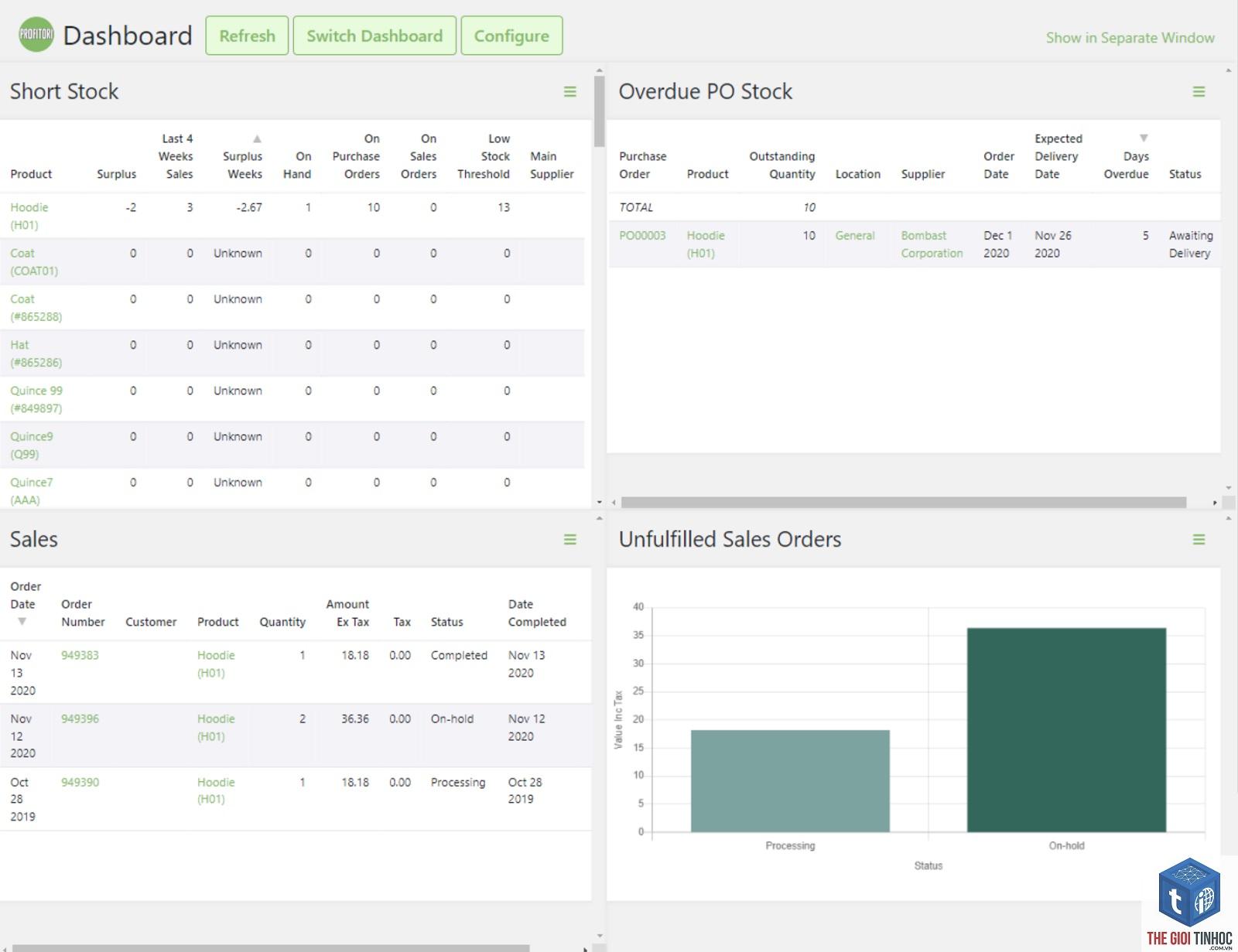
Nhiều chủ cửa hàng khi gặp lỗi thường vội vàng cài đặt thêm plugin hoặc thay đổi cấu hình mà không hiểu rõ vấn đề, dẫn đến tình trạng tồi tệ hơn.
Sai Lầm 1: Cài Plugin Export Thứ Hai Mà Không Gỡ Plugin Cũ
Việc chạy đồng thời hai plugin export cùng lúc gây ra xung đột hook và làm hỏng dữ liệu. Chỉ nên giữ lại một plugin export duy nhất và vô hiệu hóa hoàn toàn các plugin khác.
Sai Lầm 2: Export Khi Có Nhiều Đơn Hàng Đang Xử Lý
Quá trình export inventory đọc dữ liệu từ cơ sở dữ liệu tại thời điểm thực thi. Nếu có đơn hàng mới được tạo hoặc cập nhật trong lúc export, dữ liệu xuất ra sẽ không nhất quán. Nên thực hiện export vào thời điểm ít truy cập hoặc tạm ngưng nhận đơn hàng.
Sai Lầm 3: Bỏ Qua Việc Kiểm Tra File Export Trước Khi Nhập Lại
Sau khi xuất file, nhiều người lập tức nhập vào hệ thống khác mà không kiểm tra kỹ. Điều này dẫn đến việc nhập phải dữ liệu lỗi, làm hỏng toàn bộ kho hàng. Luôn mở file bằng Excel hoặc Google Sheets để kiểm tra số lượng dòng, giá trị các cột trước khi sử dụng.
Lưu Ý Quan Trọng Để Phòng Tránh Lỗi Xuất Kho
Phòng bệnh hơn chữa bệnh. Áp dụng các nguyên tắc sau giúp giảm thiểu tối đa rủi ro gặp lỗi khi export inventory.
Câu Hỏi Thường Gặp Về Woocommerce Inventory Export Lỗi
Tại sao file export của tôi chỉ có 1 dòng tiêu đề mà không có dữ liệu?
Nguyên nhân thường do bộ lọc (filter) trong quá trình export quá hẹp, hoặc do plugin export không tìm thấy sản phẩm nào đáp ứng điều kiện. Kiểm tra lại các tùy chọn lọc như trạng thái sản phẩm (publish, draft), loại sản phẩm (simple, variable), hoặc danh mục. Nếu không có filter, hãy kiểm tra xem có sản phẩm nào trong cửa hàng không.
Làm thế nào để export inventory cho sản phẩm biến thể (variable products)?
Plugin export mặc định của WooCommerce có thể xuất biến thể nếu bạn chọn đúng tùy chọn. Trong màn hình export, chọn “Export product types” là “All product types” hoặc “Variable products”. Đảm bảo rằng
Đây là lỗi timeout phổ biến. Tăng giá trị max_execution_time lên 300 giây hoặc cao hơn thông qua file wp-config.php hoặc php.ini. Nếu không có quyền truy cập server, hãy sử dụng plugin export hỗ trợ xử lý batch (chia nhỏ file) như “Product Import Export Suite” hoặc “WP All Export Pro”. Các plugin này sẽ chia quá trình export thành nhiều bước nhỏ, mỗi bước xử lý trong thời gian cho phép.
Tại sao dữ liệu số lượng tồn kho trong file export lại sai so với thực tế?
Nguyên nhân có thể do cache, do đơn hàng đang xử lý chưa được cập nhật, hoặc do plugin quản lý kho bên thứ ba can thiệp. Xóa cache toàn bộ website, kiểm tra trạng thái đơn hàng (pending, processing, completed) và đảm bảo rằng plugin quản lý kho đã đồng bộ xong. Nếu vẫn sai, hãy chạy công cụ “Regenerate product lookup tables” trong WooCommerce > Status > Tools.
Có cách nào export inventory tự động hàng ngày mà không gặp lỗi không?
Có, bạn có thể sử dụng kết hợp plugin export chuyên dụng và WordPress Cron. Cài đặt plugin “WP All Export” và tạo một export template. Sau đó, sử dụng plugin “WP Crontrol” để thiết lập lịch chạy tự động mỗi ngày. Đảm bảo rằng máy chủ của bạn hỗ trợ cron job thực sự (server cron) thay vì WordPress Cron ảo để tránh lỗi timeout. Nếu có điều kiện, sử dụng dịch vụ bên ngoài như Zapier hoặc Make (Integromat) để gọi API WooCommerce và xuất dữ liệu.
Kết Luận
Lỗi woocommerce inventory export không phải là vấn đề không thể giải quyết. Bằng cách hiểu rõ nguyên nhân gốc rễ từ xung đột plugin, giới hạn tài nguyên máy chủ, dữ liệu không chuẩn, cho đến lỗi cache, bạn hoàn toàn có thể khắc phục triệt để. Quy trình kiểm tra log, tăng tài nguyên PHP, xác định plugin xung đột và sử dụng công cụ chuyên dụng là những bước cốt lõi để đưa quá trình export trở lại ổn định.
Điều quan trọng nhất là xây dựng thói quen bảo trì định kỳ: sao lưu dữ liệu, cập nhật phiên bản, dọn dẹp cơ sở dữ liệu và kiểm tra sức khỏe website. Khi đã có một nền tảng vững chắc, việc xuất kho sẽ trở nên mượt mà, giúp bạn tập trung vào phát triển kinh doanh thay vì loay hoay sửa lỗi kỹ thuật. Hãy áp dụng ngay các hướng dẫn trong bài viết này để chấm dứt tình trạng woocommerce inventory export lỗi và kiểm soát hoàn toàn dữ liệu tồn kho của bạn.
- WordPress WP-Admin Permission Lỗi: Nguyên Nhân và Cách Khắc Phục Chi Tiết
- Hướng dẫn chi tiết cách tạo trang liên hệ WordPress chuyên nghiệp và tối ưu chuyển đổi
- Câu Hỏi Người Dùng Tìm Kiếm: Chìa Khóa Vàng Mở Cánh Cửa SEO Bền Vững
- Theme WordPress Elementor Template Lỗi: Nguyên Nhân, Cách Khắc Phục Toàn Diện
- Menu WordPress là gì? Hướng dẫn chi tiết cách tạo và tối ưu menu website
Bài viết cùng chủ đề:
-

WordPress Server Monitoring: Bí Quyết Giữ Website Luôn Nhanh, Ổn Định và An Toàn
-

WordPress Hosting Diagnostics: Quy Trình Chẩn Đoán và Tối Ưu Hosting WordPress Toàn Diện
-

Hướng dẫn toàn diện về WordPress MySQL Log: Cách truy cập, phân tích và tối ưu hiệu suất
-

Hướng Dẫn Chi Tiết Xem Và Phân Tích WordPress PHP-FPM Log Để Debug Lỗi Hiệu Quả
-

Hướng dẫn chi tiết cách đọc và phân tích WordPress Nginx Error Log dành cho người mới bắt đầu
-

Hướng dẫn chi tiết cách đọc và xử lý lỗi WordPress Apache Error Log hiệu quả
-

WordPress Server Error Log: Hướng Dẫn Chi Tiết Cách Đọc, Phân Tích Và Xử Lý Mọi Lỗi Server
-

Fixed Hosting: Hướng Dẫn WordPress Hosting Troubleshooting Chi Tiết Nhất
-

Hướng dẫn chi tiết WordPress Server Debug: Từ khái niệm đến triển khai thực tế
-
Hướng Dẫn Chi Tiết WordPress Hosting Debug: Xử Lý Mọi Lỗi Hosting Cho Site WordPress
-

WordPress Hosting Sau Nâng Cấp MySQL Bị Lỗi: Nguyên Nhân Và Cách Xử Lý Toàn Diện
-

WordPress Hosting Sau Đổi IP Bị Lỗi? Nguyên Nhân Và Cách Khắc Phục Toàn Diện
-

Khắc phục ngay lỗi WordPress server sau khi migrate website: Hướng dẫn chi tiết từ A-Z
-

WordPress Server Sau Restore Backup Bị Lỗi: Nguyên Nhân Và Cách Khắc Phục Toàn Diện
-

Khắc Phục Ngay Lỗi WordPress Hosting Sau Khi Bật SSL – Hướng Dẫn Chi Tiết Từ A-Z
-

WordPress host sau khi bật Cloudflare bị lỗi: Nguyên nhân và giải pháp triệt để















