
WooCommerce Health Check: Hướng Dẫn Toàn Diện Để Tối Ưu Hiệu Suất Cửa Hàng
Th6
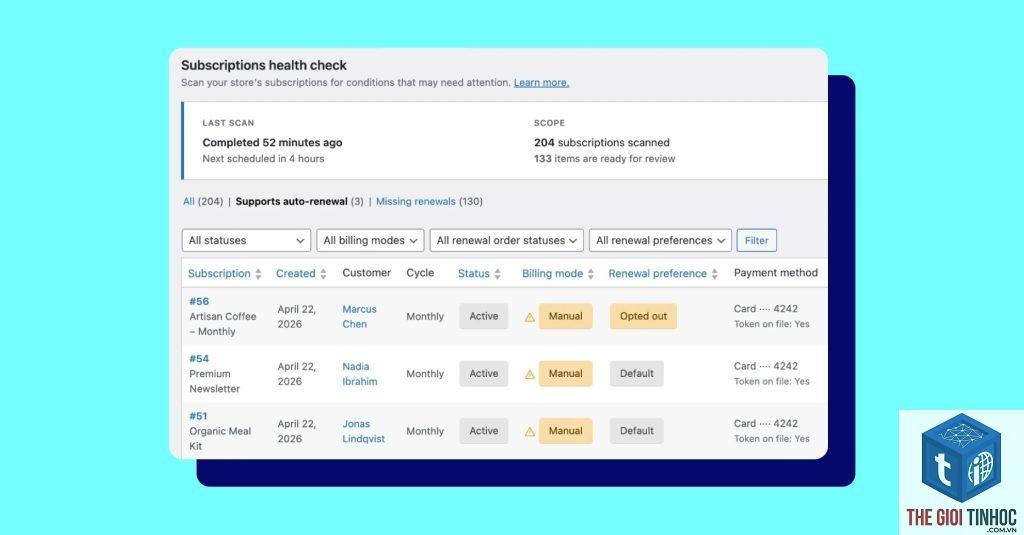
WooCommerce health check là quy trình kiểm tra toàn diện tình trạng hoạt động của cửa hàng WooCommerce, bao gồm tốc độ tải trang, bảo mật, khả năng tương thích plugin, và hiệu suất tổng thể. Một cửa hàng WooCommerce khỏe mạnh không chỉ mang lại trải nghiệm mua sắm mượt mà cho khách hàng mà còn ảnh hưởng trực tiếp đến tỷ lệ chuyển đổi và thứ hạng SEO. Việc thực hiện health check định kỳ giúp phát hiện sớm các lỗi tiềm ẩn, từ đó đưa ra biện pháp khắc phục kịp thời trước khi chúng gây ảnh hưởng nghiêm trọng đến doanh thu.
Bản Chất Của WooCommerce Health Check
WooCommerce health check không đơn thuần là việc kiểm tra xem cửa hàng có hoạt động hay không. Đây là một quy trình đánh giá đa chiều, phân tích từng lớp của hệ thống từ hosting, cơ sở dữ liệu, mã nguồn, cho đến các plugin và theme đang sử dụng. Mục tiêu cuối cùng là đảm bảo mọi thành phần trong hệ sinh thái WooCommerce vận hành đồng bộ và tối ưu nhất.
Quy trình này thường bao gồm việc kiểm tra phiên bản WordPress, WooCommerce, PHP, và MySQL. Đồng thời, nó cũng đánh giá các chỉ số quan trọng như thời gian phản hồi server, dung lượng bộ nhớ sử dụng, và số lượng truy vấn cơ sở dữ liệu. Một health check chuyên sâu còn xem xét đến cấu hình caching, CDN, và các biện pháp bảo mật đang được áp dụng.
Các Thành Phần Chính Trong WooCommerce Health Check
Kiểm Tra Môi Trường Hosting
Hosting là nền tảng vận hành của toàn bộ cửa hàng. Một môi trường hosting yếu kém sẽ kéo theo hàng loạt vấn đề về tốc độ và bảo mật. Các yếu tố cần kiểm tra bao gồm phiên bản PHP (tối thiểu 7.4, khuyến nghị 8.0 trở lên), giới hạn bộ nhớ WordPress (WP Memory Limit), và thời gian thực thi tối đa (Max Execution Time).
Ngoài ra, cần kiểm tra xem hosting có hỗ trợ các tính năng quan trọng như HTTP/2, SSL miễn phí qua Let’s Encrypt, và khả năng mở rộng tài nguyên khi lưu lượng truy cập tăng đột biến. Một số nhà cung cấp hosting chuyên cho WooCommerce như Kinsta, WP Engine, hoặc SiteGround thường có các gói tối ưu riêng cho nền tảng này.
Kiểm Tra Plugin Và Theme
Plugin và theme là hai thành phần dễ gây xung đột nhất trong hệ thống WooCommerce. Một plugin lỗi thời hoặc không tương thích có thể làm sập toàn bộ cửa hàng. Quy trình health check cần rà soát danh sách tất cả plugin đang kích hoạt, kiểm tra phiên bản mới nhất, và xác định các plugin không còn được nhà phát triển hỗ trợ.
Đối với theme, cần đảm bảo theme đang sử dụng tương thích hoàn toàn với phiên bản WooCommerce hiện tại. Các theme phổ biến như Storefront, Flatsome, hoặc Astra thường được cập nhật thường xuyên để đảm bảo tính tương thích. Việc sử dụng theme không tương thích có thể dẫn đến lỗi hiển thị giỏ hàng, trang thanh toán, hoặc các chức năng AJAX.
Kiểm Tra Cơ Sở Dữ Liệu
Cơ sở dữ liệu WooCommerce có xu hướng phình to theo thời gian do tích lũy dữ liệu đơn hàng, phiên làm việc, và các bản ghi tạm thời. Một cơ sở dữ liệu lớn và không được tối ưu sẽ làm chậm đáng kể tốc độ truy vấn. Health check cần kiểm tra kích thước bảng wp_options, wp_postmeta, và wp_woocommerce_sessions.
Các công cụ như WP-Optimize hoặc Advanced Database Cleaner có thể giúp dọn dẹp dữ liệu rác, xóa các bản nháp tự động, và tối ưu hóa các bảng cơ sở dữ liệu. Ngoài ra, cần kiểm tra xem có bảng nào bị hỏng (corrupted) hay không thông qua tính năng sửa chữa bảng tích hợp trong phpMyAdmin.
Lợi Ích Của Việc Thực Hiện WooCommerce Health Check Định Kỳ
- Cải thiện tốc độ tải trang: Một cửa hàng được tối ưu có thể giảm thời gian tải xuống dưới 2 giây, giúp giảm tỷ lệ thoát trang và tăng tỷ lệ chuyển đổi.
- Tăng cường bảo mật: Phát hiện sớm các lỗ hổng bảo mật, ngăn chặn các cuộc tấn công brute force, SQL injection, và cross-site scripting.
- Giảm thiểu thời gian chết: Xác định và khắc phục các vấn đề tiềm ẩn trước khi chúng gây ra sự cố nghiêm trọng, đảm bảo cửa hàng luôn hoạt động 24/7.
- Tối ưu hóa SEO: Google ưu tiên các trang web có tốc độ tải nhanh và trải nghiệm người dùng tốt, health check giúp cải thiện các yếu tố này.
- Tiết kiệm chi phí vận hành: Phát hiện sớm các vấn đề giúp tránh được các chi phí sửa chữa khẩn cấp đắt đỏ và mất doanh thu do cửa hàng ngừng hoạt động.
Quy Trình Thực Hiện WooCommerce Health Check Chuyên Nghiệp
Bước 1: Sao Lưu Toàn Bộ Dữ Liệu
Trước khi thực hiện bất kỳ thay đổi nào, việc sao lưu toàn bộ website là bắt buộc. Sử dụng các plugin sao lưu như UpdraftPlus, Jetpack Backup, hoặc thực hiện sao lưu thủ công qua cPanel. Đảm bảo sao lưu cả mã nguồn và cơ sở dữ liệu, lưu trữ ở ít nhất hai vị trí khác nhau như cloud và ổ cứng ngoài.
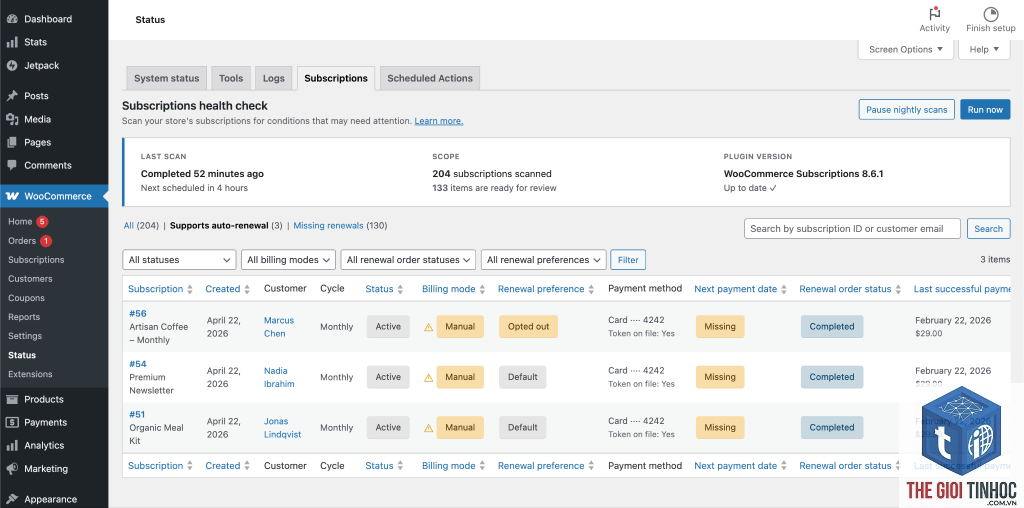
Bước 2: Kiểm Tra Bảng Điều Khiển WooCommerce
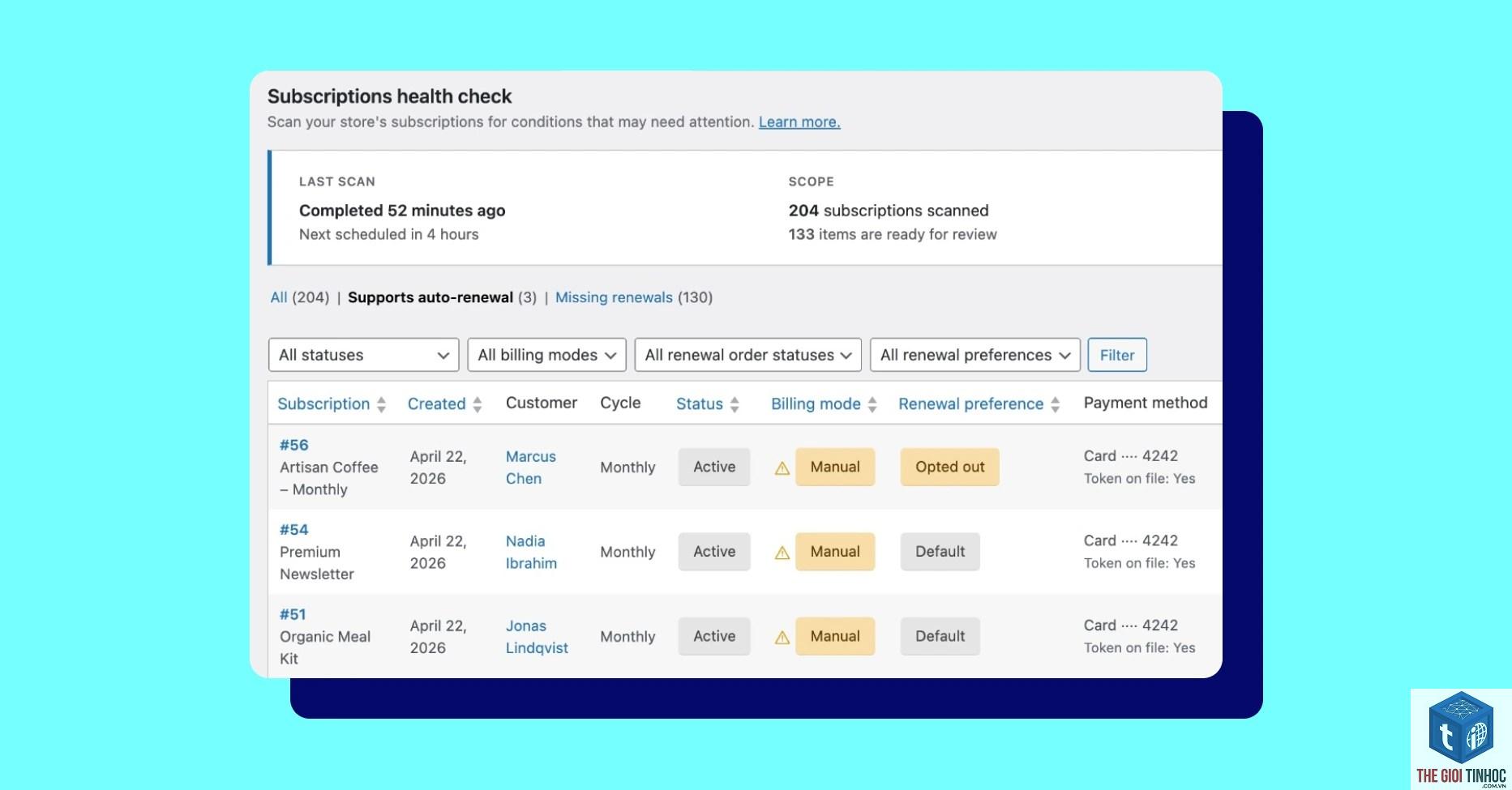
Truy cập WooCommerce > Status trong bảng điều khiển WordPress. Tại đây, hệ thống sẽ hiển thị bảng tổng quan về tình trạng cửa hàng, bao gồm các cảnh báo về phiên bản, cấu hình, và lỗi. Chú ý đến các mục được đánh dấu màu đỏ hoặc vàng vì đây là những vấn đề cần ưu tiên xử lý.
Bước 3: Phân Tích Log Lỗi
Kích hoạt chế độ ghi log lỗi của WordPress bằng cách thêm dòng define(‘WP_DEBUG’, true); vào file wp-config.php. Sau đó, kiểm tra file debug.log trong thư mục wp-content để xem các lỗi PHP, cảnh báo, và thông báo. Các lỗi phổ biến thường liên quan đến xung đột plugin, hàm không tồn tại, hoặc cú pháp không tương thích.
Bước 4: Kiểm Tra Tốc Độ Và Hiệu Suất
Sử dụng các công cụ như GTmetrix, Google PageSpeed Insights, hoặc Pingdom để đo lường hiệu suất cửa hàng. Phân tích các chỉ số như First Contentful Paint (FCP), Time to Interactive (TTI), và Largest Contentful Paint (LCP). Đặc biệt chú ý đến các yếu tố làm chậm trang như hình ảnh chưa tối ưu, JavaScript không được nén, và CSS không được tối giản.
Bước 5: Kiểm Tra Bảo Mật
Rà soát các biện pháp bảo mật đang áp dụng như tường lửa (Wordfence, Sucuri), xác thực hai yếu tố, và giới hạn số lần đăng nhập. Kiểm tra xem có tài khoản quản trị viên không cần thiết hay không, và đảm bảo tất cả mật khẩu đều đủ mạnh. Ngoài ra, cần kiểm tra chứng chỉ SSL có còn hiệu lực và được cài đặt đúng cách trên toàn bộ trang.
So Sánh Các Công Cụ WooCommerce Health Check Phổ Biến
| Công cụ | Loại | Ưu điểm chính | Nhược điểm | Phù hợp với |
|---|---|---|---|---|
| WooCommerce Status (tích hợp) | Miễn phí | Trực tiếp trong dashboard, dễ sử dụng | Chỉ kiểm tra cơ bản, không chuyên sâu | Người mới bắt đầu |
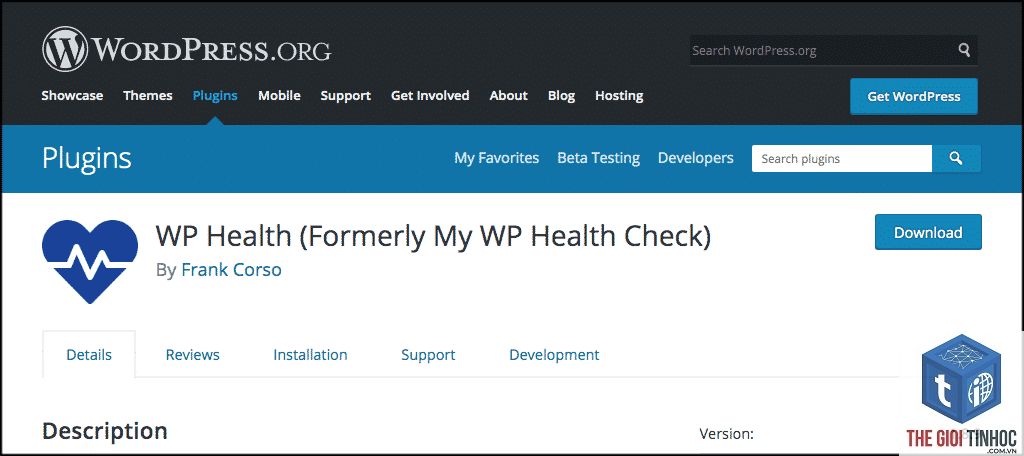
| WP Health Check | Plugin miễn phí | Kiểm tra toàn diện, có chế độ troubleshooting | Giao diện hơi phức tạp | Quản trị viên trung cấp |
| GTmetrix | Công cụ web | Phân tích tốc độ chi tiết, có đề xuất cải thiện | Không kiểm tra bảo mật | Chuyên gia tối ưu tốc độ |
| Wordfence Security | Plugin bảo mật | Kiểm tra bảo mật toàn diện, có tường lửa | Có thể làm chậm trang nếu cấu hình nặng | Cửa hàng cần bảo mật cao |
| Query Monitor | Plugin miễn phí | Phân tích truy vấn cơ sở dữ liệu, hook, và HTTP API | Yêu cầu kiến thức kỹ thuật | Nhà phát triển |
Sai Lầm Thường Gặp Khi Thực Hiện WooCommerce Health Check
Bỏ qua kiểm tra staging environment: Nhiều chủ cửa hàng chỉ kiểm trực tiếp trên trang live, dẫn đến rủi ro làm gián đoạn hoạt động kinh doanh. Luôn tạo môi trường staging để thử nghiệm các thay đổi trước khi áp dụng lên trang chính.
Chỉ tập trung vào tốc độ mà bỏ qua bảo mật: Một số người dùng quá chú trọng vào việc tối ưu tốc độ bằng cách tắt các plugin bảo mật, vô tình tạo ra lỗ hổng cho hacker. Cần cân bằng giữa hiệu suất và an toàn.
Không ghi chép lại kết quả kiểm tra: Việc không lưu lại lịch sử health check khiến khó so sánh và đánh giá hiệu quả của các thay đổi theo thời gian. Nên tạo bảng theo dõi định kỳ hàng tháng.
Cập nhật plugin và theme mà không kiểm tra tương thích: Cập nhật ngay lập tức khi có phiên bản mới mà không kiểm tra trước có thể gây ra xung đột. Luôn đọc changelog và thử nghiệm trên staging trước.
Lưu Ý Quan Trọng Khi Thực Hiện WooCommerce Health Check
Thời điểm thực hiện health check lý tưởng là vào khung giờ thấp điểm, thường là sau nửa đêm hoặc sáng sớm, để giảm thiểu ảnh hưởng đến khách hàng đang mua sắm. Đối với các cửa hàng có lưu lượng truy cập lớn, nên lên lịch kiểm tra hàng tuần thay vì hàng tháng.
Luôn ưu tiên sử dụng các plugin chính thống từ kho WordPress.org hoặc các nhà phát triển uy tín. Tránh sử dụng các plugin nulled hoặc không rõ nguồn gốc vì chúng thường chứa mã độc. Ngoài ra, cần thường xuyên cập nhật kiến thức về các tiêu chuẩn bảo mật mới nhất như PCI DSS nếu cửa hàng chấp nhận thanh toán thẻ tín dụng trực tiếp.
Việc kết hợp nhiều công cụ kiểm tra khác nhau sẽ cho cái nhìn toàn diện hơn so với chỉ dùng một công cụ duy nhất. Ví dụ, kết hợp WooCommerce Status để kiểm tra cấu hình cơ bản, GTmetrix để phân tích tốc độ, và Wordfence để đánh giá bảo mật.
Câu Hỏi Thường Gặp Về WooCommerce Health Check
Bao lâu nên thực hiện WooCommerce health check một lần?
Tần suất khuyến nghị là hàng tháng đối với cửa hàng nhỏ và hàng tuần đối với cửa hàng có doanh thu cao hoặc lưu lượng truy cập lớn. Ngoài ra, cần thực hiện health check ngay sau khi cập nhật phiên bản WordPress, WooCommerce, hoặc cài đặt plugin mới.
WooCommerce health check có ảnh hưởng đến thứ hạng SEO không?
Có. Google sử dụng tốc độ tải trang và trải nghiệm người dùng làm yếu tố xếp hạng. Một health check giúp cải thiện các chỉ số Core Web Vitals, từ đó tác động tích cực đến SEO. Các vấn đề như lỗi 404, redirect sai, hoặc thời gian phản hồi server chậm đều có thể được phát hiện và khắc phục.
Có cần kiến thức lập trình để thực hiện health check không?
Không bắt buộc. Các plugin và công cụ hiện nay được thiết kế thân thiện với người dùng không chuyên. Tuy nhiên, để hiểu sâu và xử lý các vấn đề phức tạp như tối ưu truy vấn cơ sở dữ liệu hoặc sửa lỗi xung đột mã nguồn, kiến thức PHP và MySQL sẽ là lợi thế lớn.
Làm thế nào để biết cửa hàng WooCommerce đang gặp vấn đề?
Các dấu hiệu nhận biết bao gồm: thời gian tải trang tăng đột biến, khách hàng phản ánh không thể thêm sản phẩm vào giỏ, lỗi thanh toán, bảng điều khiển WordPress chậm, hoặc xuất hiện các thông báo lỗi PHP. Ngoài ra, nếu doanh thu giảm bất thường mà không rõ nguyên nhân, health check là bước đầu tiên cần thực hiện.
Chi phí cho một dịch vụ WooCommerce health check chuyên nghiệp là bao nhiêu?
Tùy thuộc vào quy mô và độ phức tạp của cửa hàng, chi phí dao động từ 100 đến 500 USD cho một lần kiểm tra toàn diện. Các gói bảo trì hàng tháng thường có giá từ 50 đến 200 USD/tháng, bao gồm health check định kỳ, cập nhật bảo mật, và hỗ trợ khắc phục sự cố.
Kết Luận
WooCommerce health check không phải là một tùy chọn mà là yêu cầu bắt buộc đối với bất kỳ chủ cửa hàng nào muốn duy trì hoạt động kinh doanh trực tuyến ổn định và phát triển bền vững. Quy trình này giúp phát hiện sớm các vấn đề tiềm ẩn, tối ưu hóa hiệu suất, và bảo vệ cửa hàng khỏi các mối đe dọa an ninh mạng.
Việc đầu tư thời gian và nguồn lực vào health check định kỳ sẽ mang lại lợi ích gấp nhiều lần so với chi phí bỏ ra. Một cửa hàng khỏe mạnh không chỉ mang lại trải nghiệm mua sắm tốt cho khách hàng mà còn giúp tăng doanh thu, cải thiện thứ hạng SEO, và giảm thiểu rủi ro gián đoạn kinh doanh. Hãy bắt đầu xây dựng lịch trình health check ngay hôm nay để đảm bảo cửa hàng WooCommerce của bạn luôn vận hành ở trạng thái tốt nhất.
- WooCommerce Translated Checkout Lỗi: Nguyên Nhân, Cách Khắc Phục và Giải Pháp Toàn Diện
- WooCommerce Trang Shop Lỗi: Nguyên Nhân, Cách Khắc Phục Triệt Để và Phòng Tránh
- Bingbot là gì? Toàn tập về Crawler của Microsoft Bing và cách tối ưu cho SEO
- Quản lý bài viết WordPress hiệu quả: Bí quyết tối ưu nội dung từ A đến Z
- WordPress vs OpenCart: Lựa chọn nền tảng nào cho website bán hàng tối ưu năm 2024?
Bài viết cùng chủ đề:
-

WordPress Server Monitoring: Bí Quyết Giữ Website Luôn Nhanh, Ổn Định và An Toàn
-

WordPress Hosting Diagnostics: Quy Trình Chẩn Đoán và Tối Ưu Hosting WordPress Toàn Diện
-

Hướng dẫn toàn diện về WordPress MySQL Log: Cách truy cập, phân tích và tối ưu hiệu suất
-

Hướng Dẫn Chi Tiết Xem Và Phân Tích WordPress PHP-FPM Log Để Debug Lỗi Hiệu Quả
-

Hướng dẫn chi tiết cách đọc và phân tích WordPress Nginx Error Log dành cho người mới bắt đầu
-

Hướng dẫn chi tiết cách đọc và xử lý lỗi WordPress Apache Error Log hiệu quả
-

WordPress Server Error Log: Hướng Dẫn Chi Tiết Cách Đọc, Phân Tích Và Xử Lý Mọi Lỗi Server
-

Fixed Hosting: Hướng Dẫn WordPress Hosting Troubleshooting Chi Tiết Nhất
-

Hướng dẫn chi tiết WordPress Server Debug: Từ khái niệm đến triển khai thực tế
-
Hướng Dẫn Chi Tiết WordPress Hosting Debug: Xử Lý Mọi Lỗi Hosting Cho Site WordPress
-

WordPress Hosting Sau Nâng Cấp MySQL Bị Lỗi: Nguyên Nhân Và Cách Xử Lý Toàn Diện
-

WordPress Hosting Sau Đổi IP Bị Lỗi? Nguyên Nhân Và Cách Khắc Phục Toàn Diện
-

Khắc phục ngay lỗi WordPress server sau khi migrate website: Hướng dẫn chi tiết từ A-Z
-

WordPress Server Sau Restore Backup Bị Lỗi: Nguyên Nhân Và Cách Khắc Phục Toàn Diện
-

Khắc Phục Ngay Lỗi WordPress Hosting Sau Khi Bật SSL – Hướng Dẫn Chi Tiết Từ A-Z
-

WordPress host sau khi bật Cloudflare bị lỗi: Nguyên nhân và giải pháp triệt để















