
WooCommerce Email Không Gửi: Nguyên Nhân Và Cách Khắc Phục Toàn Diện
Th6
WooCommerce email không gửi là một trong những lỗi phổ biến nhất mà chủ cửa hàng trực tuyến gặp phải. Khi hệ thống email thông báo đơn hàng, xác nhận thanh toán hay cập nhật trạng thái vận chuyển không hoạt động, doanh nghiệp đối mặt với nguy cơ mất khách hàng và giảm uy tín. Bài viết này phân tích chi tiết nguyên nhân gốc rễ và cung cấp giải pháp thực tế để khắc phục triệt để vấn đề này.
Bản Chất Của Vấn Đề WooCommerce Email Không Gửi
WooCommerce sử dụng hàm wp_mail() của WordPress để gửi email. Hàm này phụ thuộc vào cấu hình PHP mail trên máy chủ. Khi email không đến tay người nhận, nguyên nhân thường nằm ở một trong ba yếu tố: cấu hình máy chủ, plugin xung đột hoặc thiết lập sai trong WooCommerce.
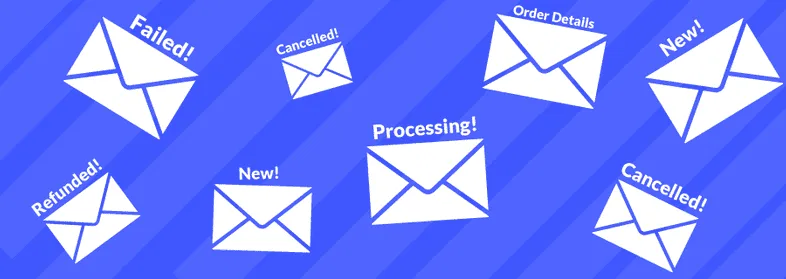
Hệ thống email của WooCommerce bao gồm các loại thông báo như: New Order, Cancelled Order, Processing Order, Completed Order, Refunded Order, Customer Invoice, Customer Note và Reset Password. Mỗi loại email đều có thể gặp lỗi riêng lẻ hoặc đồng loạt.
Nguyên Nhân Phổ Biến Khiến WooCommerce Email Không Gửi
Cấu Hình SMTP Thiếu Hoặc Sai
Hầu hết các máy chủ hosting chia sẻ chặn hàm mail() mặc định của PHP để tránh spam. WooCommerce email không gửi thường xuất phát từ việc chưa cấu hình SMTP. SMTP (Simple Mail Transfer Protocol) là giao thức chuẩn giúp email được xác thực và gửi thành công.
Các thông số SMTP cần kiểm tra bao gồm: máy chủ SMTP (smtp.gmail.com, smtp.office365.com), cổng kết nối (587 cho TLS, 465 cho SSL), tên người dùng và mật khẩu email. Sai một trong các thông số này sẽ khiến email không thể gửi.
Plugin Xung Đột Với Hàm Gửi Email
Một số plugin bảo mật, cache hoặc tối ưu hóa có thể vô hiệu hóa hoặc thay đổi cách hoạt động của wp_mail(). Plugin bảo mật như Wordfence, Sucuri thường chặn các kết nối ra ngoài nếu không được cấu hình đúng. Plugin cache như W3 Total Cache, WP Rocket có thể lưu trữ hàng đợi email và gây chậm trễ hoặc thất bại khi gửi.
Email Bị Đánh Dấu Là Spam
Ngay cả khi WooCommerce email được gửi thành công, chúng có thể rơi vào hộp thư rác của khách hàng. Nguyên nhân bao gồm: tên miền gửi chưa được xác thực DKIM/SPF, nội dung email chứa quá nhiều liên kết hoặc hình ảnh, hoặc tỷ lệ bounce cao từ các chiến dịch trước đó.
Giới Hạn Gửi Email Từ Hosting
Các nhà cung cấp hosting áp đặt giới hạn số lượng email có thể gửi mỗi giờ. Ví dụ, Hostinger giới hạn 1000 email/giờ, còn SiteGround giới hạn 500 email/giờ. Khi cửa hàng có nhiều đơn hàng cùng lúc, vượt quá ngưỡng này sẽ khiến email bị từ chối.
Hướng Dẫn Kiểm Tra Và Khắc Phục WooCommerce Email Không Gửi

Bước 1: Kiểm Tra Cài Đặt Email Trong WooCommerce
Truy cập WooCommerce > Settings > Emails. Kiểm tra từng loại email xem đã được bật chưa. Đảm bảo địa chỉ email “From” hợp lệ và thuộc cùng tên miền với website. Nếu sử dụng email miễn phí như Gmail, Yahoo làm địa chỉ gửi, khả năng email bị chặn rất cao.
Bước 2: Cấu Hình Plugin SMTP
Cài đặt và kích hoạt plugin SMTP như WP Mail SMTP, Easy WP SMTP hoặc Post SMTP. Các plugin này thay thế hàm wp_mail() bằng kết nối SMTP xác thực. Cấu hình chi tiết:
- Chọn mailer: SMTP, Gmail SMTP, SendGrid, Mailgun hoặc Amazon SES
- Nhập thông số máy chủ SMTP từ nhà cung cấp email
- Bật xác thực SSL/TLS
- Kiểm tra kết nối bằng tính năng Send Test Email
Bước 3: Xác Thực Tên Miền Với DKIM Và SPF
DKIM (DomainKeys Identified Mail) và SPF (Sender Policy Framework) là hai bản ghi DNS giúp máy chủ nhận xác minh email thật sự đến từ tên miền của bạn. Thêm bản ghi DKIM và SPF vào quản lý DNS của tên miền thông qua nhà cung cấp hosting hoặc Cloudflare.
Ví dụ bản ghi SPF cho tên miền sử dụng Google Workspace: v=spf1 include:_spf.google.com ~all
Bước 4: Kiểm Tra Xung Đột Plugin
Tạm thời vô hiệu hóa tất cả plugin ngoại trừ WooCommerce và plugin SMTP. Gửi email thử nghiệm. Nếu thành công, kích hoạt từng plugin một và kiểm tra lại để xác định plugin gây xung đột. Các plugin thường gây lỗi bao gồm: plugin bảo mật, plugin tối ưu hóa cơ sở dữ liệu, plugin đa ngôn ngữ.
Bước 5: Sử Dụng Dịch Vụ Email Transactional
Đối với cửa hàng có lưu lượng đơn hàng lớn, sử dụng dịch vụ email transactional chuyên nghiệp như SendGrid, Mailgun, Amazon SES hoặc Postmark. Các dịch vụ này đảm bảo tỷ lệ gửi thành công cao, có dashboard theo dõi và hỗ trợ API mạnh mẽ.
| Dịch vụ | Giá khởi điểm | Số email miễn phí/tháng | Tỷ lệ gửi thành công |
|---|---|---|---|
| SendGrid | Miễn phí | 100 | 95% |
| Mailgun | Miễn phí | 5.000 | 97% |
| Amazon SES | Trả theo dung lượng | 62.000 | 99% |
| Postmark | $15/tháng | Không | 99.9% |
Lợi Ích Khi Khắc Phục Lỗi WooCommerce Email Không Gửi
Khi hệ thống email hoạt động ổn định, cửa hàng nhận được nhiều lợi ích thiết thực. Khách hàng nhận được xác nhận đơn hàng ngay lập tức, giảm tỷ lệ hủy đơn do thiếu thông tin. Email thông báo trạng thái vận chuyển giúp khách hàng chủ động theo dõi, tăng trải nghiệm mua sắm.
Doanh nghiệp tiết kiệm thời gian xử lý khiếu nại vì khách hàng không cần gọi điện hỏi về trạng thái đơn hàng. Tỷ lệ mở email từ tên miền đã xác thực cao hơn 30% so với email không xác thực, theo nghiên cứu của Return Path.
Sai Lầm Thường Gặp Khi Xử Lý Lỗi Email WooCommerce

Chỉ Dựa Vào Hosting Mặc Định
Nhiều chủ cửa hàng cho rằng hosting đã cấu hình sẵn email nên không cần can thiệp. Thực tế, hầu hết hosting giá rẻ đều chặn hoặc giới hạn hàm mail() mặc định. Việc không cấu hình SMTP là nguyên nhân số một khiến WooCommerce email không gửi.
Không Kiểm Tra Thư Mục Spam
Khi email không xuất hiện trong hộp thư đến, người dùng vội vàng kết luận email chưa được gửi. Kiểm tra thư mục Spam trước khi thực hiện các bước khắc phục phức tạp. Nếu email nằm trong Spam, cần cải thiện uy tín tên miền và nội dung email.
Bỏ Qua Log Lỗi
WooCommerce và plugin SMTP đều ghi lại log lỗi chi tiết. Bỏ qua các log này khiến việc chẩn đoán trở nên mù quáng. Truy cập WooCommerce > Status > Logs hoặc trong plugin SMTP để xem mã lỗi cụ thể.
Lưu Ý Quan Trọng Khi Cấu Hình Email WooCommerce
Sử dụng địa chỉ email cùng tên miền với website để gửi thông báo. Email từ tên miền khác dễ bị đánh dấu là giả mạo. Đảm bảo tên hiển thị (From Name) quen thuộc với khách hàng, ví dụ “Cửa hàng ABC” thay vì “admin”.
Thường xuyên kiểm tra dung lượng hộp thư đến của địa chỉ email dùng làm SMTP. Hộp thư đầy sẽ khiến email không thể gửi. Thiết lập cảnh báo khi dung lượng đạt 80% để chủ động xử lý.
Sao lưu cấu hình SMTP trước khi thay đổi bất kỳ thiết lập nào. Ghi lại thông số máy chủ, cổng kết nối và phương thức xác thực để dễ dàng khôi phục khi cần.
Câu Hỏi Thường Gặp Về WooCommerce Email Không Gửi
Tại sao WooCommerce email không gửi sau khi cập nhật plugin?
Cập nhật plugin có thể thay đổi cấu hình email hoặc gây xung đột với plugin SMTP hiện tại. Kiểm tra lại cài đặt SMTP và thử gửi email test. Nếu lỗi xuất hiện sau khi cập nhật, khôi phục phiên bản cũ hoặc liên hệ nhà phát triển plugin.
Làm thế nào để kiểm tra WooCommerce có gửi email thành công không?
Sử dụng tính năng Send Test Email trong plugin SMTP. Vào WooCommerce > Status > Tools > Send Test Email. Nhập địa chỉ email của bạn và kiểm tra hộp thư đến cùng thư mục Spam. Nếu không nhận được, kiểm tra log lỗi trong plugin SMTP.
Có cần plugin SMTP riêng cho WooCommerce không?
Có. Plugin SMTP thay thế hàm wp_mail() mặc định, đảm bảo email được gửi qua kết nối xác thực. Các plugin như WP Mail SMTP, Post SMTP hoặc Easy WP SMTP đều tương thích tốt với WooCommerce và dễ cấu hình.
WooCommerce email không gửi có ảnh hưởng đến doanh thu không?
Có. Khách hàng không nhận được xác nhận đơn hàng thường nghi ngờ giao dịch thất bại và có thể hủy đơn. Email thông báo khuyến mãi không đến tay khách hàng tiềm năng làm giảm tỷ lệ chuyển đổi. Thống kê cho thấy 68% khách hàng sẽ rời bỏ thương hiệu nếu không nhận được email xác nhận trong vòng 5 phút.
Làm sao để biết email bị chặn bởi máy chủ nhận?
Kiểm tra bounce email trong log của plugin SMTP hoặc dịch vụ email transactional. Mã lỗi 550, 551, 552, 553 thường chỉ ra email bị từ chối. Sử dụng công cụ MXToolbox để kiểm tra danh sách đen tên miền và cấu hình DNS.
Kết Luận
WooCommerce email không gửi là vấn đề kỹ thuật có thể khắc phục hoàn toàn nếu xác định đúng nguyên nhân. Cấu hình SMTP, xác thực tên miền với DKIM/SPF, kiểm tra xung đột plugin và sử dụng dịch vụ email transactional là bốn giải pháp cốt lõi. Áp dụng các bước hướng dẫn trong bài viết này, cửa hàng của bạn sẽ vận hành hệ thống email ổn định, đảm bảo mọi thông báo đến đúng khách hàng đúng thời điểm.
- Hướng dẫn chi tiết cách Save Keywords SEMrush để tối ưu chiến dịch SEO
- Cách Xem Keyword Difficulty Semrush: Hướng Dẫn Chi Tiết Từ A-Z Cho Người Mới
- Elementor Structure Lỗi: Nguyên Nhân, Cách Khắc Phục Và Phòng Tránh Toàn Diện
- Khám Phá ‘Discover Performance Là Gì’ – Bí Quyết Tối Ưu Hiệu Suất Trong Kỷ Nguyên Số
- HTML Optimization WordPress: Bí Quyết Tối Ưu Mã Nguồn Để Tăng Tốc Và Thứ Hạng Website
Bài viết cùng chủ đề:
-

WordPress Server Monitoring: Bí Quyết Giữ Website Luôn Nhanh, Ổn Định và An Toàn
-

WordPress Hosting Diagnostics: Quy Trình Chẩn Đoán và Tối Ưu Hosting WordPress Toàn Diện
-

Hướng dẫn toàn diện về WordPress MySQL Log: Cách truy cập, phân tích và tối ưu hiệu suất
-

Hướng Dẫn Chi Tiết Xem Và Phân Tích WordPress PHP-FPM Log Để Debug Lỗi Hiệu Quả
-

Hướng dẫn chi tiết cách đọc và phân tích WordPress Nginx Error Log dành cho người mới bắt đầu
-

Hướng dẫn chi tiết cách đọc và xử lý lỗi WordPress Apache Error Log hiệu quả
-

WordPress Server Error Log: Hướng Dẫn Chi Tiết Cách Đọc, Phân Tích Và Xử Lý Mọi Lỗi Server
-

Fixed Hosting: Hướng Dẫn WordPress Hosting Troubleshooting Chi Tiết Nhất
-

Hướng dẫn chi tiết WordPress Server Debug: Từ khái niệm đến triển khai thực tế
-
Hướng Dẫn Chi Tiết WordPress Hosting Debug: Xử Lý Mọi Lỗi Hosting Cho Site WordPress
-

WordPress Hosting Sau Nâng Cấp MySQL Bị Lỗi: Nguyên Nhân Và Cách Xử Lý Toàn Diện
-

WordPress Hosting Sau Đổi IP Bị Lỗi? Nguyên Nhân Và Cách Khắc Phục Toàn Diện
-

Khắc phục ngay lỗi WordPress server sau khi migrate website: Hướng dẫn chi tiết từ A-Z
-

WordPress Server Sau Restore Backup Bị Lỗi: Nguyên Nhân Và Cách Khắc Phục Toàn Diện
-

Khắc Phục Ngay Lỗi WordPress Hosting Sau Khi Bật SSL – Hướng Dẫn Chi Tiết Từ A-Z
-

WordPress host sau khi bật Cloudflare bị lỗi: Nguyên nhân và giải pháp triệt để















