
Hướng dẫn chi tiết về WooCommerce Debug: Cách xử lý lỗi và tối ưu hiệu suất cửa hàng
Th6
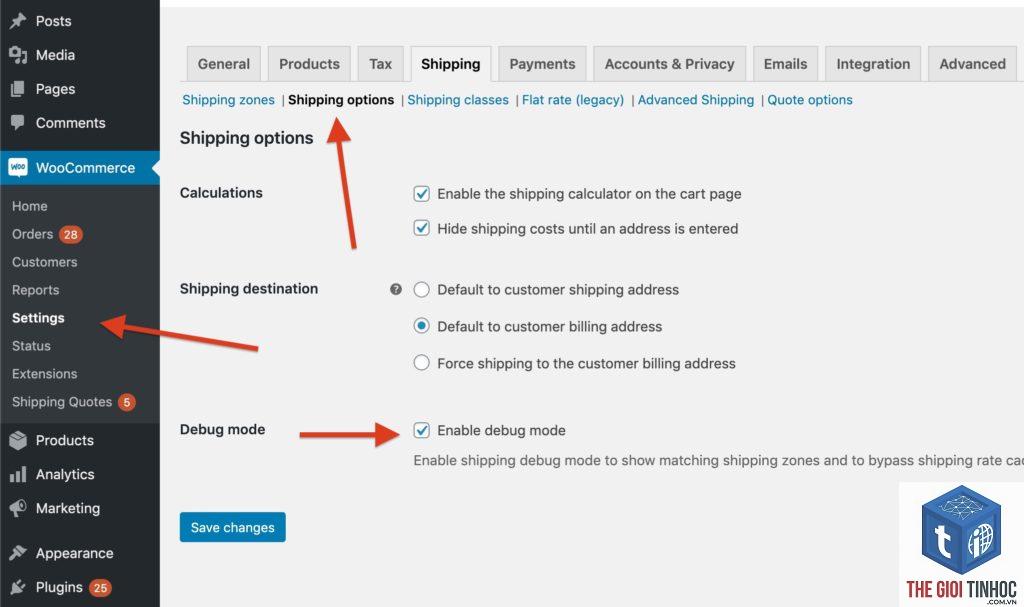
Khi vận hành một cửa hàng trực tuyến trên nền tảng WooCommerce, việc gặp phải các lỗi kỹ thuật là điều không thể tránh khỏi. WooCommerce debug là quá trình xác định, phân tích và khắc phục các sự cố liên quan đến plugin, theme, xung đột mã nguồn hoặc cấu hình máy chủ. Hiểu rõ cách debug giúp chủ cửa hàng tiết kiệm thời gian, giảm thiểu tổn thất doanh thu và duy trì trải nghiệm mua sắm mượt mà cho khách hàng. Bài viết này cung cấp kiến thức toàn diện từ cơ bản đến nâng cao về woocommerce debug, bao gồm các công cụ, phương pháp và quy trình thực tế.
WooCommerce Debug là gì và tại sao cần thiết?
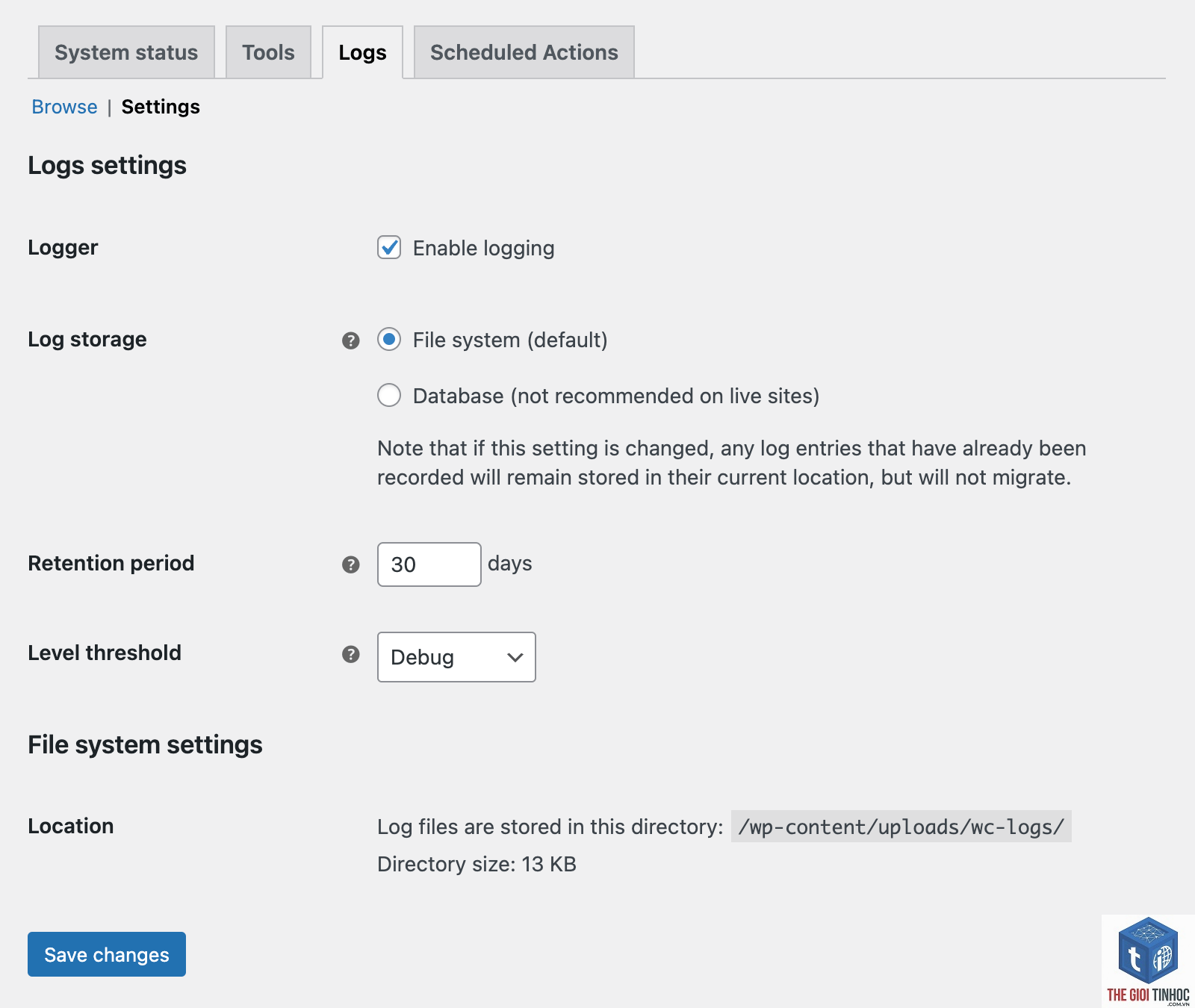
WooCommerce debug là tập hợp các kỹ thuật và công cụ được sử dụng để phát hiện nguyên nhân gây ra lỗi trong cửa hàng WooCommerce. Các lỗi phổ biến bao gồm trang giỏ hàng trống, lỗi thanh toán, sản phẩm không hiển thị, hoặc tốc độ tải trang chậm. Debug giúp xác định chính xác vấn đề nằm ở đâu: trong plugin, theme, tệp cốt lõi của WooCommerce, hay do cấu hình máy chủ.
Việc debug định kỳ còn giúp phát hiện các lỗi tiềm ẩn trước khi chúng ảnh hưởng đến người dùng. Một cửa hàng không được debug thường xuyên có thể gặp phải tình trạng mất đơn hàng, lỗi tính phí sai, hoặc thậm chí bị tấn công bảo mật. Theo thống kê từ các chuyên gia, hơn 60% lỗi WooCommerce xuất phát từ xung đột giữa các plugin hoặc theme không tương thích.
Các chế độ Debug trong WooCommerce
Chế độ Debug mặc định của WordPress
WordPress cung cấp chế độ debug tích hợp thông qua tệp wp-config.php. Khi kích hoạt, hệ thống sẽ hiển thị tất cả thông báo lỗi, cảnh báo và thông tin chi tiết về mã nguồn. Để bật chế độ này, bạn cần thêm dòng mã sau vào tệp wp-config.php:
define(‘WP_DEBUG’, true);
define(‘WP_DEBUG_LOG’, true);
define(‘WP_DEBUG_DISPLAY’, false);
Khi WP_DEBUG_LOG được đặt thành true, WordPress sẽ ghi tất cả lỗi vào tệp debug.log trong thư mục /wp-content/. Điều này cho phép bạn xem lại lịch sử lỗi mà không làm gián đoạn trải nghiệm người dùng trên front-end.
Chế độ Debug riêng của WooCommerce
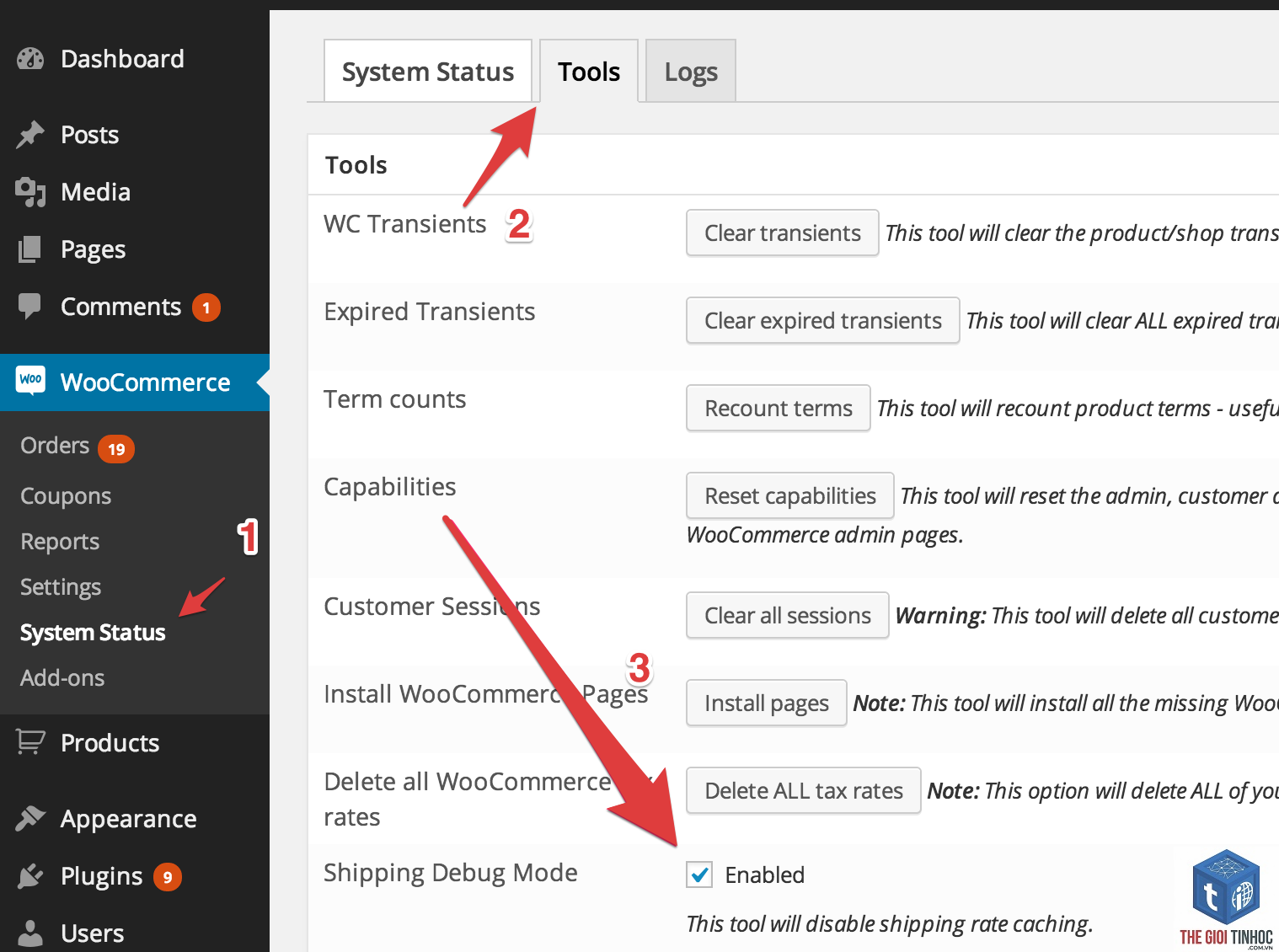
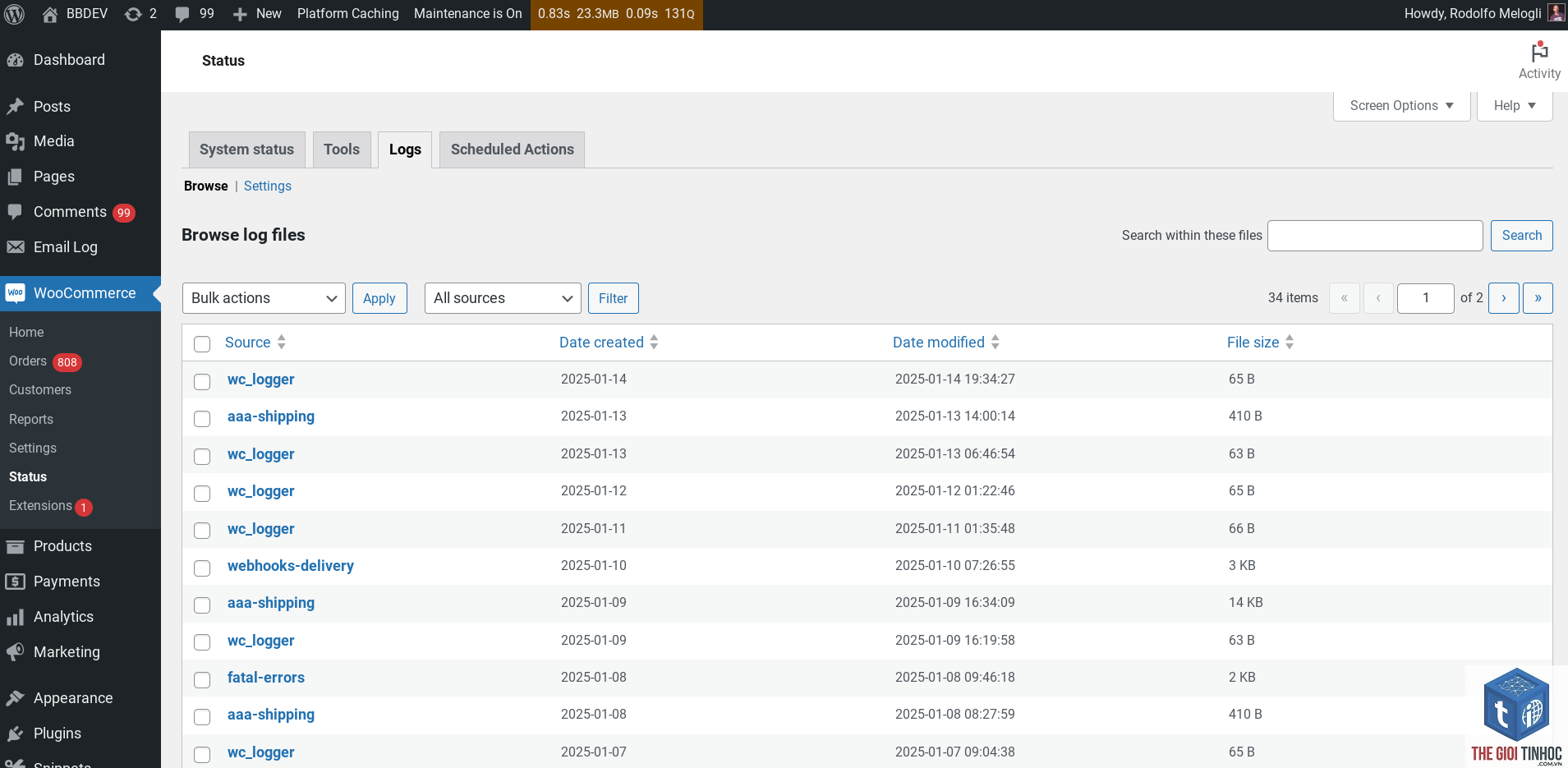
WooCommerce có hệ thống debug riêng, truy cập qua WooCommerce > Status > Logs. Tại đây,
Truy cập WooCommerce > Status > Logs trong trang quản trị WordPress. Tại đây,
Có, việc bật WP_DEBUG và WP_DEBUG_LOG sẽ làm tăng thời gian tải trang do hệ thống phải ghi log liên tục. Chỉ bật debug khi cần thiết và tắt ngay sau khi hoàn thành.
Tôi có cần kiến thức lập trình để debug WooCommerce không?
Kiến thức cơ bản về PHP và WordPress là cần thiết để đọc hiểu log lỗi. Tuy nhiên, nhiều công cụ debug hiện nay có giao diện trực quan, giúp người không chuyên cũng có thể xác định được vấn đề.
Plugin nào tốt nhất để debug WooCommerce?
Query Monitor là plugin được khuyên dùng nhiều nhất nhờ khả năng phân tích chi tiết. Health Check & Troubleshooting cũng rất hữu ích cho việc kiểm tra tổng thể và chế độ khắc phục sự cố.
Làm sao để debug lỗi thanh toán PayPal trên WooCommerce?
Bật chế độ debug trong cài đặt plugin PayPal. Kiểm tra log thanh toán trong WooCommerce > Status > Logs. Đồng thời, kiểm tra IPN (Instant Payment Notification) trong tài khoản PayPal để xem trạng thái giao dịch.
Kết luận
WooCommerce debug là kỹ năng quan trọng giúp duy trì hoạt động ổn định cho cửa hàng trực tuyến. Bằng cách áp dụng quy trình debug có hệ thống, sử dụng các công cụ phù hợp và tránh những sai lầm phổ biến, bạn có thể nhanh chóng xác định và khắc phục mọi sự cố. Việc debug thường xuyên không chỉ giúp phát hiện lỗi sớm mà còn tối ưu hiệu suất, mang lại trải nghiệm mua sắm tốt nhất cho khách hàng. Hãy bắt đầu bằng việc kích hoạt chế độ debug an toàn, kiểm tra log định kỳ và luôn sao lưu dữ liệu trước khi can thiệp sâu vào hệ thống.
- Keyword Opportunities Semrush: Bí Quyết Tìm Kiếm Cơ Hội Từ Khóa Chưa Ai Khai Thác
- WooCommerce Database Lock Lỗi: Nguyên Nhân, Cách Khắc Phục và Phòng Ngừa Toàn Diện
- Also Rank For Là Gì? Hướng Dẫn Chi Tiết Cách Tận Dụng Cơ Hội Xếp Hạng Từ Khóa Mở Rộng
- Mobile Usability Là Gì? Toàn Tập Hướng Dẫn Tối Ưu Trải Nghiệm Di Động Cho Website 2024
- Khắc Phục Lỗi WordPress Zoho SMTP Timeout: Hướng Dẫn Chi Tiết Từ A-Z Cho Người Mới
Bài viết cùng chủ đề:
-

WordPress Server Monitoring: Bí Quyết Giữ Website Luôn Nhanh, Ổn Định và An Toàn
-

WordPress Hosting Diagnostics: Quy Trình Chẩn Đoán và Tối Ưu Hosting WordPress Toàn Diện
-

Hướng dẫn toàn diện về WordPress MySQL Log: Cách truy cập, phân tích và tối ưu hiệu suất
-

Hướng Dẫn Chi Tiết Xem Và Phân Tích WordPress PHP-FPM Log Để Debug Lỗi Hiệu Quả
-

Hướng dẫn chi tiết cách đọc và phân tích WordPress Nginx Error Log dành cho người mới bắt đầu
-

Hướng dẫn chi tiết cách đọc và xử lý lỗi WordPress Apache Error Log hiệu quả
-

WordPress Server Error Log: Hướng Dẫn Chi Tiết Cách Đọc, Phân Tích Và Xử Lý Mọi Lỗi Server
-

Fixed Hosting: Hướng Dẫn WordPress Hosting Troubleshooting Chi Tiết Nhất
-

Hướng dẫn chi tiết WordPress Server Debug: Từ khái niệm đến triển khai thực tế
-
Hướng Dẫn Chi Tiết WordPress Hosting Debug: Xử Lý Mọi Lỗi Hosting Cho Site WordPress
-

WordPress Hosting Sau Nâng Cấp MySQL Bị Lỗi: Nguyên Nhân Và Cách Xử Lý Toàn Diện
-

WordPress Hosting Sau Đổi IP Bị Lỗi? Nguyên Nhân Và Cách Khắc Phục Toàn Diện
-

Khắc phục ngay lỗi WordPress server sau khi migrate website: Hướng dẫn chi tiết từ A-Z
-

WordPress Server Sau Restore Backup Bị Lỗi: Nguyên Nhân Và Cách Khắc Phục Toàn Diện
-

Khắc Phục Ngay Lỗi WordPress Hosting Sau Khi Bật SSL – Hướng Dẫn Chi Tiết Từ A-Z
-

WordPress host sau khi bật Cloudflare bị lỗi: Nguyên nhân và giải pháp triệt để















