
Hướng dẫn toàn diện về WooCommerce Debug Log: Cách sử dụng, phân tích và khắc phục lỗi hiệu quả
Th6
WooCommerce debug log là một công cụ gỡ lỗi mạnh mẽ được tích hợp sẵn trong hệ thống quản lý cửa hàng trực tuyến phổ biến nhất thế giới. Khi cửa hàng gặp sự cố như thanh toán thất bại, lỗi hiển thị sản phẩm, hoặc xung đột plugin, file log này ghi lại toàn bộ hoạt động lỗi chi tiết. Việc hiểu rõ cách kích hoạt, đọc và phân tích woocommerce debug log giúp chủ cửa hàng và nhà phát triển tiết kiệm hàng giờ đồng hồ xử lý sự cố, đồng thời tối ưu hiệu suất website một cách chuyên nghiệp.
WooCommerce Debug Log là gì?
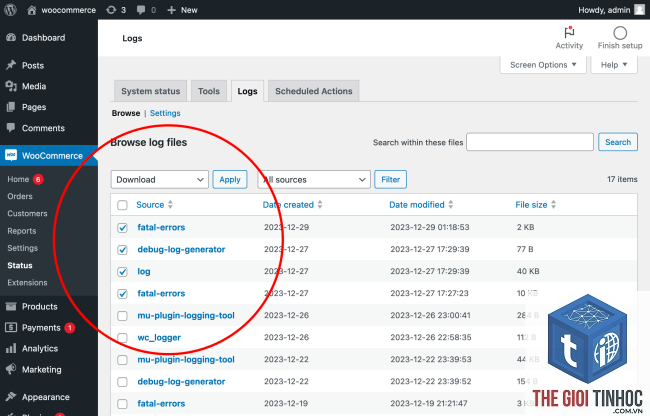
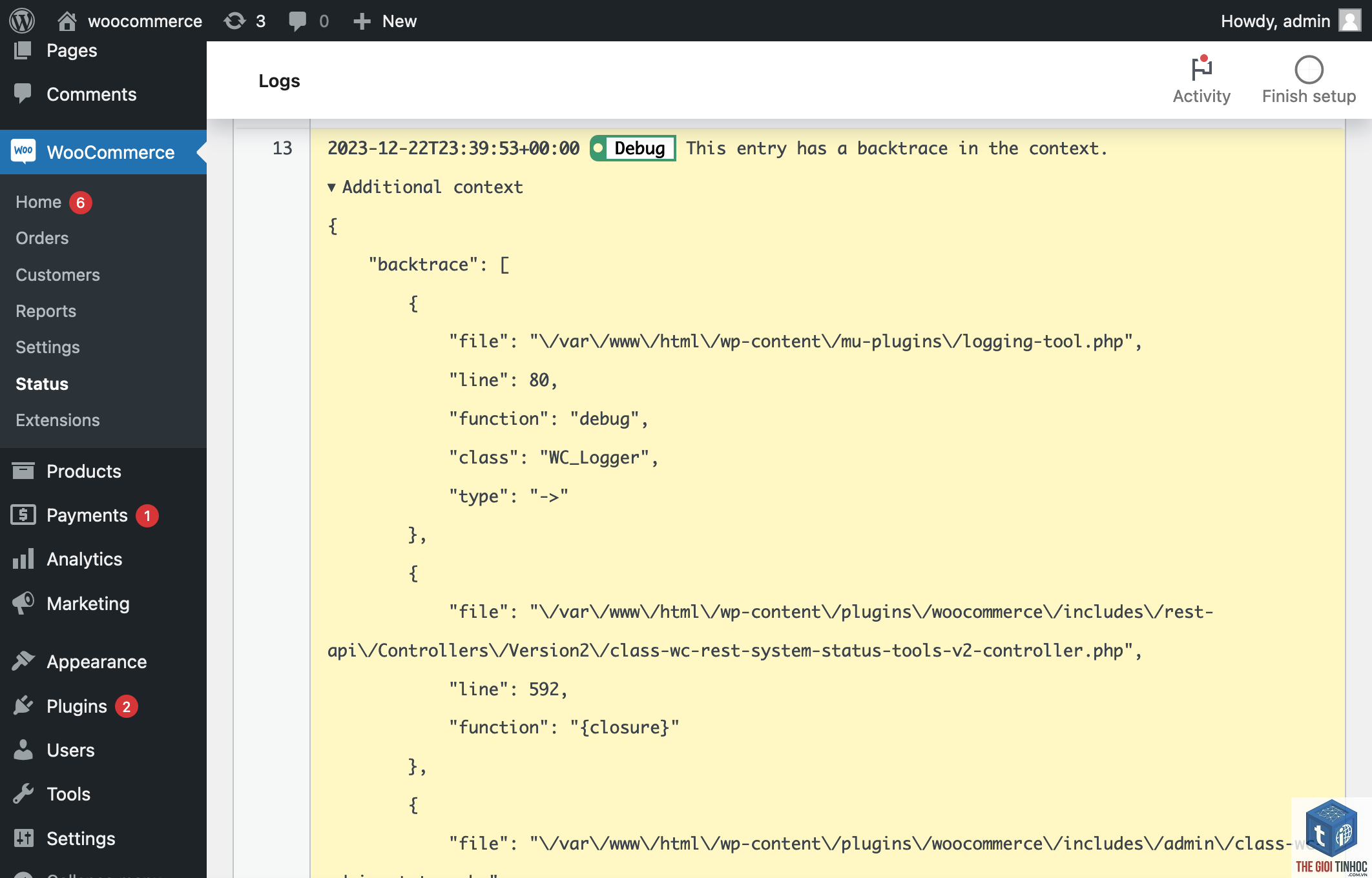
WooCommerce debug log là một hệ thống ghi nhật ký lỗi tự động, lưu trữ thông tin chi tiết về các sự kiện bất thường xảy ra trong quá trình vận hành cửa hàng. Mỗi khi có lỗi phát sinh từ quy trình thanh toán, đồng bộ kho hàng, hoặc tương tác với API, hệ thống sẽ ghi lại timestamp, loại lỗi, thông báo lỗi và ngữ cảnh xảy ra.
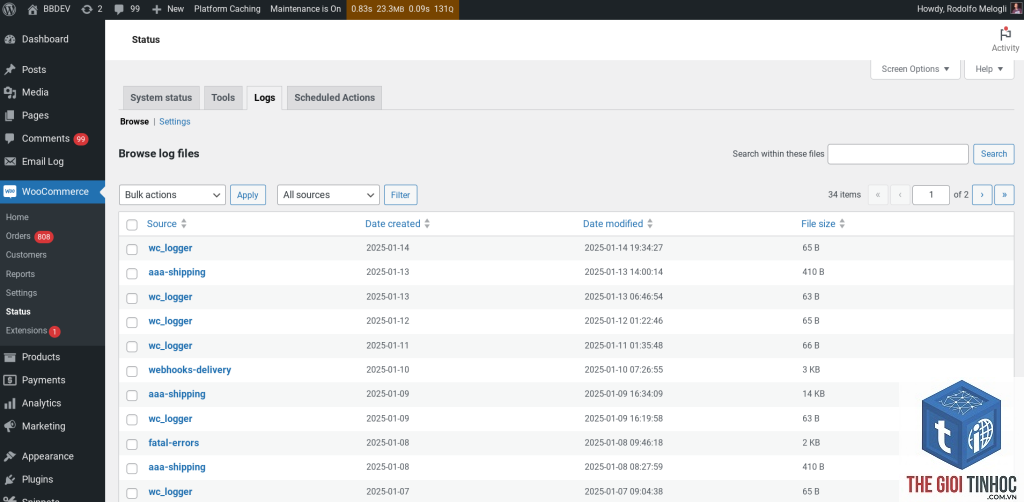
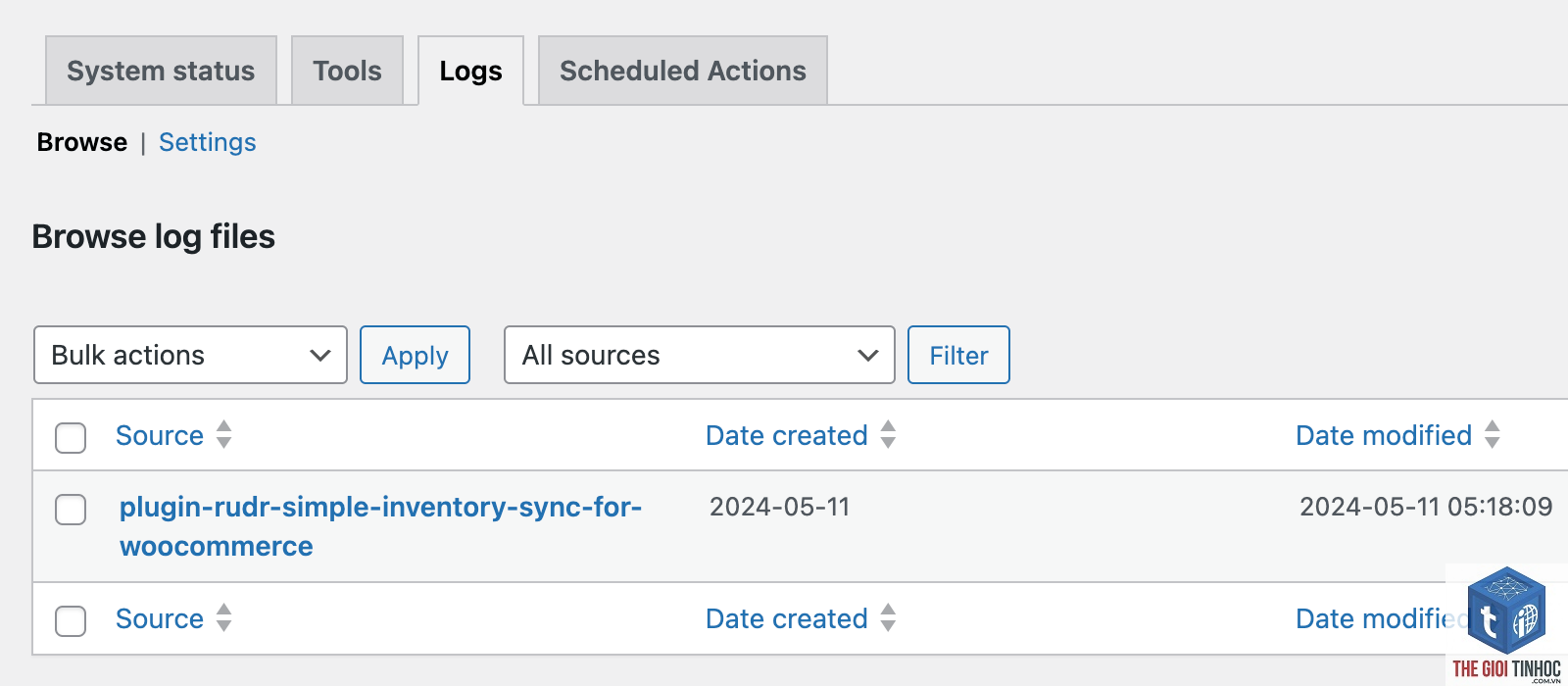
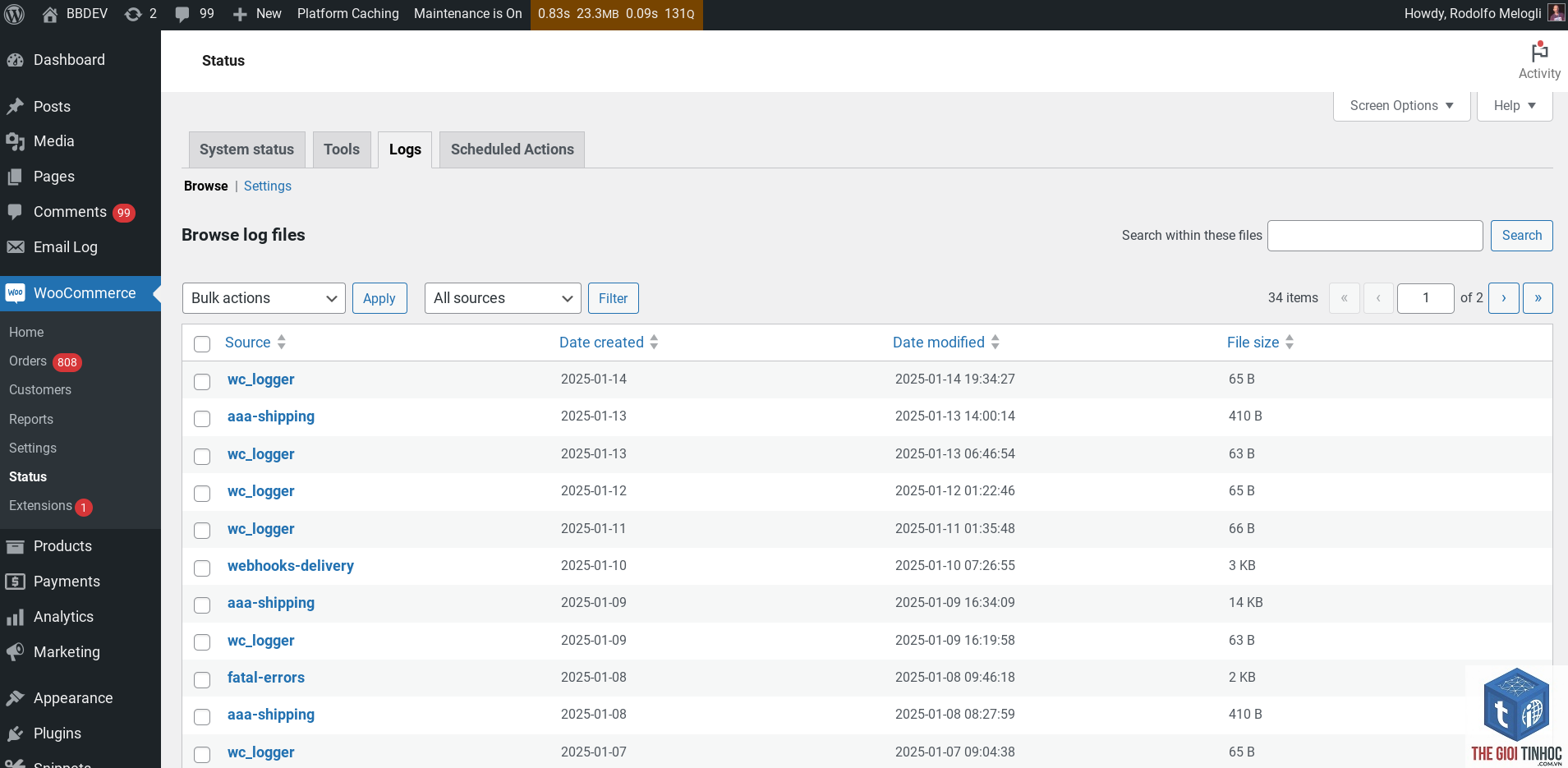
File log này được lưu trữ trong thư mục /wp-content/uploads/wc-logs/ trên máy chủ. Mỗi file log được đặt tên theo định dạng: tên-plugin-ngày-tháng-năm-số-hash.log. Ví dụ: woocommerce-log-2025-04-10-abc123.log.
Tại sao cần sử dụng WooCommerce Debug Log?
Việc sử dụng woocommerce debug log mang lại nhiều lợi ích thiết thực cho việc quản lý cửa hàng:
- Xác định nguyên nhân gốc rễ của lỗi: Thay vì đoán mò, log cung cấp thông tin chính xác về dòng code hoặc plugin gây ra sự cố.
- Tiết kiệm thời gian debug: Thay vì kiểm tra thủ công từng plugin, bạn chỉ cần đọc log để biết ngay vấn đề nằm ở đâu.
- Hỗ trợ nhà phát triển: Khi cần gửi báo cáo lỗi cho đội ngũ hỗ trợ, file log là bằng chứng kỹ thuật quan trọng.
- Giám sát hiệu suất: Phát hiện sớm các lỗi tiềm ẩn trước khi chúng ảnh hưởng đến trải nghiệm khách hàng.
- Bảo mật: Phát hiện các hành vi bất thường như tấn công brute force hoặc lỗi xác thực.
- ERROR: Lỗi nghiêm trọng, cần xử lý ngay. Ví dụ: thanh toán thất bại, website không tải được.
- WARNING: Cảnh báo, có thể ảnh hưởng đến hiệu suất nhưng chưa gây gián đoạn.
- NOTICE: Thông tin ghi nhận, thường không ảnh hưởng đến hoạt động.
- Kiểm tra kết nối internet của máy chủ.
- Tăng thời gian timeout trong file wp-config.php:
define('WP_HTTP_TIMEOUT', 30); - Liên hệ với nhà cung cấp hosting để kiểm tra firewall.
- Vào WooCommerce > Settings > Payments, kiểm tra lại API key.
- Tạo API key mới từ tài khoản cổng thanh toán.
- Đảm bảo chế độ test/live phù hợp.
- Vào WooCommerce > Status > Tools, chọn “Create default WooCommerce tables”.
- Chạy lại quá trình cập nhật WooCommerce.
- Để debug log bật vĩnh viễn: File log sẽ phình to, chiếm dung lượng ổ cứng và làm chậm website. Chỉ bật khi cần và tắt ngay sau khi xử lý xong.
- Không xóa log cũ: Hàng trăm file log tích tụ theo thời gian gây lãng phí tài nguyên. Nên xóa log định kỳ hàng tháng.
- Bỏ qua warning: Nhiều người chỉ chú ý đến ERROR mà bỏ qua WARNING. Cảnh báo có thể là dấu hiệu của lỗi nghiêm trọng sắp xảy ra.
- Chia sẻ log công khai: File log chứa thông tin nhạy cảm như API key, đường dẫn server. Không bao giờ đăng log lên forum công khai.
- Không kiểm tra log sau khi cập nhật: Sau mỗi lần cập nhật WooCommerce hoặc plugin, nên kiểm tra log để phát hiện xung đột sớm.
- Bảo mật thông tin: File log có thể chứa thông tin nhạy cảm như địa chỉ IP, email khách hàng, API key. Hạn chế quyền truy cập vào thư mục wc-logs.
- Dung lượng file: Một cửa hàng có lưu lượng lớn có thể tạo ra file log hàng trăm MB mỗi ngày. Thiết lập cron job tự động xóa log cũ hơn 30 ngày.
- Môi trường staging: Luôn kiểm tra log trên môi trường staging trước khi áp dụng thay đổi lên website thật.
- Backup trước khi sửa: Trước khi chỉnh sửa bất kỳ file nào dựa trên log, hãy backup đầy đủ database và file.
- Sử dụng log level phù hợp: Chỉ bật mức log cần thiết. Ví dụ: nếu chỉ muốn theo dõi lỗi thanh toán, chỉ bật log cho gateway đó.
Cách kích hoạt WooCommerce Debug Log
Phương pháp 1: Kích hoạt qua trang quản trị WordPress
Truy cập vào WooCommerce > Settings > Advanced > WooCommerce.com. Tại đây, bạn sẽ thấy tùy chọn Enable debug logging. Bật tùy chọn này lên và lưu lại. Hệ thống sẽ bắt đầu ghi log ngay lập tức.
Phương pháp 2: Chỉnh sửa file wp-config.php
Mở file wp-config.php trong thư mục gốc của WordPress. Thêm dòng code sau trước dòng / That’s all, stop editing! /:
define('WP_DEBUG', true);

define('WP_DEBUG_LOG', true);

define('WP_DEBUG_DISPLAY', false);
Lưu ý: Chỉ bật chế độ debug khi cần thiết. Sau khi xử lý xong lỗi, tắt lại để tránh ảnh hưởng đến tốc độ website và bảo mật.
Phương pháp 3: Sử dụng plugin hỗ trợ
Có nhiều plugin hỗ trợ quản lý debug log như WP Debugging hoặc Query Monitor. Các plugin này cung cấp giao diện trực quan để bật/tắt log và xem trực tiếp trên dashboard.
Cấu trúc của một file WooCommerce Debug Log
Mỗi dòng trong file log tuân theo một cấu trúc chuẩn hóa, giúp dễ dàng phân tích:
| Thành phần | Ví dụ | Ý nghĩa |
|---|---|---|
| Timestamp | 2025-04-10T14:30:15+00:00 | Thời điểm xảy ra lỗi (theo múi giờ UTC) |
| Mức độ lỗi | ERROR, WARNING, NOTICE | Mức độ nghiêm trọng của sự cố |
| Nguồn gốc | WC_Gateway_Paypal | Plugin hoặc class gây ra lỗi |
| Thông báo lỗi | cURL error 28: Connection timed out | Mô tả chi tiết lỗi |
| Context | {“order_id”: 12345, “amount”: 99.99} | Thông tin bổ sung về ngữ cảnh |
Các loại lỗi thường gặp trong WooCommerce Debug Log
Lỗi thanh toán (Payment Errors)
Đây là loại lỗi phổ biến nhất, thường xuất hiện khi cổng thanh toán không phản hồi hoặc xác thực thất bại. Ví dụ log điển hình:
2025-04-10T14:30:15+00:00 ERROR WC_Gateway_Stripe: Payment failed. Error: Invalid API key provided.
Nguyên nhân thường do sai API key, hết hạn chứng chỉ SSL, hoặc cổng thanh toán tạm thời ngừng hoạt động.
Lỗi kết nối API (API Connection Errors)
Khi WooCommerce cố gắng kết nối với dịch vụ bên ngoài như shipping carrier, email marketing, hoặc thanh toán, lỗi timeout hoặc DNS failure có thể xảy ra:
2025-04-10T14:35:22+00:00 ERROR WC_API: cURL error 28: Connection timed out after 5000 milliseconds
Lỗi cơ sở dữ liệu (Database Errors)
Lỗi này thường liên quan đến truy vấn SQL sai hoặc bảng dữ liệu bị hỏng:
2025-04-10T14:40:10+00:00 ERROR WPDB: WordPress database error Table ‘wp_wc_order_stats’ doesn’t exist
Lỗi xung đột plugin (Plugin Conflicts)
Khi hai plugin cùng cố gắng hook vào cùng một action, log sẽ ghi lại xung đột:
2025-04-10T14:45:33+00:00 WARNING WooCommerce: Function ‘custom_function’ is already registered by plugin ‘Plugin A’
Cách đọc và phân tích WooCommerce Debug Log hiệu quả
Bước 1: Xác định thời gian xảy ra lỗi
Nhìn vào timestamp để biết lỗi xảy ra khi nào. Nếu lỗi xuất hiện đồng thời với một thay đổi gần đây (cập nhật plugin, thay đổi theme), đó là manh mối quan trọng.
Bước 2: Phân loại mức độ lỗi
Bước 3: Đọc thông báo lỗi chi tiết
Thông báo lỗi thường chứa từ khóa quan trọng như “timeout”, “invalid”, “not found”, “permission denied”. Ghi chú lại các từ khóa này để tìm kiếm giải pháp.
Bước 4: Kiểm tra context
Phần context JSON cung cấp thông tin bổ sung như order ID, user ID, hoặc dữ liệu request. Dùng thông tin này để tái tạo lỗi trong môi trường kiểm thử.
Hướng dẫn xử lý các lỗi phổ biến từ WooCommerce Debug Log
Lỗi “cURL error 28: Connection timed out”
Nguyên nhân: Máy chủ không thể kết nối đến API bên ngoài trong thời gian cho phép.
Cách xử lý:
Lỗi “Invalid API key”
Nguyên nhân: API key của cổng thanh toán bị sai hoặc hết hạn.
Cách xử lý:
Lỗi “Table doesn’t exist”
Nguyên nhân: Bảng dữ liệu bị thiếu do cập nhật WooCommerce không hoàn chỉnh.
Cách xử lý:
Sai lầm thường gặp khi sử dụng WooCommerce Debug Log
So sánh WooCommerce Debug Log với các công cụ debug khác
| Công cụ | Ưu điểm | Nhược điểm | Phù hợp với |
|---|---|---|---|
| WooCommerce Debug Log | Tích hợp sẵn, chi tiết, dễ dùng | Chỉ ghi lỗi WooCommerce | Chủ cửa hàng, developer |
| Query Monitor | Giao diện trực quan, debug toàn diện | Có thể gây nặng website | Developer chuyên nghiệp |
| WP Debugging Plugin | Dễ bật/tắt, quản lý log tập trung | Phụ thuộc vào plugin | Người mới bắt đầu |
| Error Log từ hosting | Ghi toàn bộ lỗi server | Khó đọc, không chuyên biệt | Quản trị viên hệ thống |
Lưu ý quan trọng khi làm việc với WooCommerce Debug Log
Câu hỏi thường gặp về WooCommerce Debug Log
Làm thế nào để xem WooCommerce Debug Log?
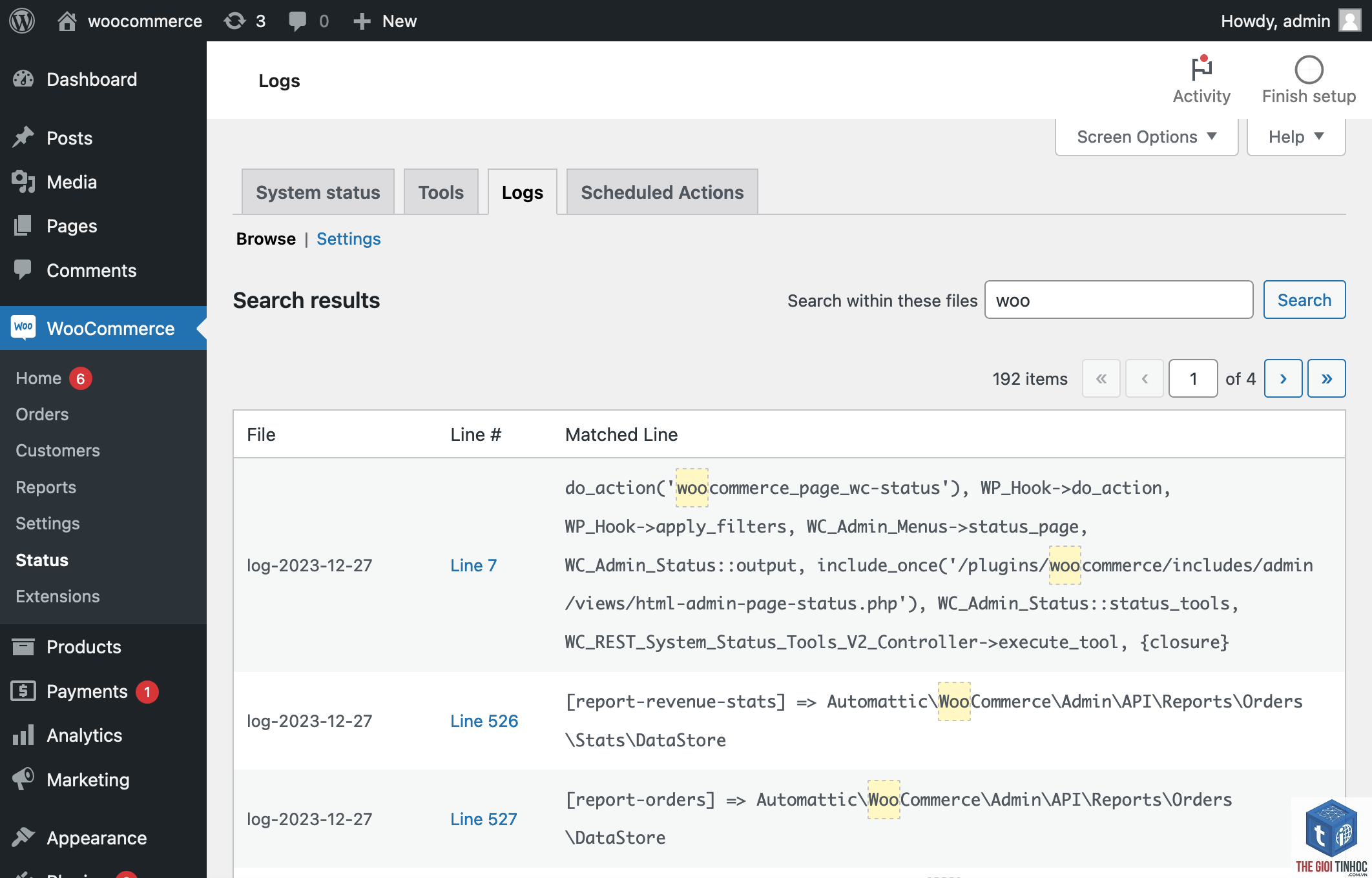
Truy cập WooCommerce > Status > Logs. Tại đây, bạn sẽ thấy danh sách các file log. Chọn file cần xem và nhấn View. Bạn cũng có thể tải file log về máy để phân tích offline.
WooCommerce Debug Log có ảnh hưởng đến tốc độ website không?
Có. Khi bật debug log, mỗi lỗi xảy ra đều được ghi vào ổ cứng, tiêu tốn tài nguyên I/O. Trên website có lưu lượng lớn, điều này có thể làm chậm đáng kể. Chỉ bật khi cần thiết.
Tôi có thể xóa WooCommerce Debug Log không?
Có.
Kiểm tra xem
Vào WooCommerce > Settings > Advanced > WooCommerce.com, bỏ chọn Enable debug logging. Nếu đã thêm code vào wp-config.php, xóa hoặc comment dòng đó lại.
WooCommerce Debug Log có chứa thông tin khách hàng không?
Có thể. Log có thể ghi lại order ID, email khách hàng, địa chỉ IP. Vì lý do bảo mật và tuân thủ GDPR, không nên để log công khai và nên xóa định kỳ.
Kết luận
WooCommerce debug log là công cụ không thể thiếu đối với bất kỳ ai vận hành cửa hàng trực tuyến. Nắm vững cách kích hoạt, đọc và phân tích log giúp bạn chủ động phát hiện và xử lý sự cố trước khi chúng ảnh hưởng đến doanh thu. Hãy biến việc kiểm tra log thành thói quen định kỳ, kết hợp với các công cụ giám sát khác để đảm bảo cửa hàng luôn hoạt động ổn định. Khi gặp lỗi phức tạp, đừng ngần ngại chia sẻ file log với đội ngũ hỗ trợ kỹ thuật – đó là cách nhanh nhất để nhận được giải pháp chính xác.
- Directory Depth là gì? Hướng dẫn Toàn Diện về Độ Sâu Thư Mục trong SEO & Kiến Trúc Website
- Filter Keyword Difficulty Semrush: Bí Quyết Lọc Từ Khóa Chuẩn Nhất 2025
- WordPress SendGrid API Timeout: Nguyên Nhân, Giải Pháp và Cách Khắc Phục Toàn Diện
- Plugin bảo mật gây lỗi REST API: Nguyên nhân, dấu hiệu và cách khắc phục triệt để
- Plugin WordPress Gây Tăng RAM: Nguyên Nhân, Cách Nhận Diện Và Giải Pháp Tối Ưu
Bài viết cùng chủ đề:
-

WordPress Server Monitoring: Bí Quyết Giữ Website Luôn Nhanh, Ổn Định và An Toàn
-

WordPress Hosting Diagnostics: Quy Trình Chẩn Đoán và Tối Ưu Hosting WordPress Toàn Diện
-

Hướng dẫn toàn diện về WordPress MySQL Log: Cách truy cập, phân tích và tối ưu hiệu suất
-

Hướng Dẫn Chi Tiết Xem Và Phân Tích WordPress PHP-FPM Log Để Debug Lỗi Hiệu Quả
-

Hướng dẫn chi tiết cách đọc và phân tích WordPress Nginx Error Log dành cho người mới bắt đầu
-

Hướng dẫn chi tiết cách đọc và xử lý lỗi WordPress Apache Error Log hiệu quả
-

WordPress Server Error Log: Hướng Dẫn Chi Tiết Cách Đọc, Phân Tích Và Xử Lý Mọi Lỗi Server
-

Fixed Hosting: Hướng Dẫn WordPress Hosting Troubleshooting Chi Tiết Nhất
-

Hướng dẫn chi tiết WordPress Server Debug: Từ khái niệm đến triển khai thực tế
-
Hướng Dẫn Chi Tiết WordPress Hosting Debug: Xử Lý Mọi Lỗi Hosting Cho Site WordPress
-

WordPress Hosting Sau Nâng Cấp MySQL Bị Lỗi: Nguyên Nhân Và Cách Xử Lý Toàn Diện
-

WordPress Hosting Sau Đổi IP Bị Lỗi? Nguyên Nhân Và Cách Khắc Phục Toàn Diện
-

Khắc phục ngay lỗi WordPress server sau khi migrate website: Hướng dẫn chi tiết từ A-Z
-

WordPress Server Sau Restore Backup Bị Lỗi: Nguyên Nhân Và Cách Khắc Phục Toàn Diện
-

Khắc Phục Ngay Lỗi WordPress Hosting Sau Khi Bật SSL – Hướng Dẫn Chi Tiết Từ A-Z
-

WordPress host sau khi bật Cloudflare bị lỗi: Nguyên nhân và giải pháp triệt để















